


Configure seu perfil
- Quem
- Todos
- Onde
- Em You › My Profile e em You › My Skills
- Visível para
- Depende de como sua organização configurou o MuchSkills; para o público, só se você quiser
- Plano
- Todos os planos
É pelo seu perfil que os colegas encontram você e entendem o que você faz. Adicione uma foto, uma breve apresentação, sua experiência profissional, formação e projetos e, depois, suas competências, sua Skill Will e seus certificados. A Home mostra o que ainda falta no seu perfil, e a árvore verde indica que ele está atualizado.
Como funciona
Seu perfil mostra aos colegas no que você é melhor: seus pontos fortes, suas principais competências e aquelas que você realmente gosta de usar. Ele também dá início à conversa sobre sua carreira e seu desenvolvimento, de modo que as conversas com seu gestor, coach ou mentor se concentrem na sua energia e na sua vontade. Além disso, ajuda você a encontrar colegas que podem atuar como seus coaches ou com quem você poderia trabalhar em um projeto.
Ele tem duas partes:
- Sobre você: sua foto, um breve texto de apresentação, links, experiência profissional, formação e histórico de projetos. Essas informações são preenchidas em You › My Profile.
- O que você sabe fazer: suas competências, avaliadas numa escala de nove níveis, sua Skill Will e seus certificados. Esses itens são adicionados em You › My Skills e You › My Certifications.
Conforme a configuração do MuchSkills na sua organização, você pode abrir o perfil de qualquer colega ou só o seu e o da sua equipe. Os gestores veem o seu perfil em My Circle.
O preenchimento leva cerca de 20 minutos, em quatro etapas: atualizar seu perfil, adicionar competências e certificados, conferir sua análise de gap e definir uma meta de desenvolvimento.
Seja você mesmo. Alguns de nós são especialistas e dominam muito bem poucas competências. Outros são generalistas e sabem um pouco de muita coisa. A maioria está no meio-termo. Adicione as competências mais relevantes para você.
Dois elementos na Home mostram em que pé você está:
- Profile completion. Essa barra indica o que ainda falta no seu perfil, por exemplo Project history 1/3; passe o mouse sobre ela para ver quantos itens ainda faltam. Sua organização define o que é um perfil completo por meio do Profile Health, então os requisitos variam de uma organização para outra. Fique de olho na barra. Quando ela sumir, seu perfil estará completo.
- A árvore. Mantenha-a verde. Uma árvore verde significa que seu perfil está atualizado de acordo com a política da sua organização. Quando ela fica amarela ou perde as folhas, seu perfil precisa ser atualizado.
Veja Profile Health.
Etapas
Etapa 1: atualize seu perfil
- Abra seu perfil. Clique em You › My Profile. As abas da página são Overview, Profile Details, Teams, Experience, Education, Project History, Account e Retrospective. A Overview é o perfil que os outros veem, com suas competências, talentos, projetos e certificados.
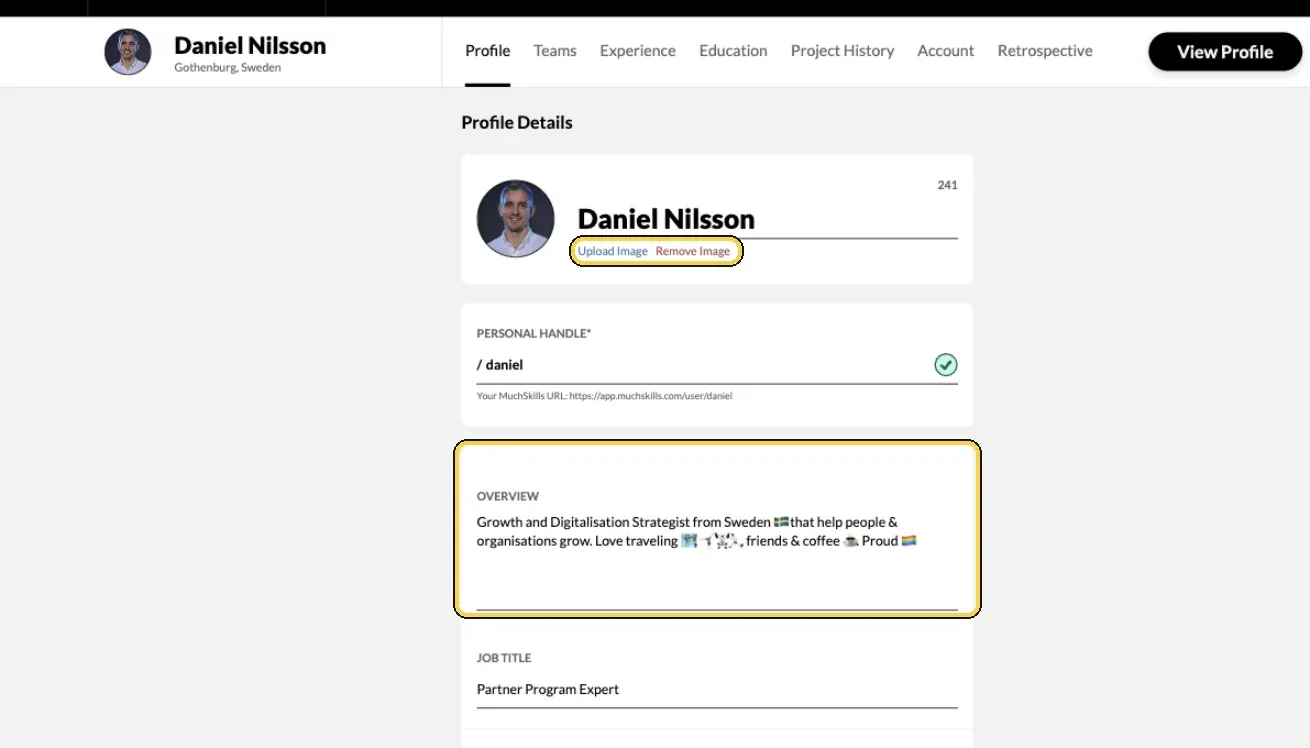
- Adicione uma foto e fale sobre você. Em Profile Details, clique em Upload Image e adicione uma foto nítida do seu rosto. Escreva um texto curto e pessoal sobre você: o que você faz e também do que gosta fora do trabalho. Isso aproxima as pessoas.
- Adicione seus links. Role a página até os links. Inclua seu LinkedIn pessoal, porque os colegas gostam de se conectar, e um site ou blog, se for relevante. Em Articles & reference links, cole tudo o que você escreveu ou apresentou e pressione Enter após cada link. Aqui você também informa seu cargo e sua cidade.
As alterações nesta página são salvas assim que você sai de um campo, e aparece Your settings were updated.
- Confira os dados da sua equipe. Clique em Teams. Abaixo da sua organização, confira Direct Manager, Department, Location e Assigned tags. Esses dados definem quem vê você em My Circle e como você aparece nos filtros.
- Adicione sua experiência profissional. Clique em Experience e depois em Add Job. Escolha Linkedin Import, cole o endereço do seu perfil no LinkedIn e clique em Import. O MuchSkills busca seus cargos, e você escolhe o que quer trazer. Você pode editar tudo depois. Ou escolha + Add job experience manually e informe o Role title, as datas e um breve Role summary. Para o seu emprego atual, marque I am currently working in this role.
- Adicione sua formação. Clique em Education e depois em Add education, ou use o Linkedin Import da mesma forma. Informe School Name, Degree, as datas e uma linha sobre o que você estudou. Para anexar um diploma, clique em Upload file (PDF ou JPG).
- Adicione seu histórico de projetos. Clique em Project History e depois em Add project. Adicione os projetos de que você se orgulha, aqueles que deram certo. Preencha Project Title, Client (ou marque No external client), Website e Project Role & Contributions. Em Team Members, adicione os colegas com quem você trabalhou. Clique em Save. Para alterar um projeto depois, passe o mouse sobre ele e clique no botão de edição.
Algumas organizações não exigem experiência, formação nem histórico de projetos. Confirme com a sua. De todo modo, não custa nada incluir essas informações, e elas ajudam as pessoas a encontrar você.
Etapa 2: adicione competências e certificados
- Comece pelos presets. Clique em You › Add Skills from Preset. Um preset é uma lista de competências de um cargo, de uma área de competência ou de uma área de serviço. Siga a política da sua organização e clique no seu cargo para ver as competências dele. Uma competência que você ainda não adicionou aparece com + Add. Uma que você já adicionou aparece com Update, e você pode mudar o nível quando quiser. À direita, aparecem os colegas e os níveis que eles informaram. Para remover uma competência, clique em Remove. Saiba mais em Adicione competências a partir de presets.
- Escolha seu nível. Depois de clicar em + Add, aparece a escala de 1 a 9. Passe o mouse sobre um nível para ler o que ele significa. Faça sua escolha e clique em Save. Você pode atualizar o nível pelo celular ou pelo computador sempre que quiser. Em resumo:
Cada nível tem três etapas, totalizando nove níveis. Saiba mais em Avalie suas competências.- Iniciante: você estudou o assunto ou leu sobre ele, mas tem pouca experiência em aplicá-lo. Se estudou por três anos e ainda não fez projetos, você é iniciante.
- Intermediário: você assume um papel de mais destaque. Intermediário médio indica uma compreensão mais profunda, e você provavelmente usa a competência no dia a dia. Intermediário avançado indica que você a aplica em vários contextos e poderia ensinar outras pessoas, embora isso não seja obrigatório.
- Especialista: você usa a competência de várias formas, resolve problemas complexos e ajuda outras pessoas a resolvê-los. Ser especialista também significa compartilhar o que sabe.
- O mais alto nível de especialização: pouquíssimas pessoas da organização estão aqui. Você ministra palestras e workshops e é um inovador no assunto.
- Vá além do seu cargo. Você também pode adicionar competências de outros presets, como um cargo que gostaria de ter ou quer conhecer melhor, uma área de atuação ou uma lista de linguagens de programação. Adicione tudo o que for relevante para você, com honestidade.
- Marque-se como iniciante no que você quer aprender. Se quiser aprender mais sobre uma competência, adicione-a, mesmo no nível iniciante. Assim sua organização fica sabendo do seu interesse e de que você gostaria de participar de trabalhos que a envolvam. Faça isso em vários pontos, sempre que fizer sentido.
- Adicione suas competências técnicas. Clique em You › My Skills. Em Technical skills, digite palavras-chave na busca, como Python, Miro ou AWS CodeBuild, e adicione as competências que se encaixam no seu caso. Clique em uma competência para subir ou baixar o nível. Para excluí-la, clique na lixeira.
- Adicione sua Skill Will. Você pode ter 40, 60 ou até 100 competências, e aí fica difícil para um colega ver do que você realmente gosta. A Skill Will é a sua forma de dizer: isso me dá energia, eu gosto e sou muito bom nisso. Pesquise e adicione até 16 competências. Clique em uma bolha para aumentá-la ou arraste-a para diminuí-la; assim, as pessoas conhecem você em poucos segundos. Se não encontrar uma competência, digite o nome e pressione Enter para solicitá-la. Nós analisamos o pedido. Saiba mais em Skill Will.
- Preencha as competências que sua empresa pede para você especificar. São as categorias da própria empresa, em Skills my company wants me to specify. Aqui você não fica preso a um único preset: pode abrir qualquer seção de competências da organização e adicionar o que sabe.
- Adicione seus certificados. Clique em You › My Certifications. Seus certificados atuais aparecem em lista, e os vencidos ficam em vermelho. Se você renovou algum, atualize-o. Para adicionar um certificado, clique em Add Certification e escolha um fornecedor, como a Microsoft, ou pesquise pelo nome, por exemplo AWS Solution Architect. Se não encontrar, clique em Can't find what you're looking for? e envie uma solicitação. Nós analisamos e incluímos o certificado. Saiba mais em Adicione suas certificações.
Etapa 3: confira sua análise de gap
- Abra sua análise de gap. Clique em You › My Gap Analysis. Ela compara você com todos os presets da sua organização e mostra se você atende aos requisitos.
- Encare como uma dica, não como uma prova. Uma competência em que você está abaixo do requisito aparece em vermelho. Não se estresse com um gap. Às vezes, o requisito é definido um pouco acima de propósito, para ajudar você a pensar em como crescer. O objetivo é encontrar o que você pode desenvolver, não atender a tudo. Priority skills são as mais importantes para o cargo. Remaining skills são desejáveis. Cada cargo também mostra cursos que podem ajudar.
- Role a página para comparar com todos os cargos. O MuchSkills compara suas competências com todos os cargos da sua organização, então você pode descobrir que poderia ser gerente de produto, ocupar um cargo sênior ou assumir a liderança. Quanto mais competências você adicionar, melhor fica essa análise.
- Ajuste um nível por ali. Se um nível parecer errado, porque você foi modesto ou generoso demais, ou se esqueceu de uma competência, clique na competência, leia a descrição, altere o nível e clique em Save. A atualização é imediata. Seja sincero, porque a análise ajuda você a crescer rumo aos seus objetivos de carreira. Veja Encontre suas lacunas de competências.
Etapa 4: defina uma meta de desenvolvimento em My Growth
- Abra My Growth. Clique em You › My Growth e escolha uma competência ou um certificado que você quer desenvolver. Veja Defina uma meta de desenvolvimento.
- Escolha o nível desejado. Seu nível atual aparece ao lado. Se você ainda não tem nível nessa competência, adicione-a primeiro.
- Deixe a IA esboçar o plano. Clique em Edit e depois em Generate plan using AI. O MuchSkills usa seu cargo, suas competências, seu nível atual e o nível desejado para escrever um plano passo a passo, com cursos, prática, coaching e certificados. Ajuste-o para que faça sentido para você.
- Veja quem pode ajudar. À direita, você vê colegas que estão desenvolvendo competências no mesmo assunto, para formar um grupo de estudos ou fazer um projeto juntos. Você também vê especialistas no assunto, que podem atuar como seus coaches ou mentores ou tirar suas dúvidas.
- Escolha um goal buddy e defina as datas. Escolha um goal buddy e os meses em que você quer começar e atingir a meta e depois clique em Save. Sua organização define quantas metas você precisa ter, então adicione uma, duas ou três que façam sentido para você. Veja Seja um goal buddy.
Público ou privado
- Decida quem pode ver seu perfil. Conforme a configuração do MuchSkills na sua organização, você pode abrir o perfil de qualquer colega ou só o seu e o da sua equipe. Para compartilhar seu perfil com pessoas de fora da organização, clique no ícone de visibilidade do perfil e ative Make my profile public and sharable. Clique em Share para copiar o link público. Para voltar atrás, selecione Make my profile private and visible only to my team.
O ícone só aparece quando sua organização permite perfis públicos. A opção só funciona depois que seu e-mail é verificado e seu perfil está completo.
Confira se deu certo
- Clique em Home. A barra Profile completion não aparece mais, e a árvore está verde.
- Clique em You › My Profile. Aparecem sua foto, seu texto de apresentação, links, experiência profissional, formação, projetos, certificados e competências.
- Em You › My Growth, suas metas aparecem em Planned ou Ongoing.
- Na Home aparece Skills or certifications updated com a data de hoje ou uma data recente.
Se a barra ainda estiver lá, ela indica o que falta, por exemplo Project history 1/3. Adicione o que ela pede e confira de novo. Com o perfil completo, você pode encontrar colegas em Workforce › People, se tiver acesso.
Dicas
- Seja você mesmo. Especialista, generalista ou algo entre os dois, adicione as competências mais relevantes para você.
- Dê um toque pessoal ao seu texto. Escreva pensando em um colega, não em um recrutador. Uma apresentação curta e específica (“Desenvolvo pipelines de dados em Python e ajudo equipes a migrar para a nuvem”) e algo sobre a sua vida fora do trabalho valem mais do que uma lista de adjetivos.
- Adicione muitas competências. Quanto mais competências você adicionar, melhor fica sua análise de gap e mais fácil fica encontrar você.
- Mostre o que quer aprender. Marque-se como iniciante nas competências que gostaria de aprender.
- Peça ajuda com gentileza. Um especialista da lista em My Growth pode estar ocupado em um projeto, e estar na lista não significa estar disponível. Seja humilde, pergunte se a pessoa pode ajudar e saiba aceitar um não. Talvez ela só não tenha tempo.
- Mantenha o perfil em dia. Atualize depois de um projeto, de um curso ou de um novo certificado. Mantenha a árvore verde. Seu gestor vê o quanto seu perfil está atualizado.
- Confira a biblioteca de aprendizagem. Procure cursos em You › Learning Library e veja se são gratuitos ou pagos, para ter o orçamento certo.
- Fixe o que mais importa. No seu perfil, a Skill Will vem fixada por padrão. Use a seta de qualquer card de competências e escolha Pin to the top para colocar em destaque, por exemplo, as Technical skills.
- Não saia da equipe da sua organização. A opção Leave team, em You › My Profile › Teams, apaga do seu perfil todos os dados ligados a essa organização. Se houver algo errado, corrija em vez de sair.
Solução de problemas
| O que aparece | Motivo | O que fazer |
|---|---|---|
| Uma barra Profile completion na Home | Seu perfil ainda não atende aos requisitos da sua organização | Veja o que a barra indica que falta e adicione. Quando o perfil estiver completo, a barra desaparece |
| A árvore está amarela ou perdeu as folhas | Seu perfil não está em dia com a política da sua organização | Atualize suas competências, certificados ou dados do perfil, e a árvore volta a ficar verde |
| Verify your account to make it public. | Seu endereço de e-mail ainda não foi verificado | Clique em Resend email e abra o link que chegou por e-mail |
| Complete your profile to make it public. | Seu perfil ainda não está completo | Confira a barra Profile completion na Home e adicione o que ela indica que falta |
| O ícone de público ou privado não aparece | Sua organização mantém os perfis restritos à organização | Não é preciso corrigir nada. As pessoas da sua organização continuam podendo abrir seu perfil, conforme as configurações da organização |
| Information not available. Please ensure your LinkedIn profile is up-to-date | Seu perfil do LinkedIn, ou a seção de experiências anteriores, não está público | No LinkedIn, ative a visibilidade pública e a opção Past Experience e clique de novo em Import |
| Please ensure that you use a valid LinkedIn profile URL | O endereço informado não é de um perfil do LinkedIn | Copie no LinkedIn o endereço da página do seu próprio perfil e cole de novo |
| Seu e-mail aparece com Managed by Google ou Managed by automated provisioning | Sua organização gerencia seu login | Peça ao seu administrador do MuchSkills para fazer a alteração |
Perguntas frequentes
Quem pode ver meu perfil?
Dependendo de como sua organização configurou o MuchSkills, os colegas podem abrir todos os perfis ou apenas o próprio perfil e os da própria equipe. Pessoas de fora da sua organização só veem seu perfil se você torná-lo público, e somente se sua organização permitir perfis públicos.
Quanto tempo leva para preencher meu perfil?
Cerca de 20 minutos. Seja você mesmo: se você é especialista, adicione as poucas competências que domina de verdade. Se é generalista, adicione as muitas que conhece. Adicione as competências mais relevantes para você.
Devo adicionar competências em que sou apenas iniciante?
Sim, naquelas em que você gostaria de aprender mais. Ao se adicionar como iniciante, você mostra à sua organização que tem interesse nessa competência e gostaria de participar de trabalhos que a utilizem, para aprender e crescer.
Como altero minha foto de perfil?
Acesse You › My Profile › Profile Details e clique em Upload Image. Se sua foto vem do sistema de RH da sua organização, altere-a por lá.
Posso importar meu histórico profissional do LinkedIn?
Sim. Em You › My Profile › Experience, clique em Add Job e selecione Linkedin Import. Cole o link do seu perfil no LinkedIn, clique em Import, selecione o que quer trazer (não precisa importar tudo), revise os cargos e clique em Save & add to MuchSkills. Em Education, a importação funciona do mesmo jeito. Já as competências você mesmo adiciona e avalia em You › My Skills.
Meu departamento, gestor ou local está errado. Como corrijo?
Confira em You › My Profile › Teams. Se a sua organização sincroniza os dados de pessoas com um sistema de RH, é esse sistema que vale como fonte, então peça ao RH que faça a correção por lá.
Como faço para exibir minhas competências técnicas no topo do perfil?
Abra seu perfil em You › My Profile. Por padrão, o Skill Will fica fixado no topo. Clique na pequena seta no canto superior direito do card Technical skills e escolha Pin to the top.
Como deixo algumas bolhas maiores que outras?
Acesse You › My Skills › Skill Will. Clique, toque ou arraste uma bolha para aumentá-la. Arrastar para cima aumenta a bolha, arrastar para baixo diminui, e as outras bolhas se ajustam ao redor. Veja Skill Will.
Como altero meu endereço de e-mail?
Em You › My Profile › Account, clique em Update ao lado de Your email e confirme pelo link que enviaremos para você. Se aparecer Managed by Google ou Managed by automated provisioning, quem controla o e-mail é a sua organização: fale com o administrador do MuchSkills.
Por que não consigo tornar meu perfil público?
A opção só funciona quando seu e-mail está verificado e seu perfil está completo. Se você não vê nenhum ícone de público ou privado, é porque sua organização mantém os perfis restritos à organização.