


Crie currículos prontos para clientes com o CV Inventory
- Para quem
- Gerentes de propostas, equipes comerciais e equipes de recursos
- Onde
- app.cvinventory.com
- Integra-se com
- MuchSkills, aprovado em Admin › Applications
- Status dos currículos
- Rascunho (Draft) e Ativo (Active)
O CV Inventory transforma os perfis de competências dos seus profissionais no MuchSkills em currículos para propostas, RFQs e licitações. Você encontra a pessoa certa, passa um briefing para o currículo, escolhe um template e conduz a IA seção por seção. Cabe a você manter ou descartar cada alteração, e cada currículo fica vinculado ao cliente que o recebeu.
Como funciona
O CV Inventory é um app à parte para currículos de propostas, criado para consultorias e empresas de serviços profissionais que respondem a RFQs, propostas e licitações. Ele foi projetado para funcionar com o MuchSkills.
Quando você cria um currículo, o perfil da pessoa aparece no template escolhido exatamente como está. A IA não altera nada até que você peça. Depois, você a orienta seção por seção, revisa cada sugestão e faz as suas próprias edições. Cada currículo é salvo junto com o cliente, então você sempre sabe qual versão foi para onde.
Antes de começar
- Uma conta no CV Inventory. Cadastre-se em app.cvinventory.com/sign-up. Para conectar o MuchSkills, você precisa de um plano pago do CV Inventory.
- Uma conta do MuchSkills na sua organização, para aprovar a conexão.
- Perfis de competências bem preenchidos no MuchSkills. A qualidade dos currículos depende da qualidade dos perfis. Peça aos profissionais que mantenham as competências e certificações em dia e que avaliem as próprias competências.
- A sua identidade visual: logotipo, imagem de cabeçalho para o currículo e uma breve descrição da sua organização.
Passo a passo
Configure o CV Inventory uma única vez
- Conecte o MuchSkills. No CV Inventory, abra o menu da conta e selecione API Integrations. Em Connect with MuchSkills, clique em Connect. Faça login com a sua conta do MuchSkills para aprovar a conexão.
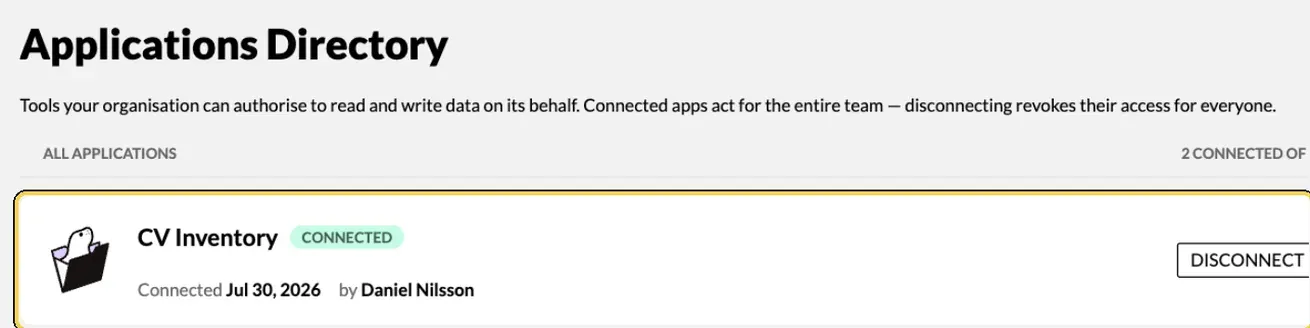
- Confirme a conexão no MuchSkills. No MuchSkills, quem tem perfil de Owner ou Admin pode acessar Admin › Applications. Lá, o CV Inventory aparece como Connected, com a data e o nome de quem fez a conexão.
- Adicione os dados da sua organização. Em Team Settings, informe o nome, as localidades, a descrição e o site da organização, e faça upload do logotipo e do cabeçalho do currículo. A descrição ajuda a IA a entender a sua organização. Em CV Languages, escolha até cinco idiomas e um Default Language.
- Adicione perfis. Abra Profiles e clique em New Profile. Adicione pessoas do MuchSkills com Add member ou crie um perfil manualmente para consultores externos e candidatos. Os perfis sincronizados continuam sendo atualizados a partir do MuchSkills. Clique em Sync now para atualizar um perfil na hora.
- Adicione seções personalizadas. Em Custom Sections, adicione seções para informações que o MuchSkills não armazena, como histórico de projetos, experiência no setor ou principais entregas. Os dados não precisam estar perfeitos: a IA pode reorganizá-los depois.
- Convide colegas. Abra Members, clique em Invite new member e em Send Invite para as pessoas que buscam perfis, criam currículos e gerenciam clientes.
- Adicione clientes. Abra Clients e clique em Add Client para cada cliente a quem você envia currículos.
Crie um currículo para um cliente
- Encontre a pessoa certa. Em Home, busque pelo que o cliente pede: uma competência, uma certificação, um nome ou o título de um currículo ativo. Os resultados vêm dos dados do perfil, não do texto de currículos antigos.
- Revise o perfil. Abra o perfil da pessoa para ver competências e níveis, certificações, experiência profissional, histórico de projetos, formação, idiomas, tarifas, seções personalizadas e todos os currículos já criados para ela.
- Crie o currículo. Clique em +New CV e preencha o briefing: CV Alias (por exemplo, Sr. Product Manager), Contract Rate, Client, Language, RFQ or Job Ad, Contract Timeline, Experience Required e uma Description do que o cliente procura. Quanto mais contexto você der, melhor a IA consegue adaptar o currículo. Clique em Create.
- Escolha um template. O perfil base aparece em um template com a sua identidade visual. Alterne entre Clean CV, Professional CV, One Page CV e Europass CV quando quiser: o conteúdo continua o mesmo. O editor mostra quanto das páginas já está ocupado e avisa quando o currículo não cabe mais.
- Conduza a IA, uma seção por vez. Peça o que precisar, por exemplo, Reescreva o Sobre mim para um cliente que procura um especialista em programa de parceiros ou Adicione de três a cinco projetos do histórico profissional como pequenas histórias sobre programas de parceiros. Revise cada sugestão: mantenha, peça outra versão ou edite. Com Discard all AI suggestions, você volta à versão de antes da IA.
- Edite manualmente. Altere qualquer texto diretamente, remova itens individuais e ative ou desative seções inteiras. Por exemplo, oculte o histórico profissional completo e comece pelos projetos, certificações e competências.
- Oculte dados pessoais. Use os controles de informações pessoais para esconder o que o cliente não precisa ver, como sobrenome, cargo, e-mail, telefone, redes sociais ou foto.
- Priorize o que importa. Organize as seções na ordem que mais interessa ao cliente, por exemplo, competências e histórico de projetos no topo. A pré-visualização se atualiza conforme você edita.
- Baixe o PDF. Quando estiver tudo certo, baixe o currículo em PDF. Você ainda pode alterá-lo ou criar outra versão para outro cliente.
- Defina o status. Marque o currículo como Active quando ele for enviado ao cliente. Até lá, ele fica como Draft.
Mantenha o controle
- Encontre seus rascunhos. CV Drafts lista todos os rascunhos, com a data da última atualização e a quem cada um se destina. Na lista, use Edit CV, Translate, Duplicate ou Remove.
- Veja o que foi enviado a quem. Clients mostra qual pessoa e qual currículo foram enviados a cada cliente.
- Mantenha os perfis atualizados. Em Profiles, confira quando cada perfil foi sincronizado pela última vez, quantos currículos existem para cada pessoa e se ela é Employee, Consultant ou Candidate.
Confira se deu certo
- No MuchSkills, Admin › Applications mostra o CV Inventory como Connected.
- Em Profiles, as pessoas adicionadas do MuchSkills exibem a data da última sincronização.
- O novo currículo aparece em CV Drafts até ser marcado como Active, e em Clients, dentro do cliente.
Dicas
- Capriche no briefing. Anotações soltas já servem. Diga o que o cliente valoriza e cole o link da RFQ ou do anúncio da vaga.
- Peça uma coisa por vez. Instruções curtas e específicas em cada seção rendem sugestões melhores do que um único pedido longo.
- Corrija na origem, não no currículo. Se estiver faltando uma competência ou um certificado, atualize no MuchSkills. Na próxima sincronização, a informação entra em todos os currículos futuros.
- Duplique para propostas semelhantes. Parta de um currículo que funcionou e depois adapte.
- Traduza por último. Finalize o currículo no idioma padrão e só depois traduza.
Solução de problemas
| O que aparece | Por quê | O que fazer |
|---|---|---|
| Connecting integrations is available on paid plans. | O seu plano do CV Inventory não inclui integrações | Faça upgrade do seu plano do CV Inventory ou fale com a gente |
| This MuchSkills organization is already connected to another CV Inventory workspace. | A sua equipe do MuchSkills está vinculada a outro workspace do CV Inventory | Use esse workspace ou desfaça a conexão nele antes |
| MuchSkills sign-in was cancelled. | A janela de login do MuchSkills foi fechada antes da aprovação | Clique em Connect novamente e conclua o login |
| Could not complete MuchSkills sign-in. Please try again. ou Failed to connect MuchSkills. Please try again. | Não foi possível concluir a conexão | Tente novamente. Se o problema continuar, escreva para support@muchskills.com |
| No logo found. Please set a logo in Organization Settings. | O logotipo ainda não foi enviado | Clique em Go to Settings e envie o logotipo |
| No header image found. Please set a header image in Organization Settings. | O cabeçalho do currículo ainda não foi enviado | Clique em Go to Settings e envie uma imagem de cabeçalho |
| No photo found. Please add a photo to this profile to show it on the CV. | O perfil está sem foto | Adicione uma foto ao perfil ou oculte a foto no currículo |
| Failed to sync profiles | A sincronização com o MuchSkills não foi feita | Confira se o CV Inventory continua como Connected no MuchSkills e clique em Sync now |
| O perfil mostra informações desatualizadas | A pessoa não atualizou o MuchSkills ou o perfil ainda não foi sincronizado | Peça que a pessoa atualize o perfil de competências no MuchSkills e depois clique em Sync now |
Perguntas frequentes
Preciso do MuchSkills para usar o CV Inventory?
Não. Você pode criar os perfis manualmente. Com o MuchSkills conectado, os perfis se preenchem sozinhos com as competências, certificações, experiência e formação de cada pessoa e ficam sempre em dia conforme as pessoas atualizam seus perfis de competências no MuchSkills.
A IA escreve o currículo inteiro?
Não. Quando você cria um currículo, o perfil da pessoa aparece no modelo escolhido, sem alterações. Depois, você pede à IA para reescrever as seções que quiser, uma de cada vez. Você revisa cada sugestão e decide se fica com ela, pede uma nova versão ou faz a edição por conta própria.
Como conecto o CV Inventory ao MuchSkills?
No CV Inventory, abra API Integrations e clique em Connect, em Connect with MuchSkills. Para aprovar a conexão, você entra com sua conta do MuchSkills. Não é preciso copiar nenhum token. Depois disso, a conexão aparece no MuchSkills em Admin › Applications.
O que significam Draft e Active?
Esses são os dois únicos status. Draft é um currículo em que você ainda está trabalhando. Active indica que o currículo já foi enviado ao cliente. O CV Inventory não tem etapa de revisão ou aprovação.
Posso incluir consultores ou candidatos que não estão no MuchSkills?
Sim. É só ir em Profiles, clicar em New Profile e criar o perfil manualmente. Cada perfil é identificado como Employee, Consultant ou Candidate.
É possível ocultar dados pessoais?
Sim. Cada currículo tem botões liga/desliga para informações pessoais, como sobrenome, cargo, e-mail, telefone, redes sociais e foto. Desligue o que o cliente não precisar.
O currículo pode estar em outro idioma?
Sim. Os currículos são criados no idioma padrão da sua organização. Para traduzir um deles, escolha Translate na lista de currículos ou mude o idioma no próprio currículo e clique em Save Changes. Nas configurações, você pode definir até cinco idiomas para os currículos.
Como desconectar o CV Inventory?
Um Owner ou Admin clica em Disconnect ao lado do CV Inventory, em Admin › Applications no MuchSkills. Com isso, o CV Inventory perde o acesso para toda a sua equipe. Também dá para desconectar pela área API Integrations do CV Inventory.
Onde faço o cadastro?
Em https://app.cvinventory.com/sign-up. Para conectar integrações, incluindo o MuchSkills, é necessário um plano pago do CV Inventory.