


Mantenha os perfis da sua equipe atualizados
- Quem
- Gestores
- Onde
- Em Reports › Profiles › Health e no My Circle
- Lembrete
- Nudge, no relatório Profile Health ou no My Circle; o e-mail é enviado por você
- Fresh significa
- Atualizado dentro do número de dias que a sua organização define em Admin › Profile Health
Dados de competências só servem se estiverem atualizados. O relatório Profile Health mostra uma linha para cada pessoa da sua equipe, destaca em vermelho tudo o que estiver abaixo do mínimo da sua organização e permite enviar um lembrete com um clique. No My Circle, você vê o quanto cada perfil está atualizado. Alguns hábitos ajudam a manter os perfis assim.
Como funciona
Um perfil reúne nome, e-mail, cargo, competências, certificados, metas de desenvolvimento, experiência profissional, formação e histórico de projetos da pessoa. Em Admin › Profile Health, a sua organização define uma política com o quanto cada pessoa deve preencher, e todo colaborador recebe um aviso quando não a cumpre. Pergunte ao seu administrador qual é a política em vigor. Complete significa que todas as seções atingem o mínimo. Fresh significa que o perfil foi atualizado recentemente. Como gestor, você acompanha o resultado da sua equipe em dois lugares.
O que os seus colaboradores veem. Na Home, uma barra de preenchimento do perfil mostra o quanto da política eles cumprem. Ao passar o mouse, aparece o que já foi feito e o que ainda falta: por exemplo, que já adicionaram os certificados, as metas e as competências exigidos, mas só um dos três históricos de projeto que a organização pede. Com um clique, eles vão direto para o lugar certo para completar. A barra também avisa quando o perfil está desatualizado.
O relatório Profile Health (Reports › Profiles › Health) mostra uma linha para cada pessoa da sua equipe, incluindo os seus liderados diretos e todos que estão abaixo deles: a data da última atualização, as competências, quantas delas foram validadas, metas, certificados, histórico de projetos, formação, experiência profissional e se o perfil está completo. Uma árvore verde indica que o perfil está atualizado. Uma árvore morta indica que a pessoa não mexe no perfil há muito tempo: é um sinal para você revisar e lembrá-la. As células em vermelho estão abaixo do mínimo, como nenhum certificado ou nenhum histórico de projetos. O botão Nudge, em cada linha, envia à pessoa um e-mail seu pedindo que ela atualize o perfil. No topo, o relatório mostra quantos perfis estão completos, quantos estão com 50% ou mais e quantos estão abaixo de 50%. Clique em um desses totais para filtrar só essas pessoas.
My Circle mostra o quanto cada perfil está atualizado, com uma árvore ao lado de cada pessoa:
| Status | Significado |
|---|---|
| Fresh | Atualizado recentemente |
| Getting dry | Sem atualização há algum tempo |
| Dry | Sem atualização há mais tempo |
| Seeds | O perfil existe, mas nenhuma competência foi adicionada |
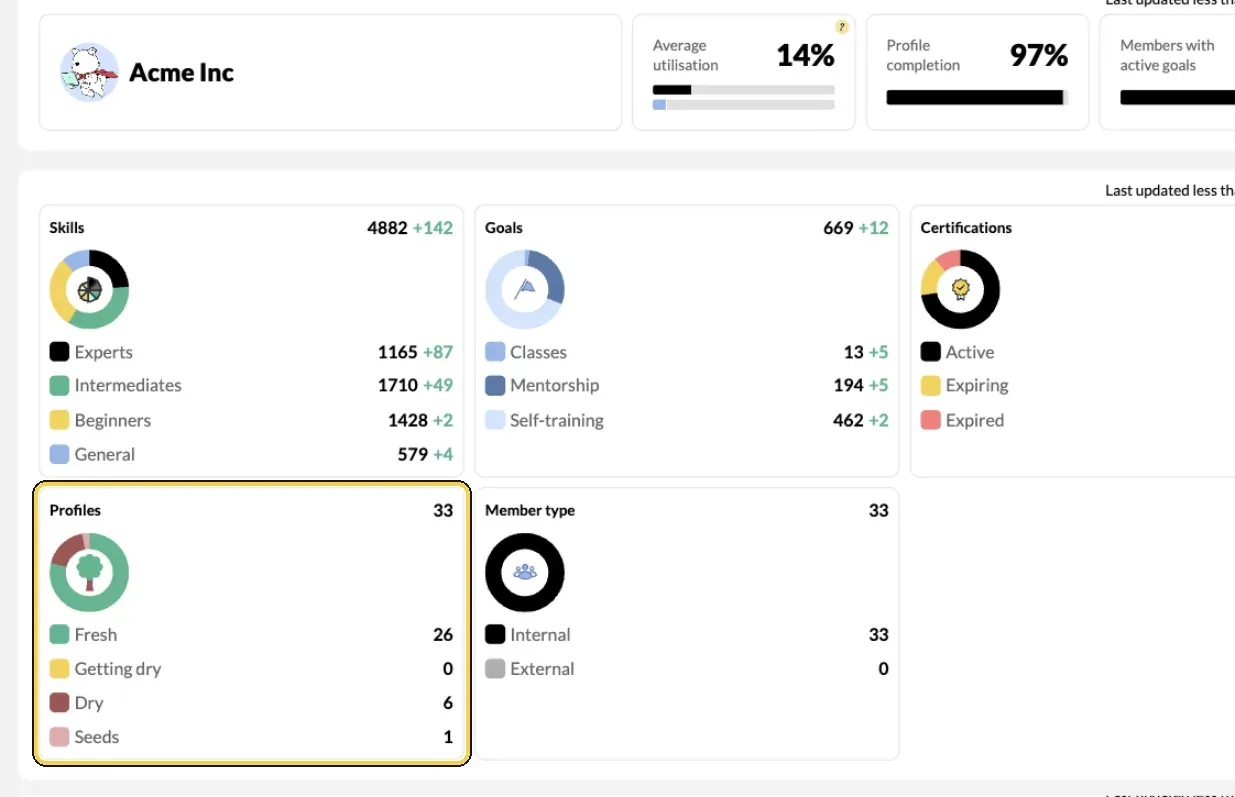
Em Admin › Profile Health, a sua organização define quantos dias correspondem a cada status; lá, Getting dry e Dry aparecem como Unattended e Ignored. O card Profiles mostra quantas pessoas da sua equipe estão em cada status: a árvore verde é o que você quer ver, e as muito secas estão morrendo e pedem um lembrete. O cabeçalho mostra o Profile completion da sua equipe e as alterações recentes.
Para lembrar as pessoas, use o Nudge, no relatório Profile Health ou em My Circle. Na aba Updates de uma pessoa, o Nudge envia um lembrete sobre um item específico: o perfil, uma retrospectiva não concluída ou um certificado que está vencendo ou já venceu. Essa tela também é útil em conversas individuais e de desenvolvimento: você vê na hora que um perfil está, por exemplo, só 62% completo e pode enviar o lembrete ali mesmo.
Passo a passo
Veja quem precisa atualizar
- Abra o relatório. Clique em Reports no menu lateral e depois em Profile Health, no fim do menu Reports. Você verá uma linha por pessoa da sua equipe, incluindo todos abaixo de você na linha hierárquica.
- Encontre o que está em vermelho. Clique na barra no topo ou ordene por Complete para ver quem concluiu e quem não concluiu. Observe as árvores verdes e as mortas. Valores em vermelho estão abaixo do mínimo da sua organização. Use a caixa de busca para encontrar uma pessoa rapidamente.
- Abra My Circle. Clique em My Circle no menu lateral.
- Leia o card Profiles. Veja quantos perfis estão como Getting dry, Dry ou Seeds.
- Confira o Profile completion no cabeçalho. Ele mostra o quanto os perfis da sua equipe estão completos, conforme as configurações de Profile Health da sua organização.
Lembre as pessoas
- Envie um lembrete a uma pessoa pelo relatório. Clique em Nudge na linha dela. A pessoa recebe um e-mail seu pedindo que atualize o perfil.
- Percorra a lista. Envie o Nudge para cada linha em vermelho, uma de cada vez. O painel direito da pessoa em My Circle passa a mostrar Email reminder sent, com a data de envio.
- Lembre uma pessoa específica. Clique no nome dela em Reporting to, abra Updates e clique em Nudge ao lado de Profile updated ou No skills have been added.
- Envie lembretes sobre certificados e retrospectivas. Na mesma aba, clique em Nudge ao lado de um certificado que está vencendo ou já venceu, ou ao lado de Last retrospective is incomplete.
Envie a sua própria mensagem
Talvez as suas exigências sejam maiores que as da sua organização, ou você prefira usar as suas próprias palavras.
- Exporte o relatório. Em Reports › Profiles › Health, clique em Export as CSV. O arquivo traz os dados e os e-mails de todos, para que você possa enviar uma mensagem personalizada à equipe, por exemplo pedindo mais histórico de projetos ou mais certificados.
Confira pela lista de membros
- Abra Workforce › Members. Escolha a visualização List.
- Filtre por gestor. Abra Filter, selecione o seu nome em Manager e aplique o filtro.
- Ordene por Last Skill/Cert Updates. As pessoas que atualizaram há mais tempo ficam em uma das pontas da lista. Total Skills mostra quem adicionou poucas competências.
Transforme em hábito
- Solicite retrospectivas. Uma retrospectiva agendada pergunta a todos, em intervalos definidos, se as suas competências mudaram. Defina a frequência junto com o administrador do MuchSkills. Veja Faça uma retrospectiva de competências.
- Aproveite as conversas individuais. Peça que as pessoas atualizem o perfil antes de cada conversa individual e revisem o perfil juntos. Veja Conduza ótimas conversas individuais.
- Confira uma vez por mês. Abra o relatório Profile Health todo mês e sempre antes do ciclo de avaliações.
Para saber o que é um perfil completo e como um administrador configura isso, veja Profile Health.
Confira se funcionou
- Nos dias seguintes, os perfis vão passando de Dry ou Getting dry para Fresh no card Profiles.
- As linhas do relatório Profile Health saem do vermelho e voltam ao normal, e o Profile completion no cabeçalho sobe.
Dicas
- Explique antes de cobrar. As pessoas atualizam quando entendem o motivo: alocação em projetos, desenvolvimento, treinamentos adequados ao perfil delas. Diga isso uma vez, com clareza, antes do primeiro lembrete.
- Use a tela nas suas conversas. Abra a pessoa em My Circle durante a conversa individual ou de desenvolvimento. Você vê o preenchimento, os certificados vencidos e o quanto o perfil está atualizado, e pode enviar o lembrete na hora.
- O Nudge não é o único caminho. Você também pode lembrar as pessoas pelo Slack, pelo Teams ou pela ferramenta que já usa.
- Dê o exemplo. Mantenha o seu próprio perfil atualizado. A sua equipe percebe.
- Escolha o momento certo. Depois que um projeto termina, um curso é concluído ou um certificado é renovado, uma atualização rápida dá menos trabalho e fica mais precisa.
- Valorize a precisão, não a quantidade. Um conjunto menor de competências avaliadas com honestidade vale mais que uma longa lista de chutes. Avalie as suas competências explica a escala.
- Peça também o Skill Will. Um perfil é mais útil quando mostra também o que a pessoa adora fazer. Você vê o Skill Will de cada pessoa em My Circle, em View skills summary. Veja Skill Will.
Solução de problemas
| O que aparece | Motivo | O que fazer |
|---|---|---|
| You can try again in ... seconds | Você acabou de enviar um lembrete a essa pessoa | Aguarde um pouco e tente de novo |
| There are no employees to display here | Ninguém tem você como gestor direto no MuchSkills | Peça ao administrador do MuchSkills que confira as linhas hierárquicas |
| A opção Export as CSV não aparece em Members | Somente Owners e Admins podem exportar os membros | Use Export as CSV no relatório Profile Health, use o filtro e a ordenação na tela ou peça uma exportação ao seu administrador |
Perguntas frequentes
Quem define o que é um perfil completo?
A sua organização. Um administrador define isso em Admin › Profile Health: o mínimo de competências, metas, certificados, histórico de projetos, formação acadêmica e histórico profissional, além do percentual a partir do qual um perfil é considerado completo. O nível de preenchimento do perfil em My Circle e nos cards de perfil segue essas mesmas configurações.
O que conta como um perfil atualizado?
Quem define é a sua organização, em Admin › Profile Health. Depois de uma atualização de competências, o perfil fica como Fresh por um determinado número de dias. Em seguida, em My Circle, ele passa a aparecer como Getting dry e, depois de mais um tempo, como Dry. Nas configurações de Profile Health, essas fases têm os nomes Unattended e Ignored. Já os Seeds ainda não têm nenhuma competência.
O que significa o vermelho no relatório Profile Health?
O valor está abaixo do mínimo que a sua organização definiu para essa coluna, por exemplo, menos competências que o mínimo. O topo do relatório mostra quantos perfis estão completos, quantos estão com 50% ou mais e quantos estão abaixo de 50%.
Posso enviar um lembrete para toda a equipe de uma vez?
O Nudge lembra uma pessoa de cada vez. Abra o relatório em Reports › Profiles › Health, encontre as linhas em vermelho e clique em Nudge em cada uma. O e-mail vai só para essa pessoa, e quem envia é você. Se quiser escrever sua própria mensagem para a equipe inteira, veja a próxima pergunta.
Como envio minha própria mensagem para toda a equipe?
Pode ser que os seus requisitos sejam mais altos que os da sua organização. No relatório Profile Health, use Export as CSV. O arquivo inclui os endereços de e-mail, então dá para mandar um e-mail personalizado para a sua equipe, pedindo, por exemplo, mais histórico de projetos ou mais certificados.
O que meus colaboradores veem quando o perfil deles está incompleto?
Em Home, uma barra de preenchimento do perfil mostra o que ainda falta. Ao passar o mouse sobre ela, eles veem o que já fizeram em comparação com o que a organização exige e, ao clicar, vão direto para o lugar certo para adicionar o que falta. Eles também ficam sabendo quando o perfil está desatualizado.
Por que algumas pessoas não têm o botão Nudge?
O perfil delas está em dia, então não é preciso enviar lembrete.
Posso exportar uma lista com os perfis da minha equipe?
Sim. No relatório em Reports › Profiles › Health, use Export as CSV para exportar todos os dados, inclusive os endereços de e-mail. Para encontrar pessoas na tela, ordene por Complete ou busque pelo nome. Owners e Admins também podem exportar os membros em um arquivo CSV a partir de Workforce › Members. Como gestor, você pode filtrar a lista de Members por Manager e ordenar por Last Skill/Cert Updates para ter a mesma visão na tela.
Existem lembretes automáticos?
Sim: as retrospectivas, quando a sua organização as programa, e os lembretes antes do vencimento dos certificados. Os nudges que você mesmo envia são sempre entregues, mesmo que a sua organização tenha desativado os outros e-mails automáticos.
Alguém ignora todos os lembretes. E agora?
Leve o assunto para a próxima reunião individual. Abram juntos o perfil da pessoa em My Circle e mostre o que um perfil atualizado faz por ela: os projetos, as metas e o aprendizado que ele traz.