


Agrupe e filtre pessoas com tags
- Quem
- As tags são criadas por um Owner ou um Admin
- Onde
- Admin › Tags
- Usadas em
- Todos os filtros, listas de análise e Team Builder
- Vindas de sistemas de RH
- Qualquer campo do RH pode virar uma tag
Uma tag é um rótulo que você coloca em pessoas, listas de análise ou equipes do Team Builder. Use tags para qualquer agrupamento que os seus departamentos não cobrem, como um cliente, um cargo, um programa ou uma turma. Normalmente as tags vêm sincronizadas do seu sistema de RH e, a partir daí, qualquer filtro do MuchSkills pode limitar a visualização a esse grupo. Nesta página, você vai ver o que são tags, por que elas são úteis e como criá-las, atribuí-las, sincronizá-las e usá-las.
Como funciona
O que é uma tag. Uma tag é um rótulo. Ela indica que uma pessoa, uma lista de análise ou uma equipe faz parte de um grupo que não aparece na estrutura de departamentos. Cada pessoa pertence a um só departamento, mas pode ter várias tags. Por isso, as tags são transversais ao organograma.
Por que usar. Depois que um grupo recebe uma tag, você pode filtrar qualquer visualização do MuchSkills só para esse grupo. Você pode ver as competências de todos que trabalham para um cliente, comparar um programa de liderança com o resto da organização ou conferir a lacuna de uma turma de trainees, sem ter que montar uma lista separada toda vez.
De onde elas vêm. Normalmente, sua organização sincroniza as tags a partir do sistema de RH, então elas ficam sempre atualizadas sem que ninguém precise marcar as pessoas manualmente. Você também pode criar e atribuir tags por conta própria, como descrito abaixo.
Alguns exemplos de tags que funcionam bem:
| Grupo | Exemplo de tag | Serve para |
|---|---|---|
| Um cliente | Cliente Alpha | Ver as competências de todos que trabalham para esse cliente |
| Um cargo | Líder de equipe | Comparar a lacuna de todos os líderes de equipe em uma lista de análise |
| Um programa | Trainees | Acompanhar uma turma do começo ao fim |
| Um grupo de projeto ou comunidade | Comunidade Cloud | Encontrar os especialistas dos diferentes departamentos |
Você cria as tags uma única vez e depois as atribui em três lugares:
| Tag em | Onde adicionar | Para que serve |
|---|---|---|
| Pessoas | Admin › Members | Filtrar qualquer visualização por um grupo, como a equipe de um cliente ou uma turma |
| Listas de análise | Nas configurações da lista em Workforce › Analysis | Agrupar listas, por exemplo todas as listas de liderança |
| Equipes do Team Builder | Nas configurações da equipe em Resourcing › Team Builder | Encontrar equipes e projetos mais tarde, por exemplo todas as equipes de um cliente |
A partir daí, as tags funcionam nos filtros de todo o MuchSkills: Members, Overview, Departments, Analysis, Reports (relatórios), People (o antigo Discover) e Team Builder. Em Admin › Tags aparece quantas pessoas, listas e equipes usam cada tag.
Antes de começar
- Papel: Owner ou Admin.
- Defina uma lista curta de tags. Decida quais agrupamentos você precisa e como escrevê-los, para que o mesmo grupo nunca tenha duas tags.
- Confira seu sistema de RH. Se algum campo de lá já contém o agrupamento, sincronize esse campo como tag em vez de marcar as pessoas manualmente.
Passo a passo
Crie uma tag
- Abra Tags. Vá em Admin › Tags.
- Clique em New Tag.
- Dê um nome à tag. Digite um nome de até 32 caracteres, por exemplo Trainees.
- Defina quem pode ver. Deixe Make Tag private como No ou mude para Yes para esconder a tag de quem tem o perfil Member. Tags privadas ficam visíveis apenas para os perfis Admin e Analyst.
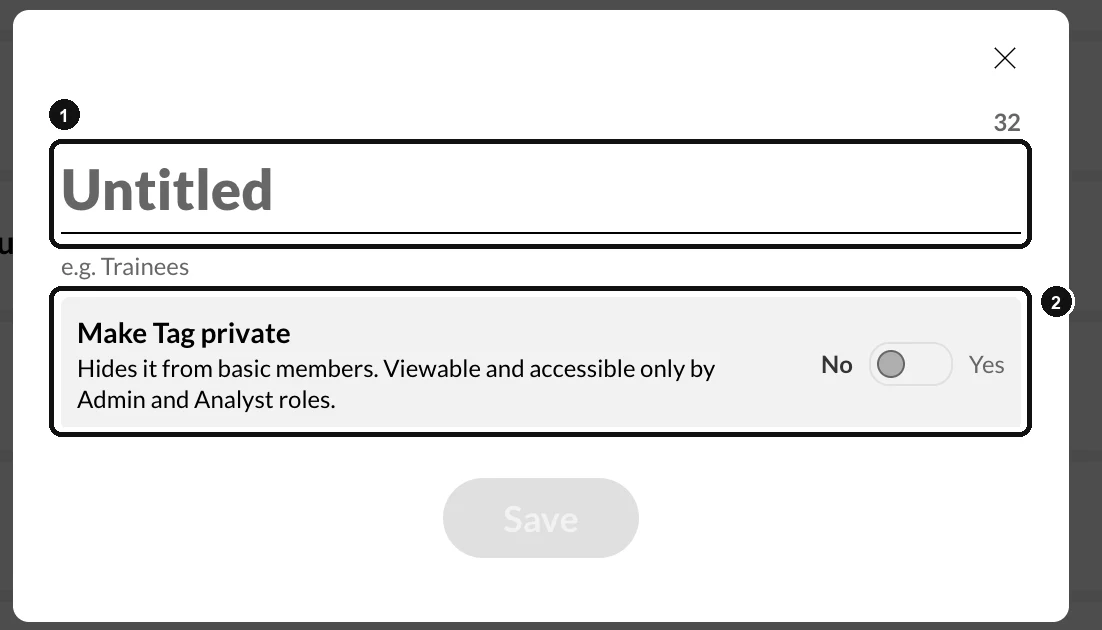
- Clique em Save. A tag aparece na lista.
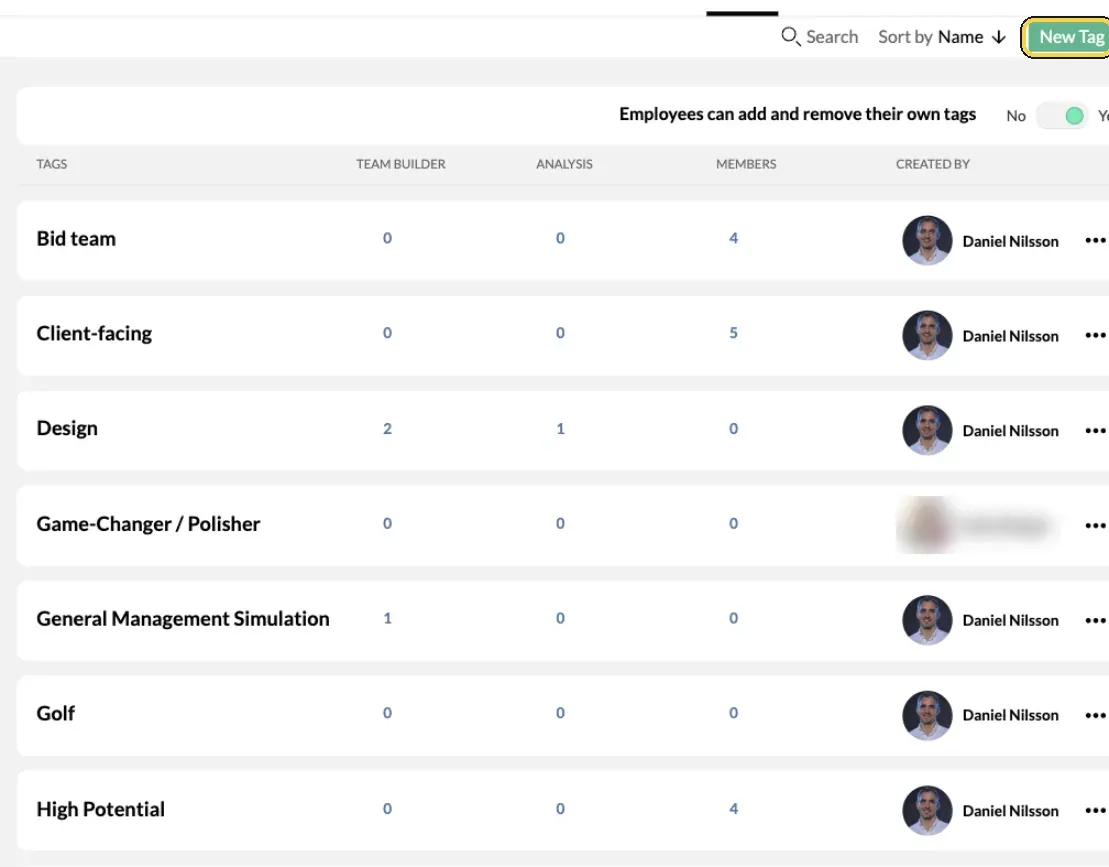
Adicione tags às pessoas
- Abra Members. Vá em Admin › Members.
- Abra uma pessoa. Clique no nome dela. O perfil abre à direita.
- Adicione tags. Em Assigned tags, clique em Search for Tags, digite e escolha uma tag. Para criar uma tag na hora, é só digitar um nome novo.
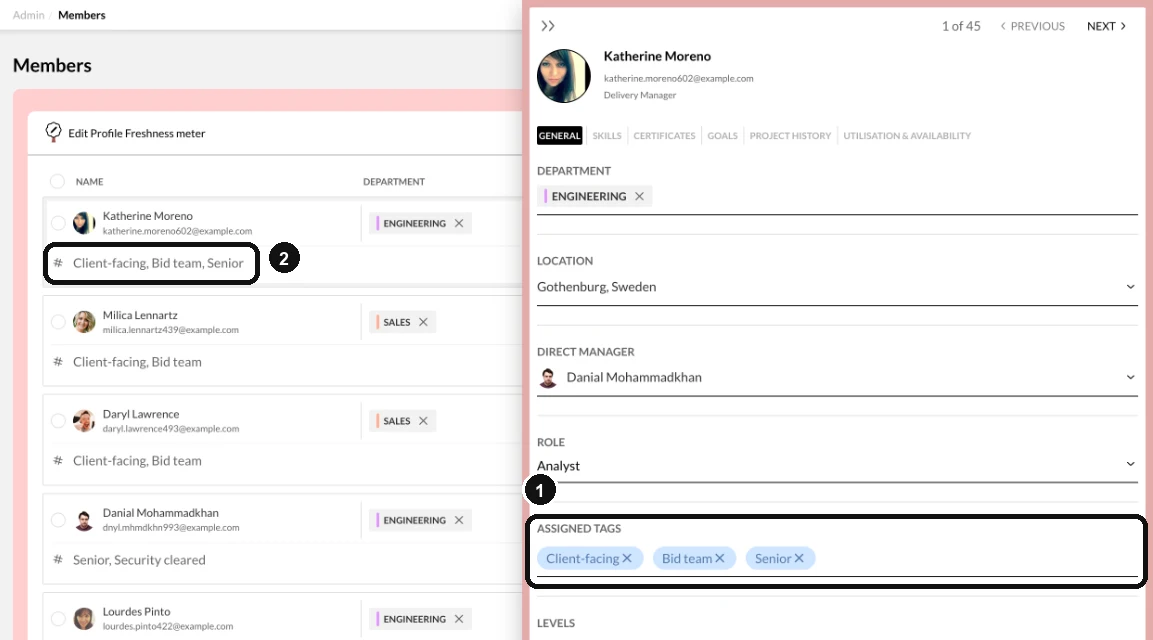
- Confira a linha. As tags da pessoa aparecem abaixo da linha dela, ao lado de um símbolo #.
Deixe as pessoas gerenciarem as próprias tags (opcional)
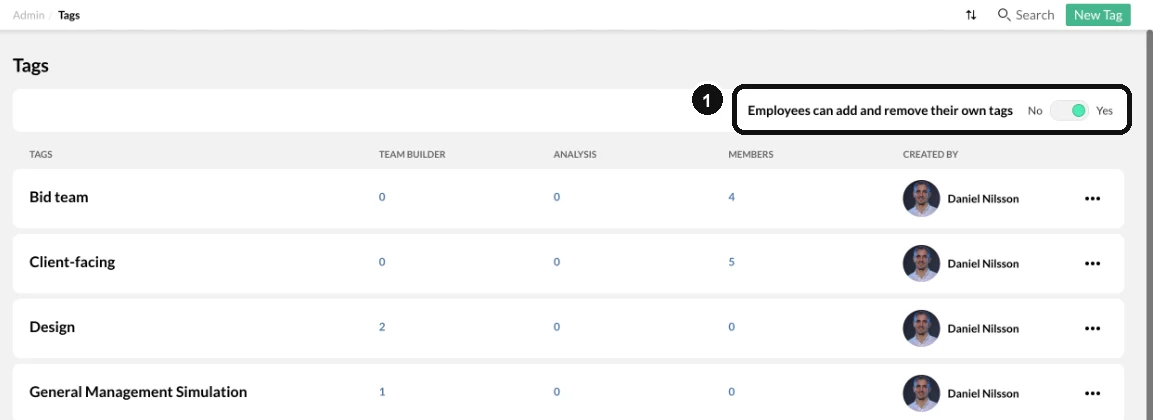
- Ative o autoatendimento. Em Admin › Tags, mude Employees can add and remove their own tags para Yes. Assim, as pessoas podem adicionar e remover tags em You › My Profile › Teams.
Tags em listas e equipes
- Aplique tags a uma lista de análise. Abra a lista em Workforce › Analysis, clique no ícone de engrenagem, adicione as Tags e clique em Save.
- Aplique tags a uma equipe. Em Resourcing › Team Builder, abra as configurações da equipe e adicione as tags.
Filtre por tags
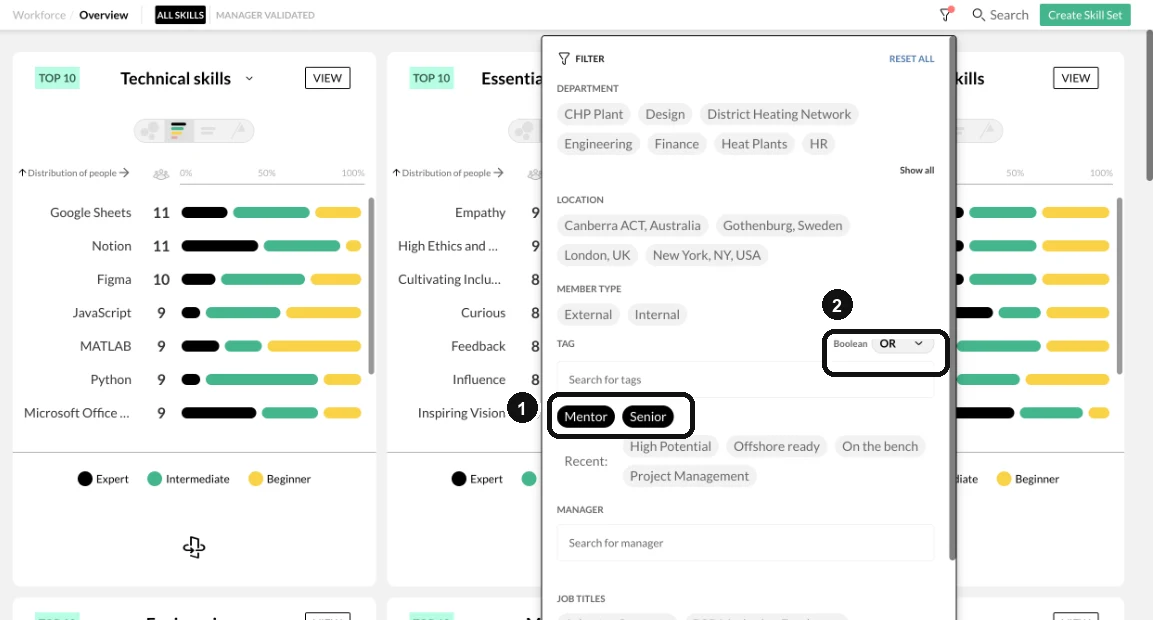
- Abra um filtro. Em qualquer visualização com filtro, como Workforce › Members, abra Filter e vá até Tag.
- Selecione as tags. Clique em uma ou mais tags. Em Boolean, escolha AND para exigir todas as tags selecionadas ou OR para aceitar qualquer uma delas.
Confira se deu certo
- Admin › Tags mostra o número de pessoas, listas de análise e equipes de cada tag. Clique em um número para abrir a visualização correspondente já filtrada pela tag.
- Ao filtrar Workforce › Members pela tag, você vê as pessoas que marcou.
Mantenha as tags organizadas
- Renomeie uma tag. Em Admin › Tags, clique no menu de três pontos da tag, escolha Edit, altere o nome e clique em Save.
- Exclua uma tag. No mesmo menu, escolha Remove e confirme em Yes, remove. A tag é retirada de todas as pessoas e itens em que estava aplicada.
- Ordene e pesquise. Ordene por nome, Created At ou Amount of members, ou pesquise pelo nome.
Tags do seu sistema de RH
As tags podem vir do seu sistema de RH e ficar em dia a cada sincronização. Qualquer campo pode virar tag, como entidade jurídica, equipe ou centro de custo. Defina os campos com a gente na configuração da integração. As tags sincronizadas aparecem com um traço na coluna Created By em Admin › Tags. Para alterá-las, use o seu sistema de RH, que continua sendo a fonte oficial das informações. Veja Como funcionam as integrações com sistemas de RH.
Dicas
- Tag para cliente, departamento para estrutura. As pessoas trocam de cliente com mais frequência do que de departamento.
- Sincronize o que der. Se o seu sistema de RH já tem esse agrupamento, deixe que ele envie a tag, para que ninguém precise atualizá-la à mão.
- Mantenha a lista enxuta e a grafia padronizada. Confira Admin › Tags de vez em quando e remova as tags que ninguém usa.
- Combine tags com outros filtros. Uma tag junto com um filtro de competência mostra, por exemplo, todos os especialistas em Java que trabalham para um cliente.
- Use tags na análise. Filtre uma lista de análise por uma tag para ver a lacuna de uma turma, como todos os líderes de equipe.
- Torne privados os agrupamentos sensíveis. Com uma tag privada, o agrupamento fica visível só para Admins e Analysts.
Solução de problemas
| O que aparece | Por quê | O que fazer |
|---|---|---|
| Tag already exists | Já existe uma tag com esse nome em Admin › Tags | Use a tag existente |
| Name is mandatory | O campo de nome está vazio | Digite um nome |
| Tag is already assigned | A pessoa, lista ou equipe já tem essa tag | Não é preciso fazer nada |
| O filtro Tag não aparece | Ainda não existe nenhuma tag na sua organização | Crie uma tag em Admin › Tags |
| Quem tem o papel Member não vê uma tag | A tag é privada | Mude Make Tag private para No se todos devem vê-la |
| Os colaboradores não conseguem alterar as próprias tags | O autoatendimento está desativado | Mude Employees can add and remove their own tags para Yes |
| Uma tag volta depois que você a remove de alguém | Ela é sincronizada a partir do seu sistema de RH | Altere o campo no seu sistema de RH |
Perguntas frequentes
Qual é a diferença entre uma tag e um departamento?
Cada pessoa pertence a um único departamento, que normalmente reflete o organograma da sua empresa. Já as tags podem ser várias por pessoa, por isso funcionam bem para agrupamentos que atravessam departamentos, como todas as pessoas que atendem um mesmo cliente ou todos os participantes de um programa de liderança.
Quais são bons exemplos de tags?
Nomes de clientes, funções como Project Manager ou Team Lead, programas como Trainees ou grupos de projeto. Ou seja, qualquer critério que você queira usar como filtro e que não apareça nos seus departamentos.
Quem pode ver uma tag?
Todo mundo na sua organização, a não ser que você a defina como privada. Tags privadas ficam ocultas para quem tem o perfil Member e só aparecem para Admins e Analysts.
Os colaboradores podem aplicar tags a si mesmos?
Somente se você permitir. Ative Employees can add and remove their own tags em Admin › Tags, e as pessoas passam a gerenciar suas tags em You › My Profile › Teams.
As tags podem vir do nosso sistema de RH?
Sim. Qualquer campo enviado pelo seu sistema de RH, como pessoa jurídica, equipe ou centro de custo, pode virar uma tag que se mantém atualizada a cada sincronização. Defina os campos com a gente ao configurar a integração.
Posso filtrar por mais de uma tag?
Sim. Selecione várias tags no filtro Tag e escolha AND para ver as pessoas que têm todas elas ou OR para ver as pessoas que têm qualquer uma delas.
Precisamos mesmo de tags?
Não. Departamentos, localidades e gestores já servem de filtro em todas as visualizações. As tags são para os agrupamentos que eles não cobrem, como a equipe de um cliente, um programa de liderança, uma comunidade ou uma turma de trainees. Comece pelos um ou dois agrupamentos mais pedidos.
Quantas tags devemos criar?
Só as necessárias. Antes de tudo, definam uma lista curta e a grafia de cada tag, para que um mesmo grupo nunca acabe com duas tags. Cada tag pode ter até 32 caracteres. Em Admin › Tags você vê quantas pessoas, listas e equipes usam cada uma, o que ajuda a identificar tags que ninguém usa.
Onde posso usar uma tag depois de criada?
No filtro de Workforce › Overview, Departments, Members, Analysis, People e Team Builder, além dos relatórios. Selecione Tag no filtro, escolha uma ou mais tags e defina se o resultado deve corresponder a todas elas (AND) ou a qualquer uma delas (OR).
Consigo ver quem tem uma tag?
Sim. Em Admin › Tags, clique no número de pessoas ao lado da tag para abrir Members já filtrado por ela. O mesmo vale para os números de listas de análise e de equipes.
Por que não consigo alterar a tag de uma pessoa?
Provavelmente a tag vem sincronizada do seu sistema de RH, que continua sendo a fonte oficial. Em Admin › Tags, as tags sincronizadas aparecem com um traço na coluna Created By. Se você alterar o campo no sistema de RH, a tag acompanha a mudança na próxima sincronização.
O que acontece com uma tag quando eu a removo?
Ela sai de todas as pessoas, listas e equipes em que estava aplicada. Como não dá para desfazer, confira primeiro as contagens em Admin › Tags.