


Use relatórios para acompanhar dados de competências
- Quem
- Owners, Admins e Analysts veem todo mundo; gestores veem sua equipe
- Onde
- Relatórios
- Relatórios
- Dashboard, Competências, Certificações, Taxa de ocupação, Crescimento, Perfis, Cursos
- Exportação
- Exporte em CSV quando o relatório oferecer essa opção
O MuchSkills reúne seus dados de competências em vários lugares: o My Circle, voltado para a sua equipe, as visões de Workforce e o menu de relatórios (Reports), com o Dashboard, competências, certificações, taxa de ocupação, metas e saúde dos perfis. Este guia explica a que perguntas cada um responde, como filtrar os dados e como exportar exatamente o que você vê na tela.
Como funciona
Escolha o lugar certo para a sua pergunta:
| Onde | Menu | Que perguntas responde |
|---|---|---|
| My Circle | My Circle | Como estão as pessoas que se reportam a mim e o que mudou nos perfis delas? Veja My Circle |
| Workforce | Workforce › Overview, People, Departments, Analysis, Members | Que competências a organização inteira tem, quem as domina e como isso se compara a um cargo? |
| Relatórios | Reports | Os números por trás de competências, certificações, taxa de ocupação, metas e perfis, com filtros e exportação |
Dentro de Reports, cada relatório responde a uma pergunta diferente:
| Relatório | Menu | Que perguntas responde |
|---|---|---|
| Dashboard | Dashboard | Como estão hoje as competências, certificações, badges e metas? |
| Skills | Skills › All | Que competências temos, em que níveis e quais foram validadas pelos gestores? |
| Badges | Skills › Badges | Que badges concedemos e a quem? |
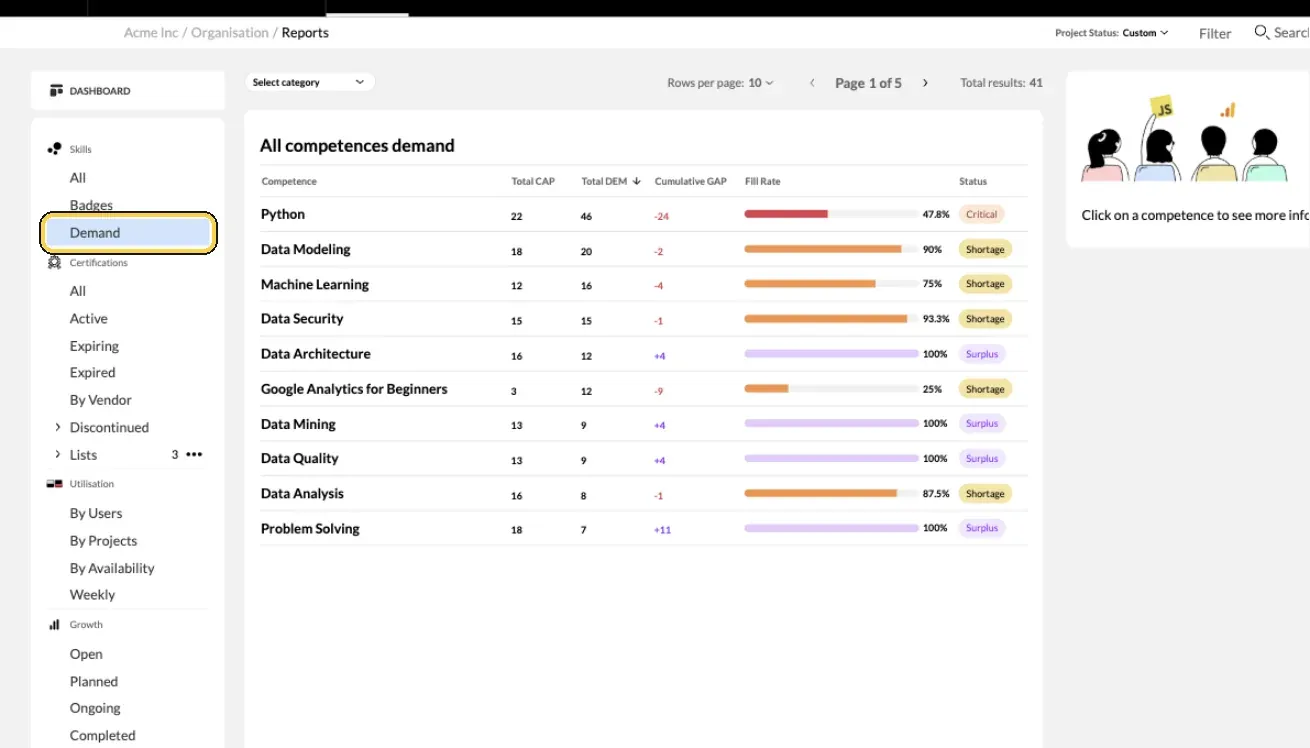
| Demand | Skills › Demand | Quais competências nossos projetos exigem e estão em falta? Veja Descubra quais competências faltam com o relatório Demand |
| Certifications | Certifications › All, Active, Expiring, Expired | Que certificados temos e quais estão perto de vencer? |
| Certifications › By Vendor | O que temos de cada fornecedor, como AWS ou Microsoft? | |
| Certifications › Discontinued | Quais certificados foram marcados pelo emissor como Retired ou Revoked? | |
| Certifications › Lists | Em que pé estamos em relação às listas de certificações que definimos? Veja Gerencie e acompanhe certificações | |
| Utilisation | Utilisation › By Users, By Projects, By Availability, Weekly | Quem está ocupado, quem tem espaço na agenda e quanto tempo cada projeto consome? Veja Relatórios de taxa de ocupação |
| Growth | Growth › Open, Planned, Ongoing, Completed | Quais metas as pessoas estão perseguindo e quais competências teremos quando elas chegarem lá? |
| Profiles | Profiles › Health | Quais perfis estão completos e em dia, e quem precisa de um lembrete? Veja Mantenha os perfis atualizados e Profile Health |
| Courses | Courses › uma opção por plataforma | Quem está fazendo e quem já concluiu cursos em uma plataforma de aprendizagem conectada? Veja Relatórios de cursos |
O que você pode abrir depende de como sua organização configurou o MuchSkills:
- Owners, Admins e Analysts veem todo mundo.
- Gestores veem as pessoas que se reportam a eles e os subordinados indiretos abaixo delas.
- Somente Owners e Admins veem o Demand.
- Courses aparece quando há uma plataforma de aprendizagem conectada.
Antes de começar
- Seu papel. Você é Owner, Admin ou Analyst, ou um gestor com liderados diretos.
- Dados que entram, insights que saem. Os relatórios refletem o que as pessoas cadastraram. Competências e certificações vêm dos perfis; a demanda, do Team Builder; a taxa de ocupação, do tempo planejado nos projetos; as metas, do My Growth; e os cursos, da sua plataforma de aprendizagem.
Passo a passo
Comece pelo My Circle (para gestores)
- Abra o My Circle. Ali aparecem todos os seus liderados diretos, os liderados deles e assim por diante, descendo pela hierarquia. O resumo mostra se os perfis estão atualizados, além de metas, certificados e competências, e um histórico de cada alteração de competência na sua área da organização.
- Escolha uma visão. Clique no seletor de pessoas no topo para ver toda a sua área da organização ou apenas um liderado direto.
- Abra o perfil de alguém. As abas mostram o histórico de alterações, avisos e lembretes, férias, lacunas em relação a uma lista de análise, certificados, validação e metas de desenvolvimento. Recue o intervalo de tempo para ver como o perfil evoluiu.
Navegue pela organização inteira
- Abra Workforce › Overview. Cada categoria de competências mostra suas competências mais importantes, com barras para especialistas, intermediários e iniciantes. Clique em uma barra para ver quem são essas pessoas: o que elas cadastraram aparece à esquerda, e a validação do gestor, à direita.
- Pesquise e filtre. Digite algumas letras para filtrar as competências. Clique em Filter para restringir por departamentos, locais, tags, gestores ou cargos. Os filtros podem ser combinados, e o Filter está em quase todas as páginas. Se você é gestor, filtre por você mesmo para ver apenas a sua equipe.
- Aprofunde. Clique em View em uma categoria. Ela mostra as 10 principais competências. Mude para as 20 principais ou para todas. Alterne para bolhas ou distribuição, remova os iniciantes para ver a capacidade real ou exiba as metas de desenvolvimento.
- Confira a validação dos gestores. Mude de todas as competências para Manager Validated para ver apenas as competências validadas por um gestor.
- Veja a motivação. O card Skill Will mostra as competências que as pessoas gostam de usar. Veja Skill Will.
- Analise os departamentos. Workforce › Departments mostra as principais competências de cada departamento em bolhas.
- Analise as lacunas. Workforce › Analysis abre listas salvas, como um cargo ou todas as linguagens de programação. Adicione um filtro, como engenharia, e salve para que ele seja aplicado sempre. Veja Análise de competências e análise de gap de competências.
- Encontre uma pessoa. Workforce › People aceita uma frase, como JavaScript e Python. Os resultados mostram quem atende a todos os requisitos e quem chega perto. Veja Encontre pessoas rapidamente com o People.
Abra um relatório
- Abra o Reports. Clique em Reports no menu lateral. Você é levado ao Dashboard.
- Leia o Dashboard. Overview traz os números principais. Skills mostra quem cadastrou competências no último trimestre e seus principais especialistas. Goals mostra as metas e quem não tem nenhuma. Validated mostra badges de competências e badges personalizados.
- Escolha um relatório. Clique em um relatório no menu à esquerda.
Refine e exporte
- Filtre. Clique em Filter no topo. Owners, Admins e Analysts também podem filtrar por gestor e por papel.
- Defina um período. Em Time Range, escolha as datas de início e fim para ver o que mudou nesse intervalo.
- Escolha uma categoria ou um fornecedor. Quando o relatório tiver essa opção, use Select category ou Select vendor.
- Passe dos números às pessoas. Clique em uma competência, badge, certificado ou meta para ver quem está por trás dela. No relatório de competências, escolha User Added ou Manager Validated e depois All, Experts, Intermediates ou Beginners.
- Exporte. Clique em Export as CSV no topo. A exportação traz exatamente o que está na tela; por isso, filtre antes.
Para fechar: Members
- Abra Workforce › Members. Você vê a lista de membros com os mesmos filtros. Abra o organograma para ver as linhas de reporte, com os departamentos identificados por cores. Veja Configure o organograma.
O que cada relatório mostra
- Skills › All. As barras mostram o número de pessoas por competência e nível. Passe o mouse sobre uma barra para ver o que é autovalidado, validado pelo gestor ou ambos.
- Certifications. As cores indicam certificados ativos, a vencer e vencidos. Clique em uma cor para ver só esses. Clique em um certificado e depois em Members para ver quem o possui. Alterne entre All, User added e Validated. Cada alteração fica registrada em um histórico. Veja Gerencie e acompanhe certificações.
- Utilisation. Para cada pessoa, aparecem todos os projetos e quanto do tempo dela cada um ocupa, incluindo as férias. Veja Relatórios de taxa de ocupação.
- Growth. Mostra o futuro: as competências que vocês terão depois que as pessoas concluírem o desenvolvimento de competências. Clique em uma pessoa para ver o plano de aprendizagem, as datas, o histórico de alterações e o coach. Metas Open começaram ou estão previstas para começar no período; Planned estão agendadas; Ongoing têm prazo final dentro do período; e Completed foram alcançadas nele.
- Demand. Soma as competências de que seus projetos precisam e mostra lacunas críticas e carências gerais. Veja Descubra quais competências faltam com o relatório Demand.
- Profiles › Health. Mostra quão completo está cada perfil, com base no que você definiu em Admin › Profile Health. Clique em Nudge para pedir que as pessoas atualizem o perfil e fique de olho na árvore: ela murcha quando o perfil não é atualizado e se recupera quando é.
- Courses. Cursos ativos com o número de alunos. Veja Relatórios de cursos.
Confira se deu certo
- Cada relatório mostra as pessoas que você pode ver: todo mundo, para Owners, Admins e Analysts; a própria equipe, para gestores.
- Clique em uma competência, certificado ou meta, e as pessoas por trás dela aparecem à direita.
- Export as CSV traz as linhas que estão na tela.
Dicas
- Filtre sempre. Olhar um departamento, um local ou a sua equipe dá uma resposta mais clara do que olhar todo mundo.
- Clique em quase tudo. A maioria dos números leva às pessoas por trás deles.
- Comece por uma pergunta. Quem tem certificação para a próxima auditoria? Onde faltam especialistas? Escolha o relatório que responde a ela.
- Monte as exportações com filtros. Defina os filtros e só depois exporte: você recebe apenas o que precisa.
- Confira o Dashboard uma vez por mês. Zero competências e nenhuma meta cadastradas mostram quem precisa de um lembrete.
- Atribua o papel de Analyst aos HR business partners. Assim eles veem todos os relatórios sem poder alterar configurações.
Solução de problemas
| O que você vê | Por quê | O que fazer |
|---|---|---|
| Reports não aparece no menu lateral | Você é membro e não tem liderados diretos | Se precisar dos relatórios, peça a um Owner ou Admin o papel de Analyst |
| Demand não aparece em Skills | O relatório Demand é restrito a Owners e Admins | Peça a um Owner ou Admin |
| Courses não aparece | Não há nenhuma plataforma de aprendizagem conectada | Confira em Relatórios de cursos quais plataformas você pode conectar |
| No skills data to show | Nenhuma competência atende aos filtros ou ao período escolhido | Limpe os filtros ou amplie o período |
| No certificate data to show | Nenhum certificado atende aos filtros, ao status ou ao fornecedor escolhido | Limpe os filtros ou escolha outro fornecedor |
| No goals data to show | Nenhuma meta atende ao status, aos filtros ou ao período escolhido | Escolha outro status ou amplie o período |
| You have no reports to display | Nenhum dado de taxa de ocupação atende aos filtros | Limpe os filtros ou verifique se há tempo planejado nos projetos |
| Só aparecem algumas pessoas | Como gestor, você vê os seus liderados | Owners, Admins e Analysts enxergam todo mundo |
Perguntas frequentes
Quem pode ver os relatórios?
Owners, Admins e Analysts veem os relatórios de toda a organização. Managers veem os relatórios das pessoas que respondem diretamente a eles. Members sem liderados diretos não têm acesso a Reports. Em organizações corporativas, os papéis de acesso também determinam quais pessoas, perfis e relatórios cada papel pode ver.
Por que não consigo ver o relatório Demand?
O relatório Demand é para Owners e Admins. Também é preciso ter projetos no Team Builder com competências que tenham um nível exigido ou estejam marcadas como importantes.
Por que não aparece a seção Courses?
O item Courses aparece quando sua organização conecta uma plataforma de aprendizagem, como Skillsoft Percipio ou Udemy Business. Cada plataforma conectada ganha uma entrada própria.
Posso ver apenas um departamento ou a equipe de um único gestor?
Sim. Use Filter, no topo do relatório, para escolher departamentos, locais, tags ou cargos. Owners, Admins e Analysts também podem filtrar por gestor e por função. Nos relatórios de taxa de ocupação, a opção Reporting to seleciona a equipe de um gestor específico.
Posso ver como as coisas mudaram ao longo do tempo?
Sim. A maioria dos relatórios tem a opção Time Range entre os filtros. Em competências, ela mostra o que foi adicionado no período; em certificações, o que foi adicionado ou emitido; e em metas, o que começou, vence ou foi atingido.
Posso exportar um relatório?
Quando o relatório oferecer essa opção, como no de competências, use Export as CSV no topo do relatório. Os relatórios de certificações também podem ser exportados em CSV.
Como dou a um HR business partner acesso a todos os relatórios?
Atribua a ele a função Analyst em Admin › Members. Analysts veem todos os dados e relatórios, mas não podem alterar as configurações.
Por que a exportação tem menos linhas do que o relatório completo?
O Export as CSV exporta apenas o que está na sua tela. Filtros, período e status são levados em conta, então ajuste tudo antes de exportar. É uma forma rápida de separar exatamente os dados de que você precisa.
Onde está a visão geral de competências que eu via nos relatórios?
A visão geral de competências, feita para navegar, fica em Workforce › Overview. Já o relatório Reports › Skills › All é a versão analítica, com períodos, níveis, validação e exportação.