


Monte uma equipe de projeto no Team Builder
- Quem
- Owners e Admins, além dos membros, se a sua organização permitir
- Onde
- Alocação de recursos › Team Builder
- Tipos de equipe
- Equipe baseada em competências e equipe simples
- Alimenta
- Os relatórios de taxa de ocupação e o relatório de demanda
O Team Builder ajuda você a montar a equipe de um projeto ou uma equipe permanente, seja para formar times de produto em geral, seja para fazer alocação avançada de recursos em consultoria. Uma equipe baseada em competências parte das competências e dos níveis que o trabalho exige e mostra quem atende a esses critérios, com a taxa de ocupação de cada pessoa ao lado das competências dela. A equipe simples serve para quando você já sabe quem fará parte dela. Você planeja o tempo de cada pessoa, avalia os riscos, compartilha o rascunho e lança a equipe quando ela estiver pronta.
Como funciona
No Team Builder, uma equipe pode ser um projeto para cliente, um projeto interno ou uma equipe permanente. Existem dois tipos:
| Tipo | Quando usar | Como encontrar as pessoas |
|---|---|---|
| Equipe baseada em competências | Você sabe do que o trabalho precisa, mas ainda não sabe quem vai fazê-lo | Você lista as competências, os níveis e o número de pessoas necessárias. O MuchSkills sugere as pessoas mais compatíveis |
| Equipe simples | Você já sabe quem fará parte dela | Você adiciona as pessoas diretamente |
Para cada pessoa, você pode planejar quanto do tempo dela será dedicado à equipe. Esse planejamento aparece nos relatórios de taxa de ocupação e em Pessoas (antigo Discover), para que outras pessoas vejam quem está ocupado. As competências exigidas com um nível definido também alimentam o relatório de demanda.
Toda equipe começa como rascunho. Você decide quem pode vê-la enquanto trabalha nela e a lança quando estiver pronta.
Comece pela visão de taxa de ocupação. Se você sincroniza seus projetos com uma ferramenta de planejamento, como o Jira com o Tempo, o MuchSkills importa esses projetos e permite um planejamento avançado de recursos e projetos. Abra Relatórios › Taxa de ocupação para analisar tudo sob três ângulos:
- By Users mostra cada pessoa e os projetos em que está envolvida, com os dados de férias, para que você entenda a taxa de ocupação atual dela.
- By Projects mostra cada projeto: quem está envolvido, quantas horas, o cronograma e quando as pessoas estão de férias. Um projeto em preto foi lançado e está ativo. Um projeto em azul-claro é um rascunho que nunca foi lançado.
- Weekly mostra a taxa de ocupação de cada pessoa semana a semana (semana 48, 49 e assim por diante). Você vê quem está no rascunho de um projeto e quem está ativo em algum, e o vermelho indica que a pessoa está acima da capacidade.
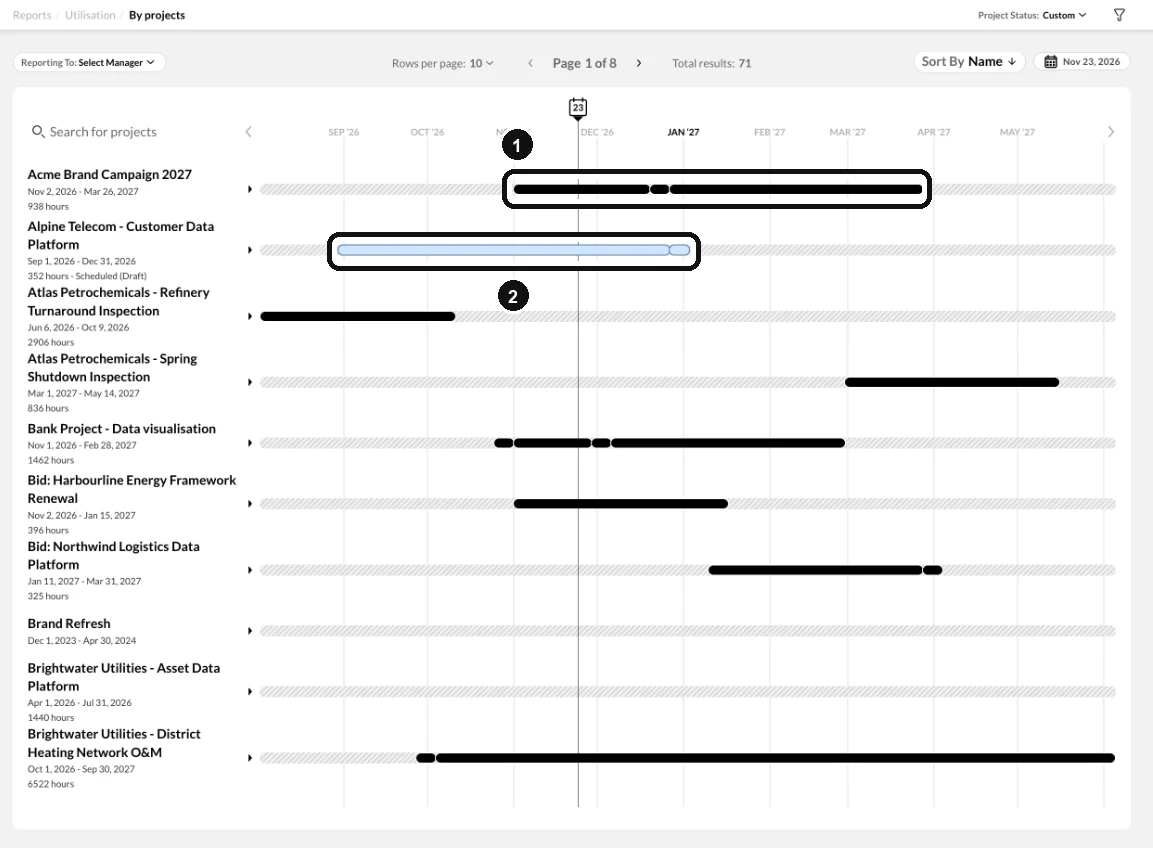
Você pode alternar entre as visões rapidamente. Consulte Relatórios de taxa de ocupação.
Antes de começar
- Seu papel. Owners e Admins podem montar equipes. Se a opção TEAM BUILDERS estiver ativada em Admin › Configurações da equipe, qualquer membro pode.
- Datas de início e término. É preciso definir um período para planejar o tempo das pessoas e acompanhar a taxa de ocupação delas no projeto.
- Definições de taxa de ocupação. O MuchSkills converte percentuais em horas com base na sua jornada semanal. Veja Como planejar com taxa de ocupação e disponibilidade.
Passo a passo
Crie a equipe
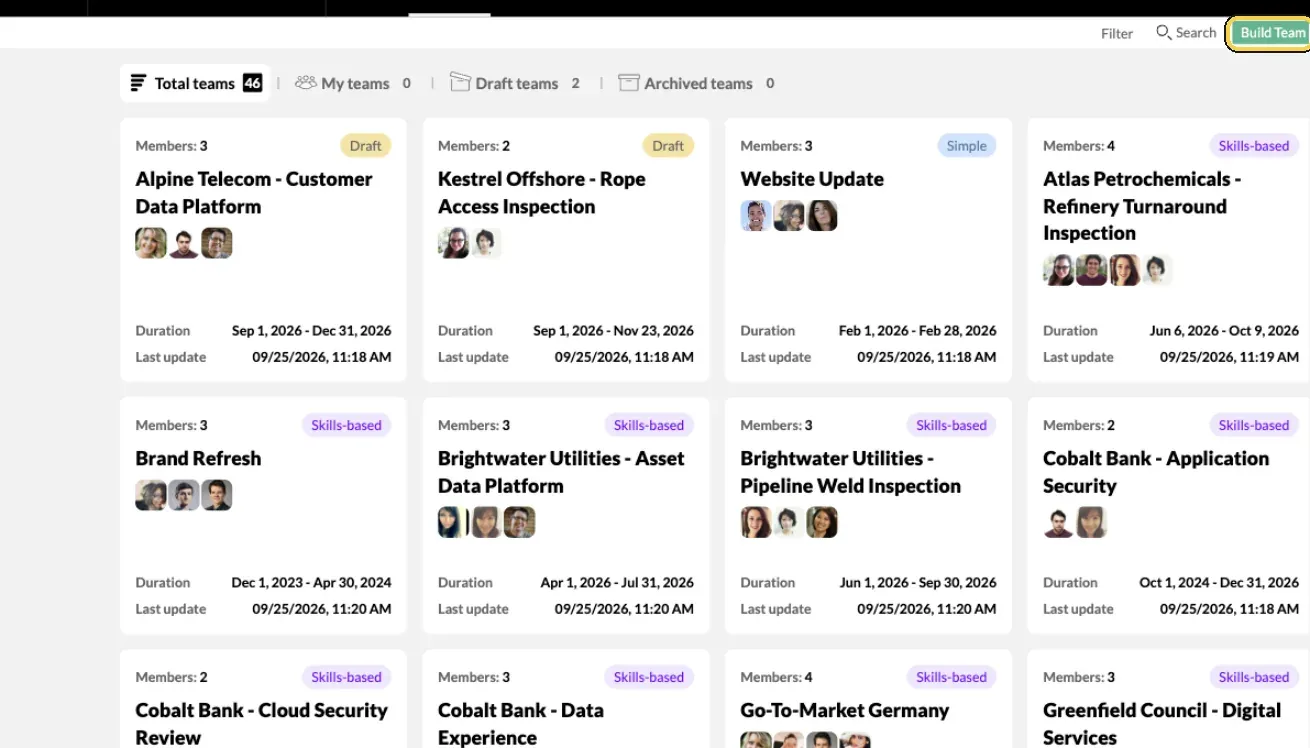
- Abra o Team Builder. No menu lateral, clique em Recursos › Team Builder. Você verá Total de equipes, Minhas equipes, Equipes em rascunho e Equipes arquivadas.
- Crie uma equipe. Clique em Montar equipe.
- Escolha o tipo. Em Tipo de equipe, selecione Equipe baseada em competências ou Equipe simples.
- Dê um nome à equipe. Preencha o Título e uma Descrição curta e clique em Salvar e continuar. A equipe abre na aba Membros.
- Preencha as configurações. Na aba Configurações, informe a Data de início e a data em Até (por exemplo, de 1º de novembro ao fim de fevereiro), o Gestor da equipe, os Colaboradores (pessoas que podem ver o projeto e ajudar você a montar a equipe), as Tags e os Links do projeto e de referência, como o briefing do projeto.
Se for uma equipe simples, vá para o passo 12.
Defina as competências que o trabalho exige (equipes baseadas em competências)
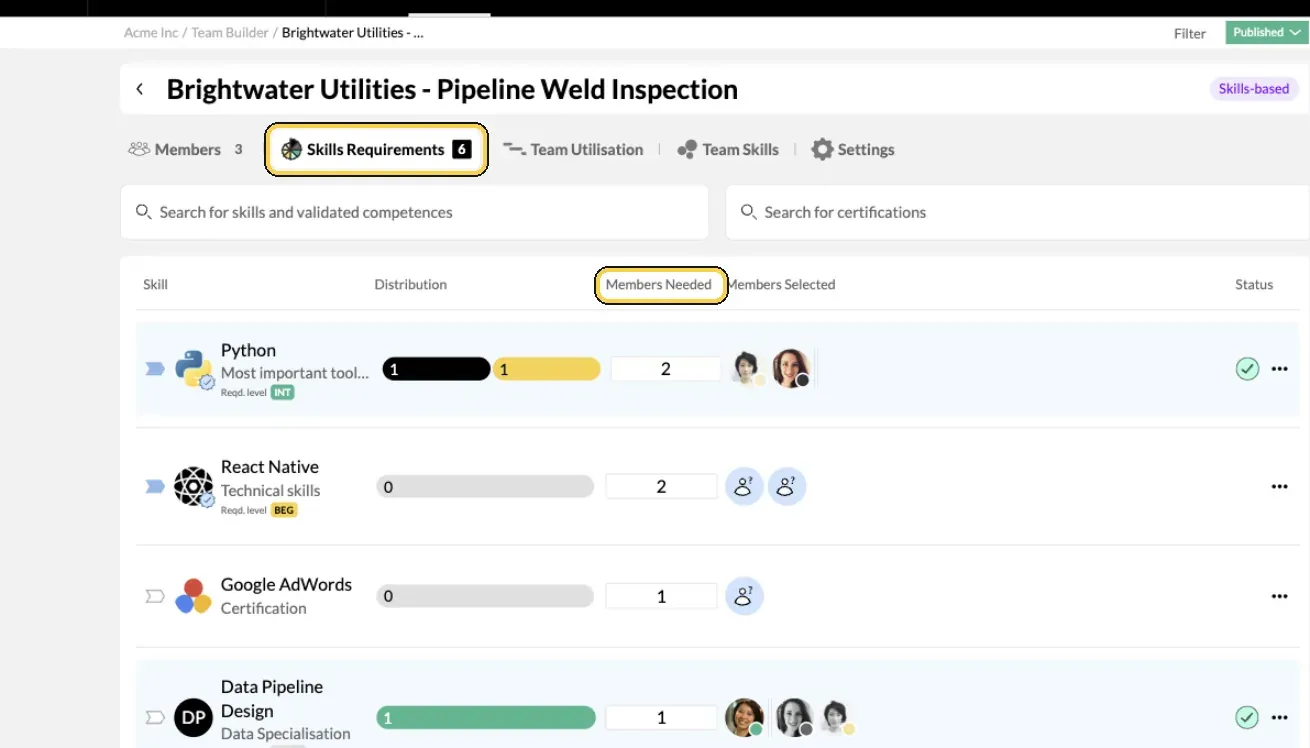
- Abra Skills Requirements. Primeiro, defina quais competências são necessárias para que o trabalho seja bem feito. Navegue pela lista ou pesquise, por exemplo, por gestão de produtos, e clique em uma competência para adicioná-la. Percorrer uma categoria pode ser mais fácil: para um projeto de dados, você pode adicionar modelagem preditiva, visualização de dados, machine learning, arquitetura, análise, governança e integração de dados. Pesquise competências validadas no primeiro campo de busca e certificações no segundo. Você pode buscar qualquer certificação do banco de dados e adicioná-la como requisito.
- Defina o nível. Para cada competência, escolha o Reqd. level. Escolha none se qualquer nível servir. Uma competência definida como none só entra no Skills Demand Report se você também marcá-la com estrela no próximo passo.
- Destaque o que é mais importante. Clique na estrela ao lado das competências críticas, praticamente obrigatórias para o projeto. Elas são consideradas prioritárias quando o MuchSkills classifica as pessoas.
- Informe quantas pessoas você precisa. Digite um número em Members Needed para cada competência. Por exemplo, se JavaScript é fundamental e você precisa de três pessoas com essa competência, sendo duas especialistas, digite 3. Ou uma pessoa para gestão de produtos, três para machine learning e duas para arquitetura de dados.
Escolha as pessoas (equipes baseadas em competências)
- Analise as sugestões. Abaixo das competências, o MuchSkills lista cada pessoa com as competências que ela possui e mostra em vermelho as que ela não tem ou em que está abaixo do exigido. As pessoas aparecem da mais para a menos compatível, com as correspondências Prioritárias e Restantes. Ordene por Competências, Taxa de ocupação ou nível. Use Filtrar para restringir por departamento, localização, gestor ou tag, ou ajuste Correspondência mínima de competências a partir de em Requisitos para perfis compatíveis.
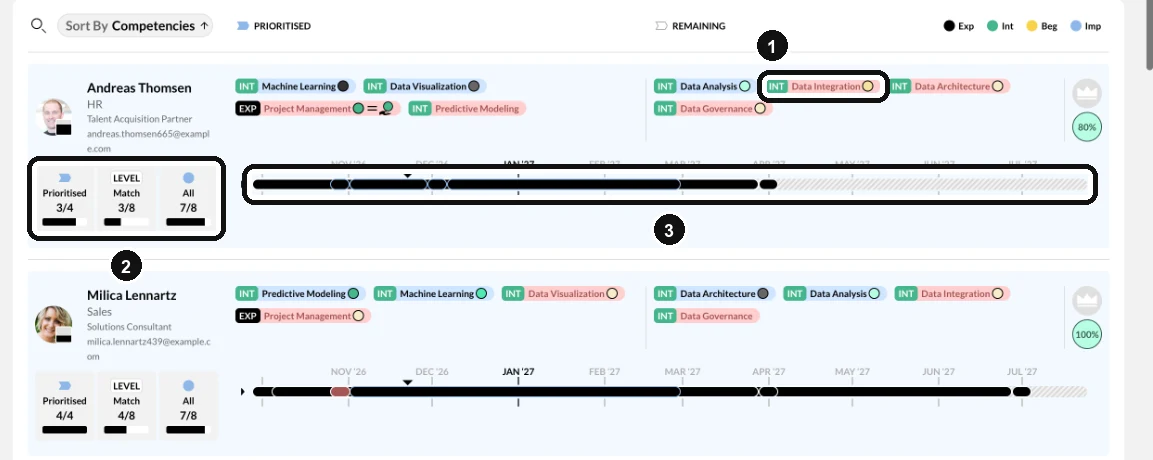
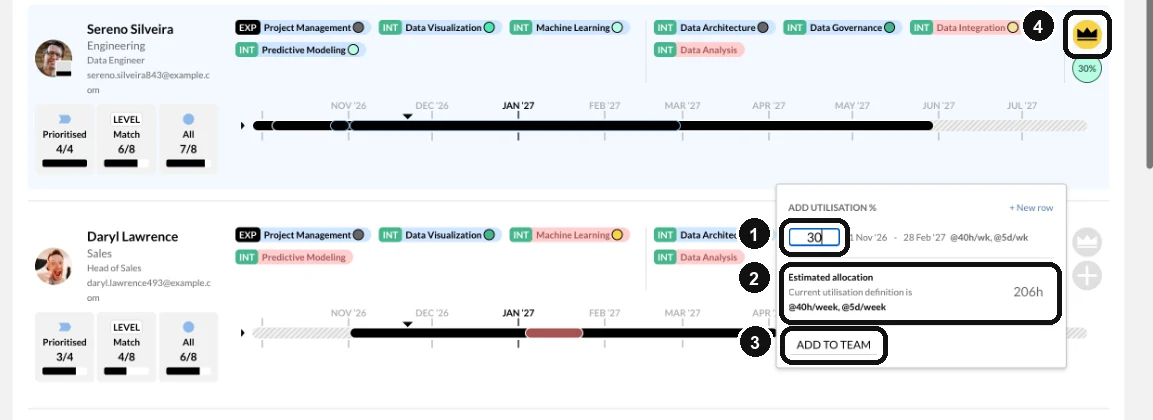
- Adicione as pessoas e o tempo de cada uma. Clique em uma pessoa para ver os projetos atuais dela e a taxa de ocupação exata, semana a semana. De relance, você sabe se ela está ocupada, sobrecarregada, subutilizada ou temporariamente disponível. Em Adicionar % de ocupação, defina quanto do tempo dela vai para esta equipe e use + Nova linha para períodos diferentes. O MuchSkills mostra a Alocação estimada em horas. Por exemplo, se você incluir alguém com 30% do tempo durante todo o projeto, aparecem 206 horas. Também dá para ajustar as datas de cada pessoa: alguém pode entrar mais tarde, ou você pode dividir o tempo dela, com 20% no primeiro mês para preparar o projeto e dedicação integral depois. Clique em Adicionar à equipe. Para definir o líder da equipe, clique na coroa ao lado do nome da pessoa. Não tenha receio de incluir gente demais no começo: dá para remover qualquer pessoa depois.
Adicione pessoas diretamente (ambos os tipos)
- Gerencie os membros. Na aba Membros, clique em Gerenciar membros, procure os colegas e adicione-os. Você verá Membros disponíveis e Membros atuais.
Avalie a equipe
- Leia a análise de riscos. Conforme você adiciona pessoas, os requisitos vão sendo preenchidos. Você vê em que pontos a equipe não cumpre um requisito, como uma competência que só alguém iniciante domina. Dá para remanejar as pessoas e decidir se um risco é aceitável, por exemplo, porque outros membros da equipe conseguiriam cobri-lo.
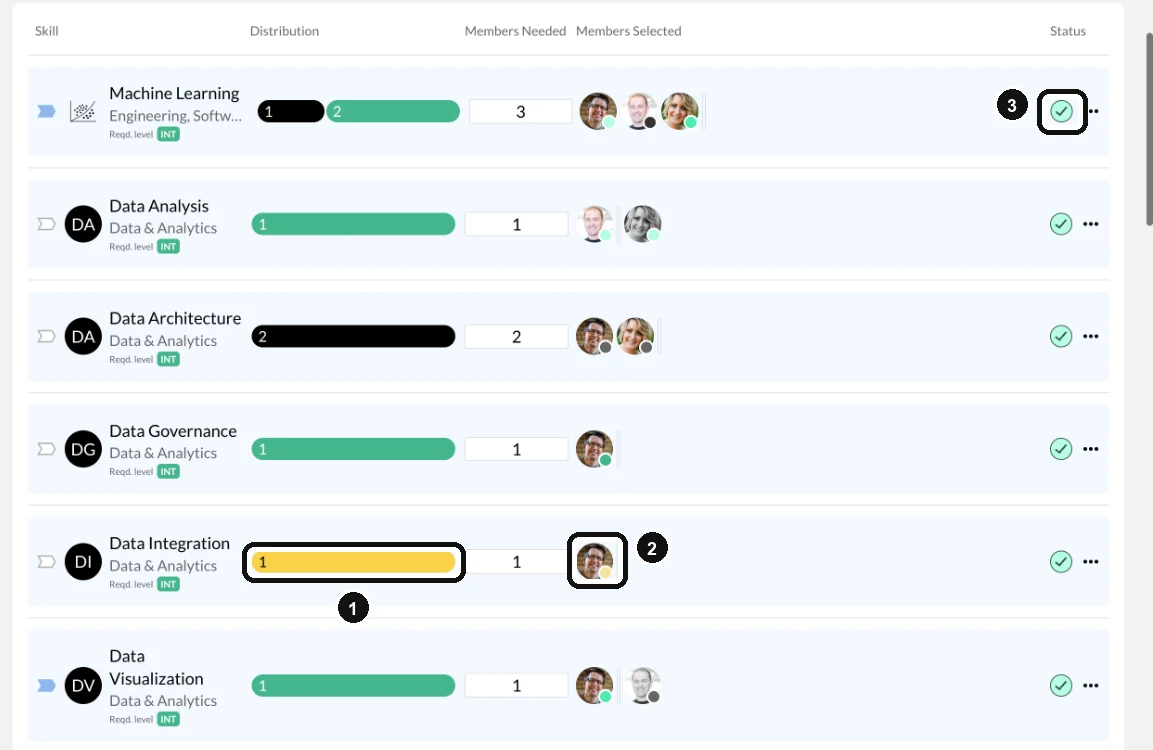
- Confira os níveis. Em Requisitos de competências, a coluna Distribuição mostra os níveis das pessoas escolhidas, e Membros selecionados mostra quem cobre cada competência. Se você precisa de dois especialistas e só tem gente de nível intermediário, troque as pessoas até os níveis baterem. Quando uma competência está coberta, aparece um visto verde em Status.
- Confira o tempo. A aba Taxa de ocupação da equipe mostra o tempo planejado de cada membro ao longo do projeto. Passe o mouse para ver como tudo vai ficar: quem estiver sobrecarregado aparece aqui. Competências da equipe traz um resumo das competências da equipe inteira.
Compartilhe e lance
- Escolha quem pode ver o rascunho. Abra o menu de visibilidade na parte de cima. Escolha Você, Admins + Você + Gestor + Colaboradores, Admins + Equipe + Gestor + Colaboradores ou Todos em seguido do nome da sua organização. Se você mostrar o rascunho para a equipe, os membros podem ver quem faz parte dela e por quê antes do lançamento.
- Lance a equipe. Com tudo aprovado, clique em Lançar equipe. A equipe deixa de ser rascunho e passa a ser ativa, fica Publicada e visível para as pessoas que você escolheu. Aqui também dá para mudar as permissões: o projeto pode ficar totalmente oculto ou visível para toda a organização. Com Converter em rascunho, a equipe volta a ser rascunho.
- Veja o resultado. Abra Relatórios › Taxa de ocupação (ou Recursos › Taxa de ocupação) e localize seu projeto. Você vê como ele está configurado e a taxa de ocupação de cada pessoa nele.
Confirme que deu certo
- A equipe aparece no Team Builder em Total teams e, para os membros dela, em My teams.
- O tempo planejado dos membros aparece em Reports, na parte de taxa de ocupação, com o projeto lançado em preto.
- As competências com nível exigido aparecem no relatório de demanda para Owners e Admins.
Dicas
- Defina as datas primeiro. Sem Data de início e Até, o MuchSkills não consegue mostrar a taxa de ocupação média nem estimar as horas.
- Priorize poucas competências. Marque com estrela só as competências indispensáveis para o trabalho. Assim a classificação faz sentido.
- Duplique uma equipe que deu certo. Em Configurações, use o botão de duplicar para criar uma equipe nova a partir de uma existente.
- Arquive, não exclua. Quando o projeto terminar, use Arquivar em Configurações. A exclusão não pode ser desfeita.
- Use o histórico de alterações. Na equipe, Abrir histórico de alterações mostra o que mudou e quando.
- Teste combinações no rascunho. O rascunho é um lugar seguro para adicionar as pessoas que você considera mais adequadas, verificar os riscos e remover quem for preciso depois.
- Monte a equipe pensando na energia das pessoas. O card Skill Will em Força de trabalho › Visão geral mostra as competências que as pessoas gostam de usar, para você alocá-las onde elas ganham energia. Veja Skill Will.
Solução de problemas
| O que aparece | Motivo | Como resolver |
|---|---|---|
| O botão Montar equipe não aparece | Na sua organização, só Owners e Admins podem montar equipes | Fale com um Owner ou Admin, ou peça que ative TEAM BUILDERS em Configurações da equipe |
| A aba Requisitos de competências não aparece | A equipe é do tipo simples | Crie uma equipe baseada em competências ou adicione pessoas em Gerenciar membros |
| Taxa de ocupação: N/D ou uma mensagem pedindo que você defina um período | A equipe não tem data de início e término, ou a pessoa não faz parte da equipe | Clique em Definir período ou informe as datas em Configurações e depois adicione a pessoa |
| Não é possível estimar as horas de trabalho porque o projeto não tem data de início ou término | A equipe está sem datas | Informe a Data de início e Até em Configurações |
| Não é possível executar a ação ao mudar as datas | Alguns membros têm tempo planejado fora das novas datas | Ajuste primeiro as linhas de taxa de ocupação desses membros e só depois mude as datas |
| O nome da equipe é obrigatório | O título está em branco | Preencha o Título |
| Os dados são gerenciados no Jira | A equipe é sincronizada com o Jira | Altere membros e datas no Jira. Os requisitos de competências ainda podem ser adicionados no MuchSkills |
| Nenhuma pessoa sugerida | Ainda não há requisitos, ou os filtros estão rígidos demais | Adicione competências em Requisitos de competências ou reduza o valor de Correspondência mínima de competências a partir de |
Perguntas frequentes
Quem pode montar equipes?
Owners e Admins. Owners e Admins podem permitir que todos os membros criem equipes: é só ativar TEAM BUILDERS em Admin › Team Settings. Uma equipe pode ser editada por quem a criou, pelo Team Manager dela, pelos colaboradores e pelos Owners e Admins.
Equipe baseada em competências ou equipe simples?
Escolha Skills-based team quando precisar encontrar as pessoas certas para o trabalho: você define as competências e os níveis, e o MuchSkills sugere quem se encaixa. Escolha Simple team quando você já sabe quem faz parte dela, por exemplo, um departamento ou um comitê permanente.
Posso montar uma equipe sem que ninguém a veja?
Sim. Toda equipe nova começa como rascunho. Escolha quem pode vê-la enquanto você trabalha nela, por exemplo, só você ou os admins, o gestor e os colaboradores. Lance a equipe quando ela estiver pronta.
Por que a taxa de ocupação de uma pessoa aparece como N/A?
Isso acontece quando a equipe ainda não tem um período definido ou quando a pessoa não faz parte dela. Defina Start Date e Until nas Settings da equipe e, em seguida, adicione a pessoa: a taxa de ocupação média dela no período do projeto passa a ser exibida.
Para que servem as tags de uma equipe?
As tags ajudam você a encontrar equipes depois, inclusive as arquivadas, e a filtrar equipes no Team Builder. Use-as para um cliente, uma tecnologia ou um tipo de trabalho, como android, app ou workshop.
Posso alterar uma equipe depois de lançá-la?
Sim. Dá para adicionar ou remover membros e mudar requisitos e datas a qualquer momento. Para ocultar a equipe de novo, use Convert to Draft. Quando o projeto terminar, arquive a equipe para que o histórico dela continue registrado.
Os projetos do Jira aparecem no Team Builder?
Sim, se a sua organização tiver conectado o Jira, com o Tempo para as horas planejadas. Cada projeto sincronizado vira uma equipe, e você pode adicionar as competências de que ele precisa. Os membros e as horas planejadas são gerenciados no Jira e no Tempo.
O que significam as cores na visualização da taxa de ocupação?
Um projeto em preto já foi lançado: está ativo e decidido. Um projeto em azul-claro é um rascunho que nunca foi lançado. Na visualização semanal, você vê quem está escalado em rascunho para um projeto e quem está ativo em um, e o vermelho indica que alguém está sobrecarregado.
Posso dividir o tempo de uma pessoa em períodos diferentes?
Sim. Em Add utilisation %, inclua uma nova linha de taxa de ocupação para cada período. Por exemplo, a pessoa pode se dedicar 20% no primeiro mês para preparar o projeto e trabalhar em tempo integral daí em diante. O MuchSkills mostra a estimativa de horas para o plano inteiro.
O que é a análise de risco?
Conforme você adiciona pessoas, o MuchSkills compara a equipe com os requisitos que você definiu. Ele indica onde falta uma competência ou onde ela só é atendida em um nível mais baixo, como uma competência de integração de dados que apenas um iniciante domina. Cabe a você decidir se o risco é aceitável ou se vale a pena mudar a equipe.
Posso encontrar uma única pessoa rapidamente em vez de montar uma equipe?
Sim. Em Workforce › People, descreva quem você precisa e quando, por exemplo, alguém que saiba JavaScript e Python e esteja disponível em dezembro. Veja Find people fast with People.
Como o Team Builder alimenta o relatório Demand?
Toda competência listada nos Skills Requirements de uma equipe com nível exigido, ou marcada como importante, entra na conta da demanda. O relatório Demand consolida todos os projetos e mostra onde faltam pessoas em cada nível.