


Configure o MuchSkills: visão geral
Configurar o MuchSkills para a sua organização leva sete passos, da criação da organização ao uso dos dados de competências. Esta página mostra o caminho completo, quem faz o quê e onde encontrar o guia de cada passo.
- Quem
- O Owner ou um Admin da sua organização
- Passos
- Sete, nesta ordem
- Onde
- Principalmente em Team/Org › Settings
- Ajuda
- support@muchskills.com ou o chat no MuchSkills
How to
Como funciona
Um Owner ou Admin configura o MuchSkills uma única vez. A partir daí, todos na organização passam a usá-lo. A configuração tem sete passos. Os passos 1 a 4 preparam o MuchSkills antes de qualquer convite. O passo 5 é o lançamento. Os passos 6 e 7 garantem que gestores e líderes aproveitem o que as pessoas cadastram.
| Passo | O que fazer | Quem participa |
|---|---|---|
| 1. Crie sua organização | Cadastre-se, crie a organização e informe nome, endereço, logotipo, localizações e departamentos | Quem configura o MuchSkills e passa a ser o Owner |
| 2. Monte sua taxonomia de competências | Defina as categorias e as competências entre as quais as pessoas vão escolher | Owner ou Admin, junto com RH ou T&D |
| 3. Defina as competências de cada função | Indique quais competências e níveis cada função exige. Essas listas se tornam presets que os colaboradores usam como referência na autoavaliação | Owner ou Admin, junto com RH, T&D ou líderes de equipe |
| 4. Inclua as pessoas e configure o login | Conecte seu sistema de RH ou provedor de identidade, ou importe um arquivo, e depois configure o single sign-on | Owner ou Admin, junto com o administrador de RH ou de TI |
| 5. Faça o lançamento para todos | Convide primeiro os gestores, depois todo mundo, e conduza a primeira semana | Owner ou Admin, junto com os gestores |
| 6. Capacite seus gestores | Mostre aos gestores o My Circle, a validação, as retrospectivas e as reuniões individuais | Owner, Admin ou RH, junto com todos os gestores |
| 7. Use seus dados de competências | Analise competências e lacunas, gere relatórios, faça buscas e planeje | Owners, Admins, Analysts e gestores |
Quem faz o quê
| Pessoa | Papel na configuração |
|---|---|
| Você, Owner ou Admin | Lidera a configuração e é responsável pelos ajustes. Somente Owners e Admins podem alterar as configurações. |
| O administrador de RH ou de TI | Conecta o sistema de RH ou o provedor de identidade e configura o single sign-on no passo 4. |
| RH, T&D ou líderes de equipe | Alinham as competências e as funções nos passos 2 e 3. |
| Gestores | Entram uma semana antes dos demais, preenchem o próprio perfil e depois dão suporte às suas equipes. |
| Colaboradores | Criam o próprio perfil e avaliam suas competências depois do lançamento. |
| MuchSkills | Tira dúvidas por chat e e-mail. Adiciona seus domínios de e-mail para o single sign-on, fornece as credenciais SCIM e faz uma sessão técnica junto com o seu administrador de sistemas nos casos de configurações de RH personalizadas. |
Antes de começar
- Defina o escopo. Todo mundo ou um primeiro grupo, como um departamento ou um país.
- Decida de onde virão as pessoas. Do seu sistema de RH, do seu provedor de identidade, de um arquivo ou por convite. O passo 4 ajuda nessa escolha.
- Reúna o que já existe. Listas de competências, modelos de competências e descrições de funções poupam tempo nos passos 2 e 3.
- Escolha uma data de lançamento. Iniciar uma sincronização com o RH ou enviar convites já chega às pessoas na mesma hora, por isso avise os gestores sobre a data com antecedência.
- Confira seu papel. Para alterar as configurações, você precisa ter o papel de Owner ou Admin. Consulte Papéis e permissões.
Passos
- Crie sua organização. Cadastre-se, crie a organização e preencha o Team Settings. Passo 1: Crie sua organização
- Configure sua taxonomia de competências. Revise as categorias nativas e adicione as suas em Manage Skills. Passo 2: Configure sua taxonomia de competências
- Defina as competências de cada função. Crie listas por função em Analysis e publique-as como presets. Passo 3: Defina as competências de cada função
- Traga sua equipe e configure o login. Escolha entre sincronização com o RH, SCIM, importação de arquivo ou convites e depois configure o single sign-on. Passo 4: Traga sua equipe e configure o login
- Lance para todos. Convide primeiro os gestores, depois todos, e faça o acompanhamento na primeira semana. Passo 5: Lance para todos
- Treine seus gestores. Conduza uma sessão de uma hora sobre My Circle, validação, retrospectivas e reuniões individuais. Passo 6: Treine seus gestores
- Use seus dados de competências. Identifique lacunas, gere relatórios, busque pessoas e planeje. Passo 7: Use seus dados de competências
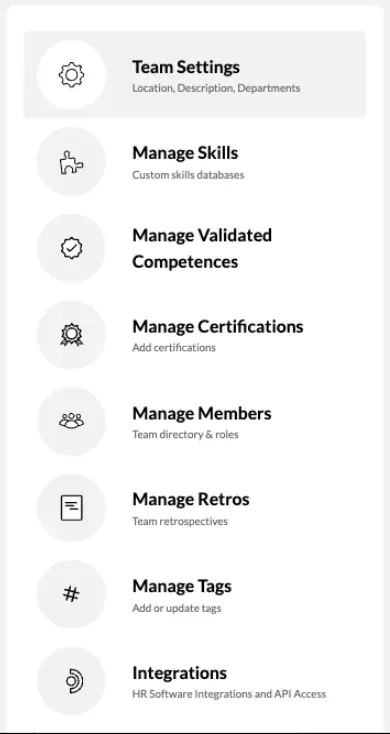
Menu lateral de Settings.
Confira se deu certo
Você está pronto para o lançamento (passo 5) quando:
- O Team Settings mostra o nome, o logotipo, as localidades e os departamentos da sua organização.
- O Manage Skills contém as categorias e competências que você quer que as pessoas escolham.
- O Analysis tem listas publicadas para as suas funções principais, e elas aparecem em My Skills › Add Skills from Presets.
- O Team/Org › Members lista suas pessoas com os respectivos gestores e departamentos, ou você já sabe quem vai convidar.
- O single sign-on funciona em uma conta de teste, caso você o utilize.
- Seus gestores sabem a data de lançamento.
Benefits
O que você ganha
- Um mapa de competências sempre atualizado. Os colaboradores adicionam e avaliam suas competências com base na sua própria taxonomia e nas suas funções.
- Gestores capazes de agir. O My Circle mostra a cada gestor as competências, metas, certificados e lacunas da sua equipe.
- Respostas para o planejamento. O Analysis, os relatórios e a busca em People mostram quais competências você tem, onde estão as lacunas e quem pode fazer o trabalho.
Important to know
Importante saber
Guias para o seu tipo de organização. Depois da configuração, estas costumam ser as próximas leituras.
Planos. Todos os planos incluem acesso à API, single sign-on (SAML) e provisionamento SCIM.
Onde seus dados ficam. Na UE, na Amazon Web Services em Estocolmo.
Ajuda em cada passo. Envie um e-mail para support@muchskills.com ou use o balão de chat no MuchSkills.
Perguntas frequentes
Precisamos seguir as etapas na ordem?
Recomendamos que sim. Cada etapa depende da anterior: as listas de funções usam as competências da sua taxonomia, os presets saem das listas de funções, e os convites funcionam melhor quando os dados dos colaboradores e o SSO já estão prontos. As etapas 6 e 7 podem acontecer em paralelo ao lançamento.
Quem deve fazer a configuração?
Um Owner ou Admin lidera. Envolva o seu administrador de RH ou de TI na etapa 4, o RH, o T&D ou os líderes de equipe nas etapas 2 e 3, e os seus gestores nas etapas 5 e 6.
Podemos testar o MuchSkills primeiro com um grupo pequeno?
Sim. Importe algumas pessoas de um arquivo (peça ao suporte que ative a importação por arquivo), ou limite a primeira sincronização de RH a cinco ou dez pessoas ou a um departamento. Confira o resultado e depois amplie o escopo.
O que os colaboradores precisam fazer?
Os colaboradores não seguem este guia. Eles recebem um convite, criam o perfil e avaliam as próprias competências. Envie para eles os guias Avalie as suas competências e Como configurar o seu perfil no MuchSkills.
O login único, o SCIM e a API estão incluídos?
Sim. Todos os planos do MuchSkills incluem login único (SAML), provisionamento SCIM e acesso à API.
Onde ficam armazenados os nossos dados?
Na UE, na Amazon Web Services em Estocolmo. Os detalhes de segurança e os nossos suboperadores estão no Trust Center, em trust.muchskills.com.
Onde conseguimos ajuda durante a configuração?
Envie um e-mail para support@muchskills.com ou use o balão de chat no MuchSkills. Diga em qual etapa você está e o que está vendo.