


Configure retrospectivas para a sua organização
- Quem
- Um Owner ou Admin
- Onde
- Admin › Retros
- Com que frequência
- A cada 1 a 6 meses
- Onde os colaboradores respondem
- You › My Profile › Retrospective
A retrospectiva é um check-in rápido e recorrente em que cada pessoa revisa as competências do seu perfil, diz se chegou a usar cada uma delas e atualiza o nível quando ele mudou. Você define o cronograma uma única vez em Admin › Retros, e o MuchSkills envia os lembretes.
Como funciona
As retrospectivas mantêm os dados de competências atualizados sem que ninguém precise ficar cobrando as pessoas. Na periodicidade que você definir, o MuchSkills envia a cada pessoa um lembrete por e-mail para fazer a retrospectiva. A pessoa passa pelas competências do perfil, responde Did it come in handy? para cada uma e ajusta o nível sempre que o domínio mudou.
Com isso, você ganha duas coisas: perfis sempre atualizados e uma forma de ver se as pessoas têm a chance de usar as competências que cadastraram.
O cronograma é definido uma única vez para toda a organização:
- Frequência: a cada 1 a 6 meses.
- Quando: na primeira segunda-feira, na última sexta-feira ou em um dia fixo do mês, de 1 a 28.
- Quem: todos, por padrão, ou apenas os departamentos, cargos ou tags que você escolher.
Antes de começar
- Perfil de acesso: Owner ou Admin.
- Verifique se os e-mails automáticos estão ativados. Em Admin › Team Settings, a opção Automated emails precisa estar ligada. Ela vale para mensagens de boas-vindas, lembretes e retrospectivas.
- Avise as pessoas antes. Explique o motivo do pedido e o que você vai fazer com as respostas.
- Confirme que as pessoas têm competências no perfil. A retrospectiva passa pelas competências que cada pessoa adicionou.
Passo a passo
Defina o cronograma
- Abra Retros. Acesse Admin › Retros.
- Clique em Get started. Essa opção aparece na primeira vez que você abre a página.
- Abra o cronograma. Ao lado de All Members, clique no cronograma, que mostra Not scheduled até você configurá-lo.
- Escolha a frequência. Ao lado de Every, selecione um número de 1 a 6 em month(s), on.
- Escolha o dia. Selecione the first Monday, the last Friday ou a specific date: e, em seguida, o dia do mês.
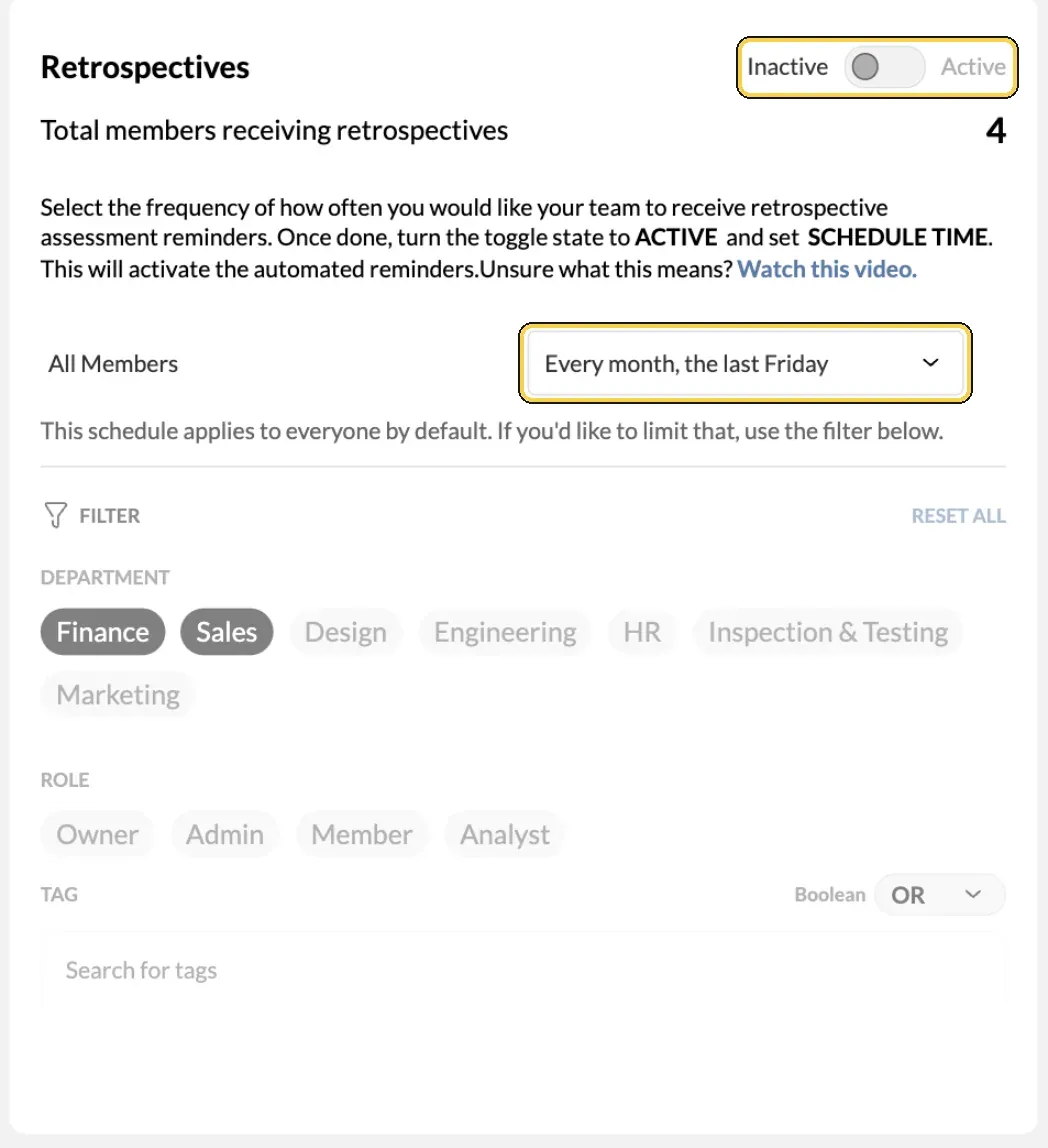
Ative o recurso
- Coloque a chave em Active. Clique na chave ao lado de Inactive e Active, na parte de cima.
- Confirme. A mensagem mostra quantos colaboradores vão começar a receber os lembretes da avaliação retrospectiva de competências. Clique em Yes, confirm.
Escolha quem vai recebê-las (opcional)
- Use o filtro. Abaixo do agendamento, escolha departamentos, cargos ou tags. Só recebem retrospectivas as pessoas que atendem a esses critérios. As alterações são salvas automaticamente, e a mensagem Your updates have been saved é exibida.
- Confira o total. Total members receiving retrospectives mostra quantas pessoas estão incluídas.
Envie um lembrete agora (opcional)
- Abra o próximo envio. Clique na data ao lado de Next retrospective send-out:.
- Selecione Send retrospective reminder now.
- Clique em Yes, send. A mensagem Retrospective Assessment reminders have been sent. é exibida. Seu agendamento regular continua o mesmo.
Interrompa as retrospectivas
- Coloque a chave em Inactive e clique em Yes, confirm. Os lembretes param até você ativá-los novamente.
Confira se deu certo
- A página informa que os e-mails de lembrete estão ativos no momento e mostra quantos membros os recebem.
- Next retrospective send-out: mostra a data da próxima rodada, e Last retrospective send-out:, a da anterior.
- Depois de um envio, peça a uma pessoa que abra You › My Profile › Retrospective. A retrospectiva dela vai estar lá, esperando.
O que os colaboradores veem
- Um lembrete por e-mail em cada data de envio.
- Suas retrospectivas em You › My Profile › Retrospective, com o status Completed, Incomplete ou Skipped.
- Uma pergunta por competência: Did it come in handy? Se o domínio também mudou, a pessoa ajusta o nível e clica em Yes, update and continue.
- Um aviso na Home com a mensagem Last retrospective incomplete até a pessoa terminar.
Para o lado das equipes e dos gestores, consulte o guia de retrospectivas.
Dicas
- Acompanhe o ritmo do seu trabalho. Algumas equipes pedem atualização todo mês; outras, a cada trimestre.
- Alinhe com o seu ciclo de avaliação. Agende um envio antes das conversas de desenvolvimento, para que os gestores vejam perfis atualizados.
- Comece por um departamento. Use o filtro para testar as retrospectivas com um grupo e depois amplie.
Solução de problemas
| O que aparece | Motivo | O que fazer |
|---|---|---|
| Ninguém recebeu o lembrete | A opção Automated emails está desativada em Team Settings ou as retrospectivas estão em Inactive | Ative Automated emails e mude a chave para Active |
| Not scheduled ao lado de All Members | Nenhum agendamento foi definido | Abra o agendamento e escolha a frequência e o dia |
| O filtro aparece em cinza | As retrospectivas estão em Inactive | Mude a chave para Active e depois use o filtro |
| You can send again in seguido de uma contagem de segundos | Um lembrete acabou de ser enviado | Aguarde o tempo indicado antes de enviar outro |
| Um colaborador vê No retrospective to take | As retrospectivas não estão ativas ou ainda não foi enviada nenhuma rodada | Confira a chave e a data do próximo envio |
| Um colaborador é orientado a completar primeiro o perfil de competências | Ele não tem nenhuma competência em My Skills | Peça que ele adicione as competências e depois faça a próxima retrospectiva |
| Há menos pessoas incluídas do que o esperado | O filtro restringe quem recebe as retrospectivas | Confira os departamentos, cargos e tags no filtro |
Perguntas frequentes
O que o colaborador faz em uma retrospectiva?
A pessoa revisa as competências do perfil uma por uma, diz se cada uma foi útil e atualiza o nível caso a sua expertise tenha mudado. As retrospectivas ficam em You › My Profile › Retrospective.
Com que frequência devemos realizá-las?
Depende da velocidade com que o seu trabalho muda. Algumas organizações pedem uma atualização todo mês; outras, a cada trimestre. Você pode escolher um intervalo de 1 a 6 meses.
Podemos fazer retrospectivas só para um departamento?
Sim. Por padrão, o cronograma vale para todos. Use o filtro em Admin › Retros para restringi-lo por departamento, cargo ou tag.
Enviar um lembrete agora altera o cronograma?
Não. A opção Send retrospective reminder now dispara apenas uma rodada extra. O agendamento habitual não muda.
Por que ninguém recebeu o lembrete?
Confira três pontos: se as retrospectivas estão como Active, se o cronograma não está como Not scheduled e se a opção Automated emails está ativada em Admin › Team Settings. Como os lembretes de retrospectiva são e-mails automáticos, eles deixam de ser enviados quando essa configuração está desligada.
Os colaboradores precisam de algo antes da primeira retrospectiva?
Competências cadastradas no perfil. Quem ainda não adicionou nenhuma competência em You › My Skills recebe primeiro um pedido para completar o perfil.
Quem pode configurar as retrospectivas?
Owners e Admins, em Admin › Retros.