


O organograma no MuchSkills
- Configuração
- Nenhuma. Ele se monta sozinho com base nos seus dados de RH
- Montado a partir de
- Gestor e departamento de cada pessoa
- Atualizações
- A cada sincronização, de 5 em 5 horas
- Onde encontrar
- Workforce › Members › Org chart
- Edição manual
- Só quando não há sincronização, em Admin › Members
Você não precisa montar o organograma no MuchSkills. Ele é gerado a partir do gestor e do departamento de cada pessoa, informações que vêm do seu sistema de RH ou do Microsoft Entra ID, e cada sincronização o mantém atualizado. Este guia mostra onde encontrá-lo, como interpretá-lo e o único caso em que você o edita manualmente: quando não usa sincronização.
Como funciona
O organograma é automático. O MuchSkills o monta a partir de duas informações sobre cada pessoa, e ambas vêm do seu sistema de RH ou do Microsoft Entra ID:
- Gestor: a quem a pessoa se reporta. É o que define as linhas hierárquicas.
- Departamento: o departamento ao qual a pessoa pertence. É o que agrupa as pessoas.
A cada sincronização, o organograma se mantém atualizado. Quem entra na empresa aparece abaixo do gestor, uma troca de gestor redesenha a linha e quem sai some do organograma. Você não precisa desenhar nem manter nada. As mesmas linhas hierárquicas alimentam o My Circle de cada gestor e os relatórios de gestores.
Para conectar seu sistema de RH ou o Entra ID, consulte Traga suas pessoas para o MuchSkills.
Antes de começar
- Perfil de acesso: quem consegue abrir Workforce › Members pode visualizar o organograma. Para editar manualmente, é preciso ser Owner ou Admin.
- Seus colaboradores já estão no MuchSkills, por sincronização ou importação de arquivo.
- A sincronização envia o e-mail do gestor, para que o MuchSkills associe cada pessoa ao seu gestor.
Passo a passo
Abra o organograma
- Abra Members. Acesse Workforce › Members.
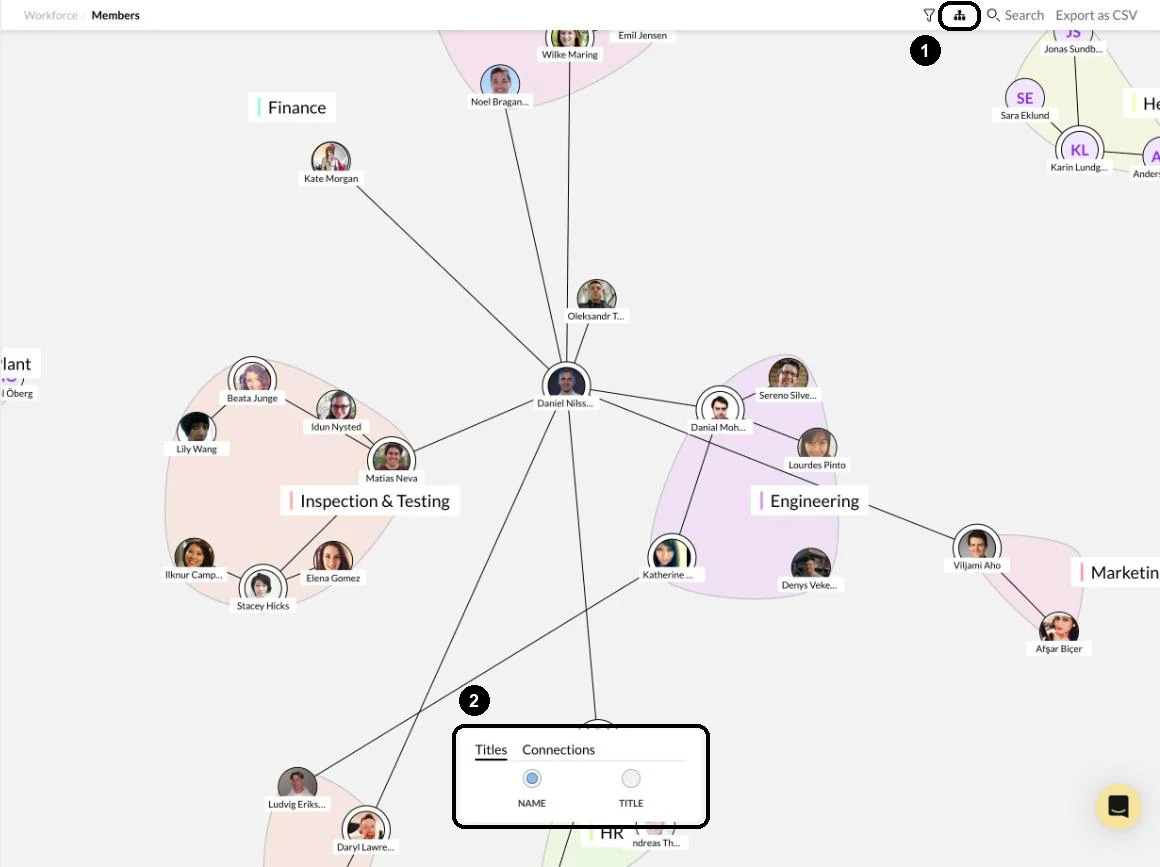
- Mude para o organograma. Clique em Org chart no canto superior direito. O ícone no mesmo lugar leva você de volta à lista.
Como ler o organograma
- Veja a estrutura. Cada círculo é uma pessoa, e as linhas ligam as pessoas ao seu gestor.
- Escolha o que o organograma exibe. No painel inferior, Titles mostra o nome (Name) ou o cargo (Title) de cada pessoa. Em Connections, Manager mostra as linhas de reporte em forma de árvore, e Department agrupa as pessoas em uma área colorida por departamento.
- Clique em uma pessoa. Abre-se um cartão com o cargo, as principais competências, o e-mail e a opção View Profile, e a linha de reporte dela fica em destaque.
- Encontre alguém. Use Search no canto superior direito. Use o filtro para exibir só uma parte da organização, por exemplo um departamento, uma localidade ou uma tag.
Só para quem não usa sincronização: edição manual
Sem sincronização com o sistema de RH, as linhas hierárquicas vêm da importação de arquivo, e cabe a você mantê-las atualizadas.
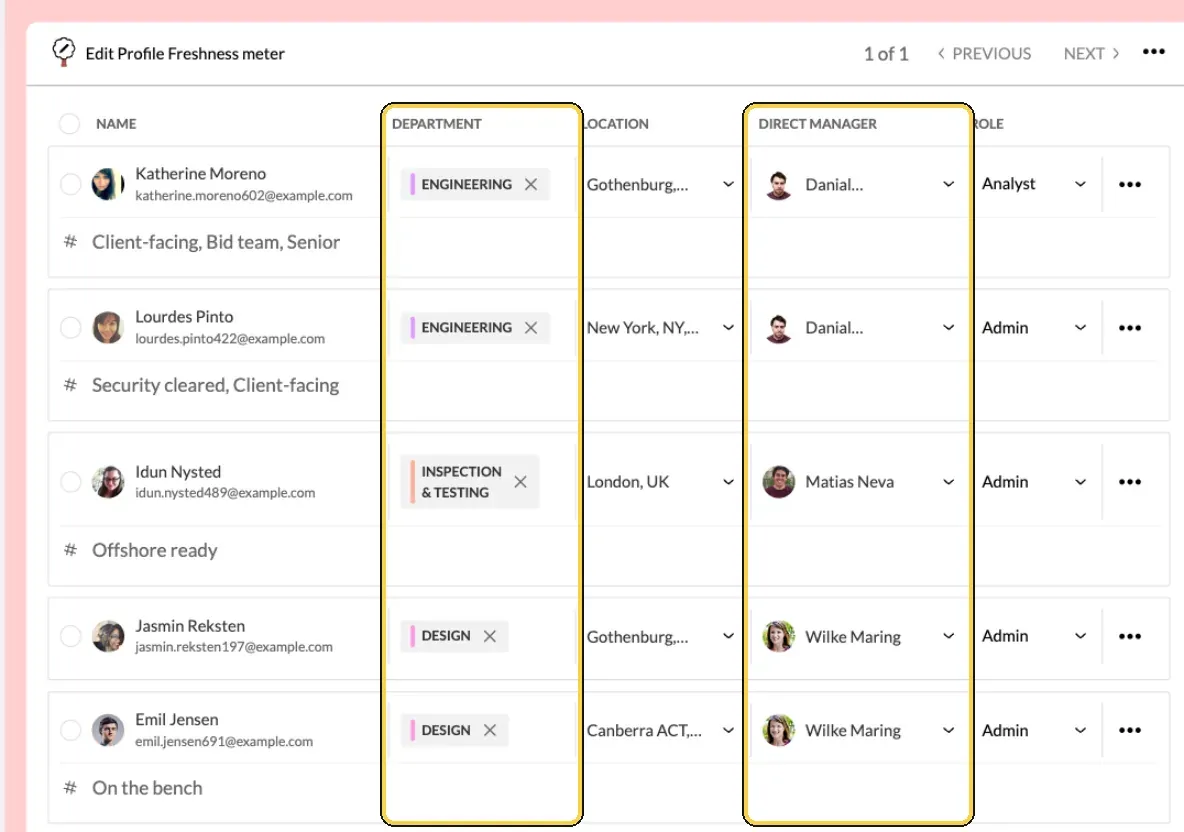
- Abra Members. Acesse Admin › Members.
- Defina o gestor. Na coluna Direct Manager, selecione o gestor da pessoa.
- Defina o departamento. Na coluna Department, escolha o departamento. Os departamentos são criados em Admin › Team Settings. Consulte Gerencie departamentos.
Se houver sincronização, faça todas as alterações direto no sistema de RH. Qualquer alteração feita no MuchSkills é sobrescrita na próxima sincronização.
Confira se deu certo
- Com Connections em Manager, todos estão ligados ao respectivo gestor, exceto o topo da organização.
- Os gestores veem seus liderados diretos em My Circle.
- Em Admin › Integrations, o conector exibe um Last successful sync recente.
Dicas
- Deixe o sistema de RH como fonte principal. Corrija gestores e departamentos direto na origem, assim o organograma e os registros de RH ficam sempre alinhados.
- Revise as linhas hierárquicas em lote. Em Workforce › Members, clique em Export as CSV para baixar a lista de todas as pessoas com seus gestores e corrija o que estiver faltando no sistema de RH.
- Use o organograma para explorar competências. Clique nas pessoas para ver no que cada uma se destaca. Veja Explorar sua organização.
Solução de problemas
| O que você vê | Por quê | O que fazer |
|---|---|---|
| Uma pessoa aparece isolada no organograma | Ela não tem gestor no seu sistema de RH | Cadastre o gestor no sistema de RH e clique em Sync Now. Sem sincronização, defina o Direct Manager em Admin › Members |
| Uma troca de gestor é revertida depois de um tempo | A pessoa vem sincronizada do seu sistema de RH | Altere o gestor no sistema de RH e clique em Sync Now |
| As pessoas sincronizadas aparecem sem gestor | O campo de gestor traz um nome ou uma matrícula | Envie o e-mail do gestor pelo sistema de RH |
| A equipe de um gestor aparece vazia em My Circle | As pessoas não estão vinculadas a ele como gestor | Corrija as linhas hierárquicas no sistema de RH ou, sem sincronização, em Admin › Members |
| Falta um departamento | Ele não está nos seus dados de RH ou, sem sincronização, ainda não foi criado | Inclua-o no sistema de RH ou, sem sincronização, em Admin › Team Settings |
Perguntas frequentes
Precisamos configurar o organograma?
Não. Quando seus colaboradores entram pelo Microsoft Entra ID, pelo seu sistema de RH ou via SCIM, o gestor e o departamento de cada pessoa vêm junto, e o MuchSkills monta o organograma. A cada sincronização, ele fica atualizado.
Onde encontro isso?
Acesse Workforce › Members e clique em Org chart, no canto superior direito. O mesmo botão leva você de volta à lista.
Quanto tempo leva para uma alteração no nosso sistema de RH aparecer?
Na próxima sincronização, que acontece a cada 5 horas. Um Owner ou Admin pode clicar em Sync Now no conector, em Admin › Integrations, para importar na hora.
Alterei o gestor de uma pessoa no MuchSkills e a alteração foi desfeita. Por quê?
Essa pessoa é sincronizada a partir do seu sistema de RH, que continua sendo a fonte oficial dos dados. Altere o gestor lá, e a próxima sincronização vai trazer a mudança.
Nossa sincronização traz as pessoas, mas não os gestores.
O campo de gestor precisa ter o e-mail do gestor. Não dá para fazer a correspondência por nome nem por matrícula. Peça ao administrador de RH ou de TI para enviar o e-mail e depois clique em Sync Now.
Por que a equipe de um gestor não aparece no My Circle?
O My Circle mostra as pessoas que respondem diretamente a esse gestor. Corrija a estrutura hierárquica no seu sistema de RH ou, se vocês não usam sincronização, em Admin › Members.
Quem pode ver o organograma?
Dependendo de como sua organização configurou o MuchSkills, as pessoas podem abrir o organograma em Workforce › Members e clicar em alguém para ver as principais competências dessa pessoa, sempre dentro dos perfis que têm permissão para ver. Para uma configuração restrita, em que cada pessoa vê apenas um círculo definido, ou para perfis de acesso detalhados, fale com a MuchSkills (https://www.muchskills.com/meet/onboarding).