


Relatórios de taxa de ocupação
- Quem
- Owners, Admins e Analysts veem todo mundo; gestores veem a própria equipe
- Onde
- Reports › Utilisation (relatórios de taxa de ocupação)
- Visualizações
- By Users (por pessoa), By Projects (por projeto), By Availability (por disponibilidade) e Weekly (semanal)
- Fonte dos dados
- Team Builder, Jira e Tempo, Business Central ou uma fonte personalizada
Os relatórios de taxa de ocupação mostram o tempo planejado em uma linha do tempo: passado, presente e futuro. By Users mostra cada pessoa e os projetos em que ela está. By Projects mostra cada projeto e as pessoas alocadas nele. By Availability e Weekly ajudam você a descobrir quem tem disponibilidade e a identificar excesso de alocação.
Como funciona
A taxa de ocupação é a fatia da semana de trabalho de uma pessoa que já está planejada em projetos. Os relatórios mostram esse dado em uma linha do tempo, para você revisar o passado, acompanhar o presente e planejar o futuro.
| Visualização | Menu | O que mostra | Para que serve |
|---|---|---|---|
| By Users | Utilisation › By Users | Uma linha por pessoa, com os projetos em que ela atua ao longo do tempo | Planejar a alocação das pessoas e ver quem está alocado acima da capacidade |
| By Projects | Utilisation › By Projects | Uma linha por projeto, com as pessoas alocadas e as horas de cada uma | Conferir como está formada a equipe de um projeto |
| By Availability | Utilisation › By Availability | Pessoas ordenadas pela taxa de ocupação planejada para os próximos três meses | Descobrir quem terá espaço na agenda em breve |
| Weekly | Utilisation › Weekly | A taxa de ocupação de cada pessoa, semana a semana | Ver os picos e as lacunas de cada semana |
Os números vêm do tempo planejado em projetos e das ausências, incluindo projetos sincronizados de uma ferramenta de planejamento. Sobre as fontes e a semana de trabalho: Planeje com taxa de ocupação e disponibilidade.
- By Users mostra cada pessoa, seus projetos e suas férias, para que você veja a taxa de ocupação atual. Por exemplo, quem está com 70% ainda tem 30% livres.
- By Projects mostra quem está em cada projeto, as horas, a linha do tempo e as férias.
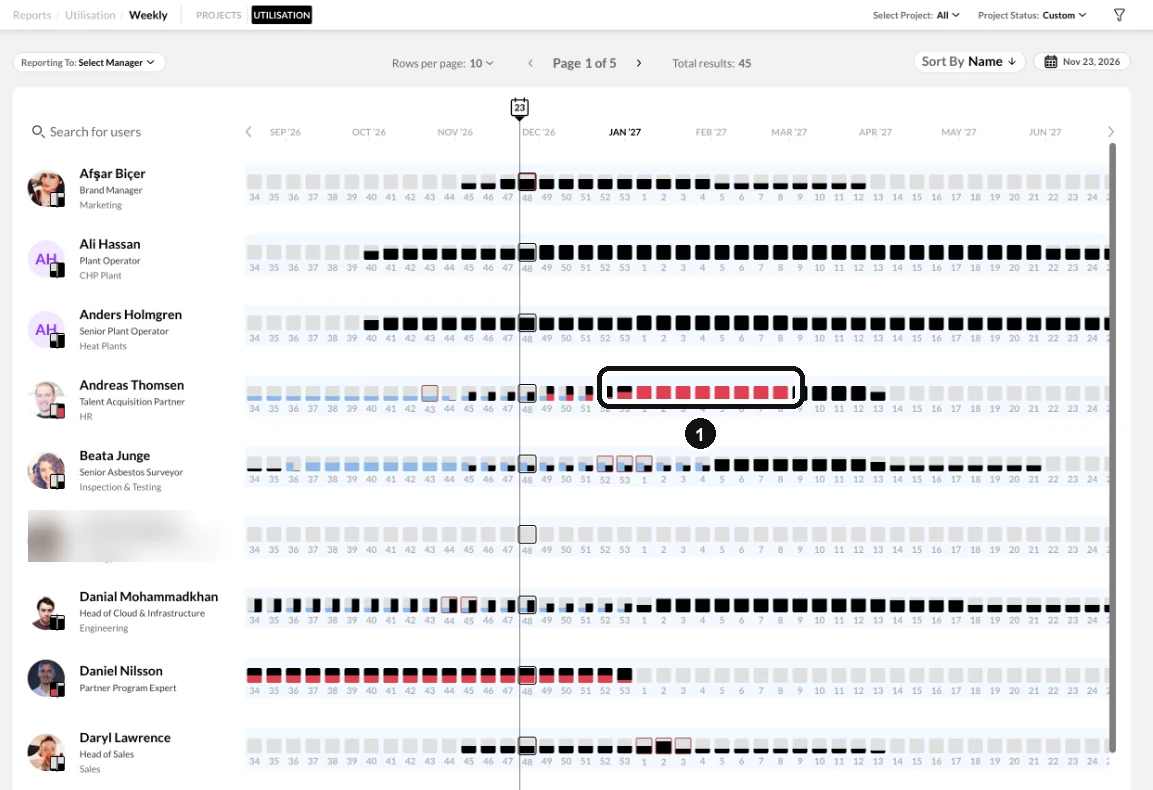
- Weekly mostra a taxa de ocupação de cada pessoa por semana e quem está em rascunho para um projeto ou ativo em um.
- Preto indica um projeto lançado, ativo e confirmado. Azul-claro indica um projeto em rascunho ou potencial: apresentado ou discutido, mas nunca lançado. Vermelho indica que alguém está sobrecarregado.
Antes de começar
- Seu perfil de acesso. Owners, Admins e Analysts enxergam todas as pessoas. Gestores veem a própria equipe.
- Tempo em projetos. Faça o planejamento no Team Builder ou conecte o Jira e o Tempo.
- Datas nos projetos. Sem data de início e de término, o projeto não tem como aparecer na linha do tempo.
Passo a passo
Veja as pessoas
- Abra By Users. Acesse Reports e clique em By Users em Utilisation. Resourcing › Utilisation abre os mesmos relatórios.
- Escolha o período. Selecione uma data de início no topo. A linha do tempo mostra as semanas em torno dessa data, então você pode voltar para ver o passado ou avançar para ver o que está planejado.
- Escolha de quem é o relatório. Em Reporting to, os gestores começam vendo as pessoas da sua equipe. Owners, Admins e Analysts podem escolher qualquer gestor ou todo mundo.
- Leia as linhas. Cada pessoa mostra os projetos em que está, com a sua parcela de tempo. Os períodos em vermelho são de indisponibilidade. Passe o mouse sobre um período para ver o projeto ou a ausência e o percentual.
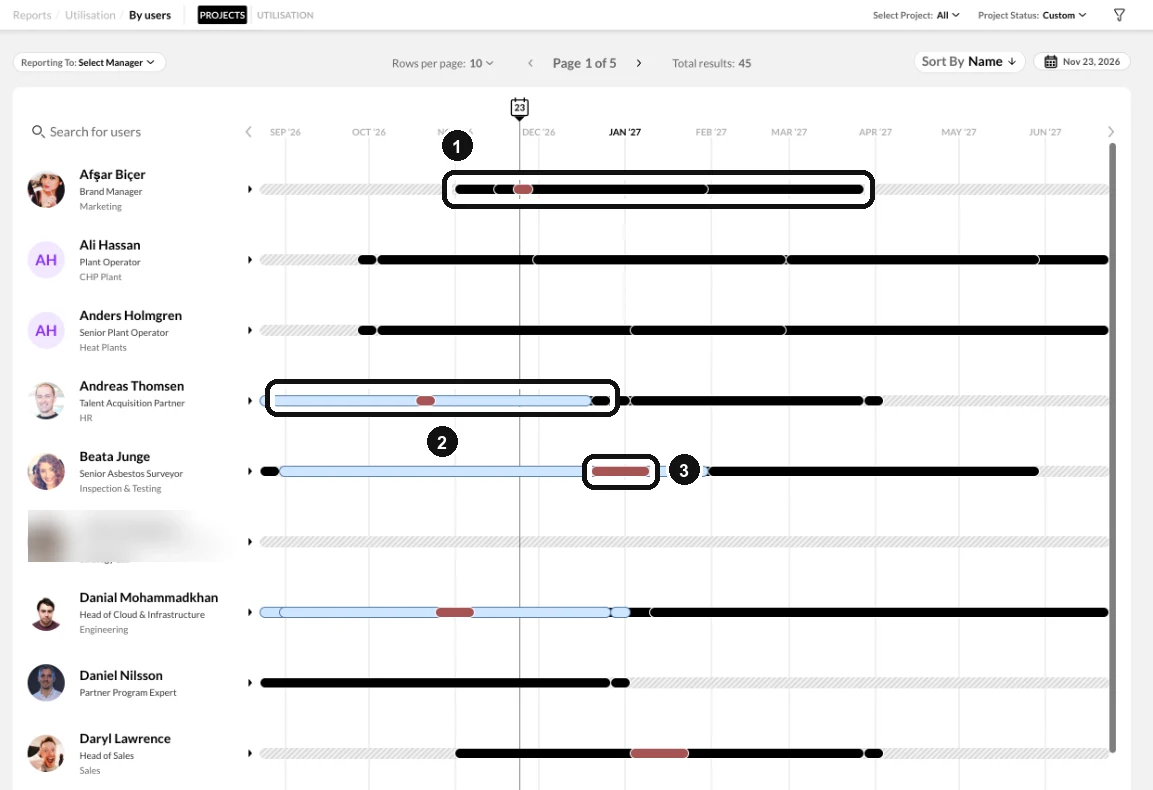
- Ordene a lista. Em Sort by, ordene as pessoas por Name, Prev 3 months, Next 3 months ou 6 Month Average. Passe o mouse sobre o pequeno indicador ao lado do nome para ver a Average utilisation (taxa de ocupação média) da pessoa em cada período.
- Veja os números por semana. Clique na aba Utilisation, ou em Weekly no menu, para ver a taxa de ocupação de cada pessoa em percentual, semana a semana. Passe o mouse sobre uma célula para ver um resumo. Clique em Projects para voltar à linha do tempo.
Veja os projetos
- Abra By Projects. Clique em By Projects, na seção Utilisation (taxa de ocupação). Cada projeto aparece com as pessoas alocadas e as horas delas ao longo da linha do tempo. Para localizar um projeto, faça a busca em Search for projects.
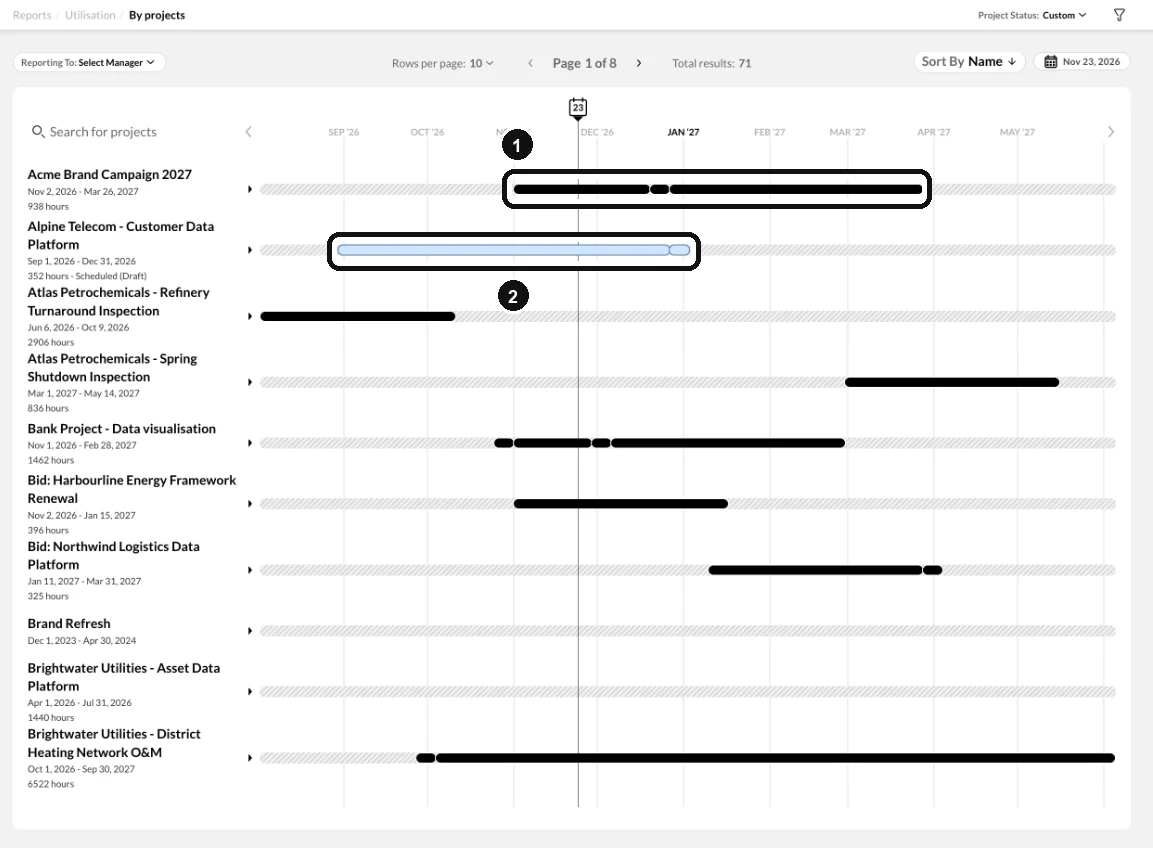
- Confira os rótulos de status. O tempo de uma equipe em rascunho aparece como Scheduled (Draft). Projetos sem datas exibem No project start or end defined, No project start defined ou No project end defined.
Refine os resultados
- Escolha quais projetos entram na conta. Use Project status para incluir equipes published, drafted, removed ou archived. Inicialmente, published e drafted vêm selecionados. Em By Users, use Select project para ver apenas um ou mais projetos.
- Filtre as pessoas. Clique em Filter para escolher departamentos, locais, tags ou cargos. Owners, Admins e Analysts também podem filtrar por gestor e por perfil de acesso.
- Pesquise. Digite um nome em Search for users.
Descubra quem tem disponibilidade
- Abra By Availability. Essa visualização ordena as pessoas pela taxa de ocupação planejada para os próximos três meses. Quem aparece com números baixos tem tempo para assumir novos trabalhos.
- Confira a visão semanal para encontrar conflitos. Passe o mouse sobre uma semana para ver quem está sobrecarregado, subutilizado ou indicado para um projeto.
Confira se funcionou
- By Users mostra os projetos de cada pessoa e a fatia de tempo dedicada a eles no período escolhido.
- By Projects mostra quem está em cada projeto e as horas de cada um.
- By Availability lista as pessoas pela taxa de ocupação planejada para os próximos três meses, deixando em evidência quem tem tempo para novos trabalhos.
Dicas
- Planeje com três meses de antecedência. Next 3 months mostra quem sai de um projeto em breve e quem estará livre quando o próximo começar.
- Desmarque drafted para ver só o que está confirmado. Depois, marque de novo para ver o cenário que você está testando.
- Fique de olho no vermelho. Pessoa sobrecarregada é risco para a entrega. Redistribua o trabalho o quanto antes.
- Cruze com as competências. Ao encontrar pessoas com tempo livre, confira as competências delas em People (o antigo Discover) antes de alocá-las.
Solução de problemas
| O que você vê | Por quê | O que fazer |
|---|---|---|
| You have no reports to display (nenhum relatório para exibir) | Nenhum tempo planejado corresponde aos filtros, ao status de projeto ou ao período escolhidos | Limpe os filtros, marque mais status de projeto ou altere a data de início |
| Uma pessoa aparece com 0%, mas está ocupada | O tempo dela em projetos não está registrado no MuchSkills, ou o e-mail dela está diferente na ferramenta sincronizada | Planeje o tempo no Team Builder ou deixe os endereços de e-mail iguais na ferramenta sincronizada |
| A taxa de ocupação parece alta demais para quem trabalha meio período | Essas pessoas estão com a semana padrão da equipe | Ajuste as horas e os dias delas em utilisation & availability |
| No project start or end defined | A equipe não tem datas definidas | Preencha Start Date e Until nas Settings da equipe, no Team Builder |
| A ausência não aparece | Ela não foi sincronizada nem cadastrada | Verifique a sincronização com o sistema de RH ou cadastre a ausência em My Circle ou Admin › Members |
| Você vê só algumas pessoas | Como gestor, você vê quem se reporta a você | Owners, Admins e Analysts veem todo mundo |
Perguntas frequentes
O que significam as cores de um projeto?
Projeto em preto é projeto lançado: está ativo e definido. Projeto em azul-claro é um rascunho ou um projeto em potencial que nunca chegou a ser lançado de fato. Na visão semanal, o vermelho indica que alguém está com taxa de ocupação excessiva.
De onde vêm os dados dos relatórios de taxa de ocupação?
A partir do tempo de projeto planejado no Team Builder ou sincronizado do Jira e do Tempo, do Dynamics 365 Business Central ou da sua própria ferramenta de planejamento. As ausências vêm do seu sistema de RH ou de gestores e Admins. A semana de trabalho de cada pessoa define o que equivale a 100%.
Qual a diferença entre By Users e By Projects?
Em By Users, cada linha é uma pessoa, com os projetos de que ela participa. Em By Projects, cada linha é um projeto, com as pessoas que fazem parte dele e as horas de cada uma. Use By Users para planejar pessoas e By Projects para verificar a equipe de um projeto.
Como encontro pessoas que terão disponibilidade em breve?
Abra By Availability. Ela ordena as pessoas pela taxa de ocupação planejada nos próximos três meses, para você ver quem tem folga. Em By Users, também dá para ordenar por Next 3 months.
Projetos em rascunho entram na conta?
Sim, por padrão. Project status já vem com os projetos published e drafted. O tempo em equipes em rascunho aparece como Scheduled (Draft), então dá para testar um plano de alocação antes de lançá-lo. Desmarque drafted para ver apenas o trabalho já confirmado.
O que significam os períodos em vermelho?
Indisponibilidade: férias, licença parental, treinamento ou outros afastamentos, vindos do seu sistema de RH ou lançados por um gestor ou Admin. As ausências que chegam de sistemas de RH trazem apenas datas e percentuais, sem o motivo.
Um gestor consegue ver a organização inteira?
Não. O gestor vê as pessoas que respondem a ele. Owners, Admins e Analysts veem todo mundo e podem usar Reporting to para consultar a equipe de um gestor específico.
O que é o 6 Month Average?
É a média da taxa de ocupação considerando os três meses anteriores e os três meses seguintes em conjunto. Passe o mouse sobre o pequeno indicador de taxa de ocupação ao lado de uma pessoa para ver os três meses anteriores, os três meses seguintes e a média de seis meses.