


Defina o que é um perfil saudável com o Profile Health
- Quem
- Os admins configuram; os gestores veem o relatório da sua equipe
- Configurações
- Admin › Profile Health
- Relatório
- Relatórios › Perfis › Health
- Lembrete
- Nudge em qualquer linha, com um clique
Com o Profile Health, você define o que significa um perfil completo e atualizado na sua organização: o mínimo para cada parte do perfil e por quanto tempo um perfil continua atualizado depois de uma revisão das competências. O relatório Profile Health mostra uma linha por pessoa, com tudo o que está abaixo do mínimo em vermelho, e um botão Nudge que envia um lembrete com um clique.
Como funciona
Cada pessoa no MuchSkills tem um perfil: nome, e-mail, competências, certificados, Skill Will (o que dá energia a ela), formação, histórico profissional e histórico de projetos. Com o Profile Health, você define o que espera que cada pessoa preencha, o que conta como perfil completo e com que frequência ele deve ser atualizado. Depois, você, os gestores e os colaboradores conseguem ver em que situação cada perfil está.
O Profile Health tem duas partes.
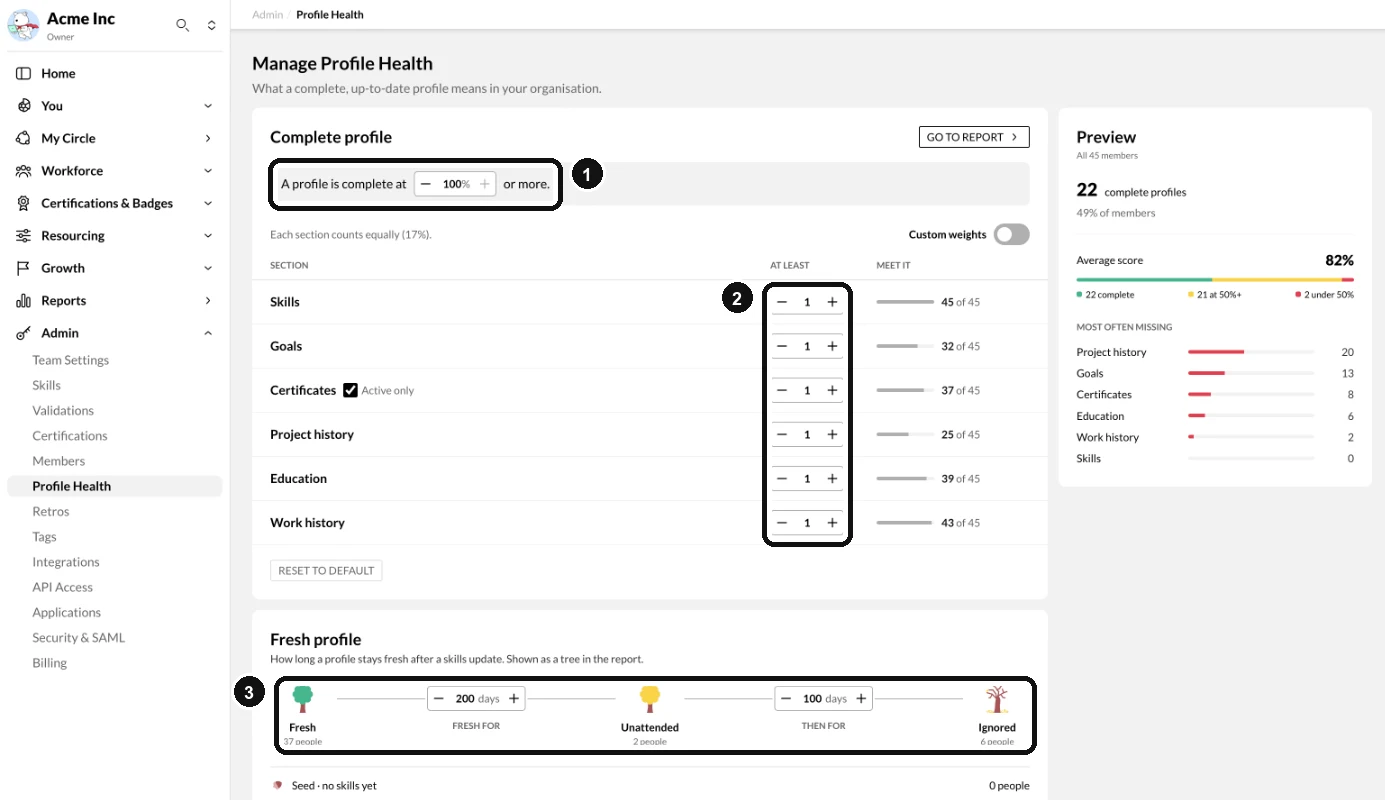
As configurações em Admin › Profile Health ("Manage Profile Health") definem o que significa um perfil completo e atualizado na sua organização:
- Perfil completo. O mínimo exigido em cada seção do perfil: Competências, Metas, Certificados, Histórico de projetos, Formação e Histórico profissional. Para certificados, a opção Active only considera só os que ainda estão válidos. Em seguida, escolha a porcentagem a partir da qual o perfil é considerado completo. Todas as seções têm o mesmo peso, a não ser que você ative Custom weights. O histórico de projetos faz diferença porque passa a ser pesquisável em toda a organização.
- Perfil atualizado. Por quanto tempo o perfil continua atualizado depois que as competências são revisadas. O perfil fica com status Fresh durante o número de dias que você definir, passa para Unattended por mais um período e, por fim, para Ignored. Seed indica que ainda não há nenhuma competência cadastrada.
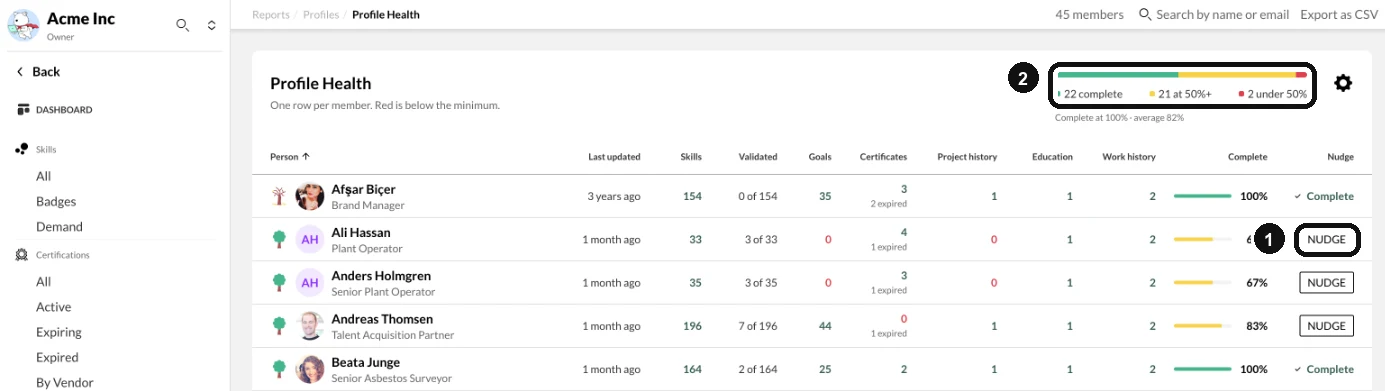
O relatório em Reports › Profiles › Health mostra uma linha por membro, com tudo o que está abaixo do mínimo em vermelho. Cada linha tem um botão Nudge que envia um lembrete à pessoa com um clique.
A mesma definição vale em todo lugar, então admins, gestores e colaboradores trabalham com a mesma visão:
- Os colaboradores veem na Home uma barra de preenchimento do perfil indicando o que ainda falta completar. Ela aparece sempre que entram na plataforma.
- Os gestores acompanham o preenchimento dos perfis do seu círculo em My Circle e veem o relatório Profile Health dos liderados diretos e de toda a estrutura abaixo deles.
- Os cartões de perfil seguem as mesmas configurações.
Passo a passo
Defina o que é um perfil saudável
- Abra as configurações. No menu lateral, clique em Admin e depois em Profile Health.
- Defina o mínimo para cada seção. Ao lado de cada seção, digite o número em At least. A coluna Meet it mostra na hora quantas pessoas atendem a esse mínimo hoje. Nossas recomendações:
- Competências: de 30 a 60, conforme o uso que você faz dos dados de competências. Por exemplo, 50 para consultorias, 40 para organizações técnicas e 30 se você usa o MuchSkills principalmente para treinamento e desenvolvimento.
- Metas: 1 é o mais comum.
- Certificados: só é necessário se as certificações forem importantes para a sua organização.
- Histórico de projetos: 1 para começar; de 3 a 5 para consultorias.
- Formação: 0 não tem problema, se você quiser que seja opcional.
- Histórico profissional: conforme a importância que tiver para você.
- Escolha quais certificados contam. Deixe Active only ativado para contar apenas certificados válidos.
- Defina quando um perfil está completo. Digite a porcentagem em A profile is complete at … % or more. Para dar mais peso a algumas seções, ative Custom weights. Por exemplo, deixe os certificados em 1% se eles pouco importam e defina a porcentagem em 80, para que uma pessoa com 30 competências e uma meta, mas sem certificados, ainda tenha o perfil considerado completo.
- Defina por quanto tempo um perfil continua atualizado. Em Fresh profile, informe quantos dias o perfil fica como Fresh e quantos dias fica depois como Unattended. Duas vezes por ano funciona bem: 183 dias como Fresh e depois 183 dias como Unattended, de modo que, após um ano, o perfil passa a contar como Ignored. O número de pessoas em cada estágio é atualizado enquanto você digita.
- Confira a prévia. Ela mostra os perfis completos, a pontuação média e as seções que mais faltam.
- Clique em Save Changes. Para desfazer as alterações, use Reset to default.
Encontre perfis incompletos e mande lembretes
- Abra o relatório. Clique em Go to report na página de configurações ou clique em Reports e escolha Profile Health no fim do menu.
- Confira a barra no topo. Ela mostra quantos perfis estão completos, quantos estão com 50% ou mais e quantos estão abaixo de 50%. Clique em uma parte da barra para filtrar essas pessoas.
- Veja quem precisa de atenção. Cada linha mostra a pessoa, quando ela atualizou o perfil pela última vez, suas competências, competências validadas, metas, certificados, histórico de projetos, formação, histórico profissional e o quanto o perfil está completo. Vermelho indica que está abaixo do mínimo. Por exemplo, se você exige três históricos de projetos e alguém tem dois, essa coluna aparece em vermelho. Busque por nome ou e-mail, ordene uma coluna ou exiba 100 perfis de uma vez, em vez de navegar por páginas.
- Clique em Nudge em uma linha. A pessoa recebe um e-mail pedindo que complete o perfil.
Confira se deu certo
- A prévia em Administração › Profile Health mostra a quantidade de perfis completos que você esperava.
- No relatório em Relatórios › Perfis › Health, as células vermelhas batem com os mínimos que você definiu.
- O preenchimento exibido nos cartões de perfil e em My Circle segue essas mesmas configurações.
- O colaborador vê a barra de preenchimento na Home e, com um clique nela, vai direto ao que está faltando.
Dicas
- Adapte ao seu ritmo. Se vocês fazem reuniões individuais e conversas de desenvolvimento duas vezes por ano, uma configuração de atualização semestral combina bem.
- Comece pelo simples. Dois ou três mínimos no lançamento, aumentando depois que as pessoas se acostumarem.
- Dê uma olhada uma vez por mês e sempre antes do período de avaliações ou de uma proposta que exija currículos atualizados.
- O Nudge é uma das formas de lembrar. O gestor também pode lembrar as pessoas pelo Slack, pelo Teams ou pela ferramenta que vocês já usam.
- Gestores: usem o relatório para os seus liderados diretos e a árvore de cada pessoa em My Circle. Veja Mantenha os perfis da sua equipe atualizados.
- Combine com retrospectivas. Uma retrospectiva agendada pede que todos reflitam sobre suas competências em datas definidas. Veja Faça uma retrospectiva de competências.
- Lembre as pessoas do Skill Will. Ao enviar um lembrete, peça também que preencham o Skill Will, para que o perfil mostre o que dá energia a elas, além do que sabem fazer. Veja Skill Will.
Solução de problemas
| O que você vê | Por quê | O que fazer |
|---|---|---|
| Quase ninguém tem o perfil completo | Os mínimos estão acima do nível atual dos perfis | Reduza um ou dois mínimos e aumente-os depois do lançamento |
| Os certificados aparecem em vermelho para pessoas que têm certificados | A opção Active only está ativada e os certificados delas venceram | Peça que adicionem a licença renovada ou envie um lembrete com o Nudge |
| Você não encontra Profile Health em Admin | Só admins podem alterar as configurações | Fale com um admin. Os gestores podem abrir o relatório em Reports (Profile Health) |
Perguntas frequentes
O que conta como perfil completo?
Você é quem decide. Defina um mínimo para cada seção (competências, metas, certificados, histórico de projetos, formação acadêmica e experiência profissional) e o percentual a partir do qual o perfil conta como completo. Por padrão, todas as seções valem o mesmo; ative a opção Custom weights para que algumas pesem mais.
O que significa Active only para certificados?
Só os certificados que ainda estão válidos contam para o mínimo. Um certificado vencido não conta.
O que é um perfil em dia?
É um perfil que foi atualizado há pouco tempo. Você define quantos dias um perfil fica como Fresh após uma atualização de competências e quantos dias a mais ele fica como Unattended até passar a contar como Ignored. Seed indica que a pessoa ainda não cadastrou nenhuma competência. O estágio aparece representado por uma árvore no relatório e em My Circle, onde esses mesmos estágios recebem os nomes Fresh, Getting dry, Dry e Seeds.
O que acontece quando eu clico em Nudge?
A pessoa recebe um e-mail pedindo que complete o perfil. O gestor também pode lembrar as pessoas pelo Slack, pelo Teams ou por qualquer ferramenta que vocês já usem.
Quem vê o relatório Profile Health?
Os administradores veem todos os membros. Os gestores veem o mesmo relatório, mas só da própria equipe: os subordinados diretos, os subordinados deles e assim por diante, descendo pela hierarquia.
Quantas competências devemos pedir?
Nossa recomendação: de 30 a 60, dependendo de como você usa os dados de competências. Por exemplo, cerca de 50 para consultorias, onde as competências orientam o planejamento de recursos; cerca de 40 para organizações mais técnicas, por causa de todas as ferramentas que as pessoas usam; e cerca de 30 se você usa o MuchSkills principalmente para treinamento e desenvolvimento. A decisão final é sua, de acordo com a sua organização.
Com que frequência as pessoas devem atualizar o perfil?
A maioria das organizações com quem conversamos opta por duas vezes ao ano. Ou seja: 183 dias como Fresh, mais 183 dias como Unattended e, depois de um ano, o perfil passa a ser considerado Ignored. Isso se encaixa bem com as conversas de desenvolvimento semestrais.
O que os colaboradores veem?
Em Home, uma barra mostra o que ainda falta no perfil, conforme as suas configurações (por exemplo, que o histórico de projetos não foi preenchido). Basta clicar nela para ir direto ao lugar certo. Os gestores acompanham o preenchimento dos perfis em My Circle.
As alterações nas configurações aparecem na hora?
A prévia na página de configurações mostra na hora quantos perfis atendem hoje à sua definição, a pontuação média e o que mais costuma faltar. Clique em Save Changes para salvar as suas configurações.
Por onde começar?
Com dois ou três mínimos, como um número de competências e uma meta. Quando as pessoas pegarem o hábito de manter o perfil atualizado, aumente esses mínimos.