


Google Workspace: login único
Deixe as pessoas entrarem no MuchSkills pelo seu Google Workspace, com o acesso controlado no Google Admin console. Você adiciona um app SAML personalizado no Google, conecta esse app na tela Security & SAML do MuchSkills, faz um teste e depois decide se vai torná-lo obrigatório.
- Quem
- Um Owner ou Admin do MuchSkills, junto com um superadministrador do Google Workspace
- Como se conecta
- O suporte adiciona o seu domínio de e-mail, e você conclui em Settings › Security & SAML
- Padrão
- SAML 2.0
- Planos
- Incluído em todos os planos
How to
Antes de começar
- No MuchSkills: o papel de Owner ou Admin. Só esses papéis conseguem abrir a tela Security & SAML.
- No Google Workspace: um superadministrador no Google Admin console.
- Os seus domínios de e-mail. Liste todos os domínios que as suas pessoas usam para fazer login. O suporte adiciona esses domínios para você na etapa 1.
- Endereços de e-mail correspondentes. O MuchSkills reconhece as pessoas pelo e-mail. O e-mail principal de cada pessoa no Google deve ser o endereço que ela usa no MuchSkills.
- Um lugar para os metadados. O Google entrega os metadados do IdP em um arquivo. Decida se você vai hospedar esse arquivo em um endereço HTTPS sob o seu controle ou enviá-lo ao suporte (etapa 7).
Passo a passo
No MuchSkills
- Peça ao suporte que adicione os seus domínios de e-mail. Envie um e-mail para support@muchskills.com ou use o chat no MuchSkills. Liste todos os domínios que as suas pessoas usam. Quando os domínios forem adicionados, eles aparecem em Email domains na tela Team/Org › Settings › Security & SAML, que mostra No domain added até lá.
- Copie a sua SSO URL. Na mesma tela, copie a SSO URL. Ela começa com
https://app.muchskills.com/auth/saml/, seguido do ID da sua organização. Deixe esta aba aberta.
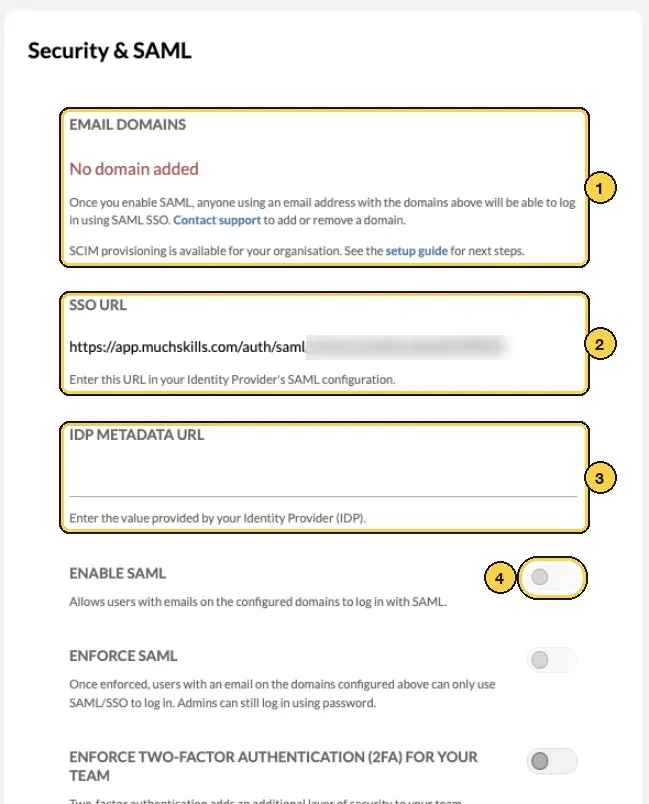
Team/Org › Settings › Security & SAML: (1) domínios de e-mail, (2) SSO URL, (3) IDP Metadata URL, (4) Enable SAML.
No Google Workspace
- Adicione um app SAML personalizado. No Google Admin console, acesse Menu › Apps › Web and mobile apps e clique em Add app › Add custom SAML app. Digite MuchSkills como nome do app e clique em Continue. Guia do Google sobre apps SAML personalizados
- Baixe os metadados do IdP. Na página Google Identity Provider details, baixe o arquivo de metadados do IdP e guarde. Clique em Continue.
- Informe os valores do MuchSkills. Em Service provider details:
- ACS URL: a sua SSO URL.
- Entity ID: a sua SSO URL, igual à ACS URL.
- Start URL: deixe vazio.
- Name ID format: EMAIL.
- Name ID: Basic Information › Primary email.
- Clique em Continue e depois em Finish.
- Ative o app. Abra o app, clique em User access, escolha On for everyone ou selecione uma unidade organizacional e clique em Save. Segundo o Google, isso pode levar até 24 horas, embora normalmente seja mais rápido.
De volta ao MuchSkills
- Entregue os metadados ao MuchSkills. Escolha uma opção:
- Hospede você mesmo. Coloque o arquivo de metadados em um endereço HTTPS que o MuchSkills consiga acessar e cole esse endereço em IDP Metadata URL, na tela Security & SAML. O campo é liberado depois que o seu domínio é adicionado.
- Envie ao suporte. Mande o arquivo por e-mail para support@muchskills.com. Quando o adicionarmos, o campo IDP Metadata URL aparece preenchido na sua tela.
- Ative o login único. Ative Enable SAML. Pessoas com e-mail nos seus domínios já podem fazer login pelo Google. Até você tornar o login único obrigatório, elas ainda podem usar senha. As alterações são salvas na hora.
- Teste. Abra uma janela anônima do navegador e acesse app.muchskills.com/login. Digite o e-mail de um usuário com o app ativado e clique em Continue. O MuchSkills reconhece o domínio e mostra Continue with SAML. Clique, faça login com o Google e você entra no MuchSkills.
- Torne obrigatório, se quiser. Quando os seus usuários de teste conseguirem entrar, ative o app para todos que precisam do MuchSkills e depois ative Enforce SAML. A partir daí, as pessoas dos seus domínios só conseguem fazer login com SAML/SSO. Os Admins ainda podem fazer login com senha. O guia sobre como tornar obrigatórios o login único e a autenticação em dois fatores explica o que muda para as pessoas.
Confira se funcionou
- O seu usuário de teste chega ao MuchSkills pelo login do Google depois de clicar em Continue with SAML.
- Em Team/Org › Settings › Manage Members, quem entra por SSO aparece com um rótulo SAML ao lado do nome.
Benefits
O que você ganha
- Um único login. As pessoas usam a conta do Google Workspace para acessar o MuchSkills.
- Acesso controlado pelo Admin console. Você define, por unidade organizacional ou grupo de acesso, quem pode usar o MuchSkills, com as suas próprias políticas de login do Google, como a verificação em 2 etapas.
- Quem sai perde o acesso. Depois que o login único se torna obrigatório, uma pessoa suspensa no Google Workspace não consegue mais fazer login no MuchSkills.
Important to know
Importante saber
Os endereços de e-mail precisam ser iguais. O Google envia o e-mail principal de cada pessoa como Name ID. Se ele for diferente do e-mail da conta no MuchSkills, o MuchSkills não consegue associar a pessoa.
O login único cuida apenas do login. Ele não traz as pessoas para o MuchSkills nem mantém os dados delas atualizados. Para isso, convide as pessoas, conecte o seu sistema de RH ou use o provisionamento SCIM.
Os domínios são configurados pelo MuchSkills. Adicionamos os seus domínios de e-mail quando configuramos o SAML para você; os admins não conseguem adicioná-los no app. Para adicionar ou remover um domínio depois, fale com o suporte. O login único só vale para endereços de e-mail nos domínios listados em Email domains.
Os Admins continuam com acesso por senha. Com Enforce SAML ativado, os Admins ainda podem entrar com senha, e você não fica sem acesso se o login do Google tiver algum problema. Proteja esses logins com senha com a autenticação em dois fatores.
Quando o Google renova o certificado. O certificado faz parte dos metadados. Quando você alterá-lo no Google, baixe os metadados de novo e substitua o arquivo hospedado, ou envie o novo arquivo ao suporte. Depois, teste um login.
Common errors
Solução de problemas
| O que acontece | Por quê | O que fazer |
|---|---|---|
| O Google mostra o erro app_not_configured_for_user | O Entity ID no Google não bate com o Entity ID que o MuchSkills envia, e ele diferencia maiúsculas de minúsculas | Em Service provider details, digite a sua SSO URL exatamente como ela é, incluindo o ID da sua organização no final |
| O Google mostra o erro app_not_enabled_for_user | O app está desativado para a unidade organizacional da pessoa, ou a alteração ainda não chegou até ela | Confira User access para a unidade organizacional dela e aguarde a alteração se propagar |
| O Google diz que a ACS URL da solicitação não corresponde à ACS URL configurada | A ACS URL no Google não é exatamente a sua SSO URL | Copie de novo a SSO URL em Security & SAML e cole em ACS URL |
| This email is not configured to use SAML/SSO | O domínio do e-mail não está listado em Email domains, ou Enable SAML está desativado | Confira os domínios e a opção em Security & SAML. Peça ao suporte para adicionar o domínio que estiver faltando |
| No account with this email exists | O MuchSkills não tem nenhuma conta com o endereço de e-mail que o Google enviou | Confira se o Name ID é o e-mail principal. Convide a pessoa se ela ainda não tiver conta |
| Não é possível ativar o Enable SAML | Ainda não há domínio ou IDP Metadata URL | Conclua antes as etapas 1 e 7 |
| This email is enforced to log in using SAML/SSO | Enforce SAML está ativado e a pessoa tentou usar senha | Clique em Continue with SAML e entre com o Google |
Perguntas frequentes
Qual é a diferença entre Log in with Google e SSO com SAML?
O “Log in with Google” aparece na página de login do MuchSkills para qualquer pessoa com conta do Google e não exige configuração. Um app SAML personalizado permite definir no Google Admin console quem pode usar o MuchSkills e tornar o login único obrigatório para os seus domínios de e-mail.
De qual papel do Google precisamos?
Um superadministrador no Google Admin console. No MuchSkills, você precisa do perfil de Owner ou Admin.
Por que o MuchSkills precisa de uma URL de metadados se o Google entrega um arquivo?
O campo “IDP Metadata URL” do MuchSkills lê os metadados a partir de um endereço web. O Google oferece os metadados como um arquivo para baixar, então hospede o arquivo em um endereço HTTPS sob o seu controle ou envie para o suporte, que nós o adicionamos para você.
Podemos ativar primeiro para um único departamento?
Sim. Nas configurações de “User access” do app, ative para uma unidade organizacional ou um grupo de acesso, em vez de para todos. Deixe o “Enforce SAML” desativado no MuchSkills enquanto testa.
Quanto tempo leva para o app funcionar para os nossos usuários?
Segundo o Google, as alterações em “User access” podem levar até 24 horas, embora normalmente valham antes. Teste com um usuário antes de avisar todo mundo.
As pessoas ainda podem fazer login com senha?
Até você ativar o “Enforce SAML”, sim. Depois disso, as pessoas com e-mail nos seus domínios só conseguem fazer login com SAML/SSO. Os Admins ainda podem fazer login com senha.
O SSO adiciona os nossos colaboradores ao MuchSkills?
O login único controla como as pessoas fazem login. Para trazer as pessoas, convide-as pelo MuchSkills, conecte o seu sistema de RH ou use o provisionamento SCIM de um provedor de identidade que ofereça esse recurso.
Temos mais de um domínio de e-mail. Isso funciona?
Sim. Peça ao suporte que adicione todos os domínios que as suas pessoas usam para fazer login. Todos eles usam o mesmo app SAML personalizado.
O login único está incluído no nosso plano?
Sim. Todos os planos do MuchSkills incluem login único (SAML) e provisionamento SCIM.