


Gerenciar departamentos
- Quem
- Um proprietário ou administrador
- Onde criar
- Admin › Configurações da equipe
- Onde explorar
- Força de trabalho › Departamentos
- Pelos sistemas de RH
- Atualizados em toda sincronização de RH que inclua o departamento
Os departamentos agrupam as pessoas de acordo com a estrutura da sua organização. Eles alimentam os filtros em todo o MuchSkills, os cards de departamento em Workforce › Departments, as listas de competências e certificados exclusivas de departamentos e a sincronização por departamento. Este guia mostra de onde vêm os departamentos e como gerenciá-los.
Como funciona
Seus departamentos chegam automaticamente. Se as pessoas entram pelo sistema de RH ou por uma importação de usuários, o departamento de cada uma vem junto, e o MuchSkills cria os departamentos para você. As etapas manuais abaixo servem para organizações sem sincronização e para corrigir pessoas específicas.
Cada pessoa pertence a um departamento. Os departamentos são usados em todo o MuchSkills:
| Onde | Para que servem os departamentos |
|---|---|
| Filtros | Limitam Membros, Visão geral, Análise, Relatórios, Pessoas (antiga Descobrir) e o organograma a um ou mais departamentos |
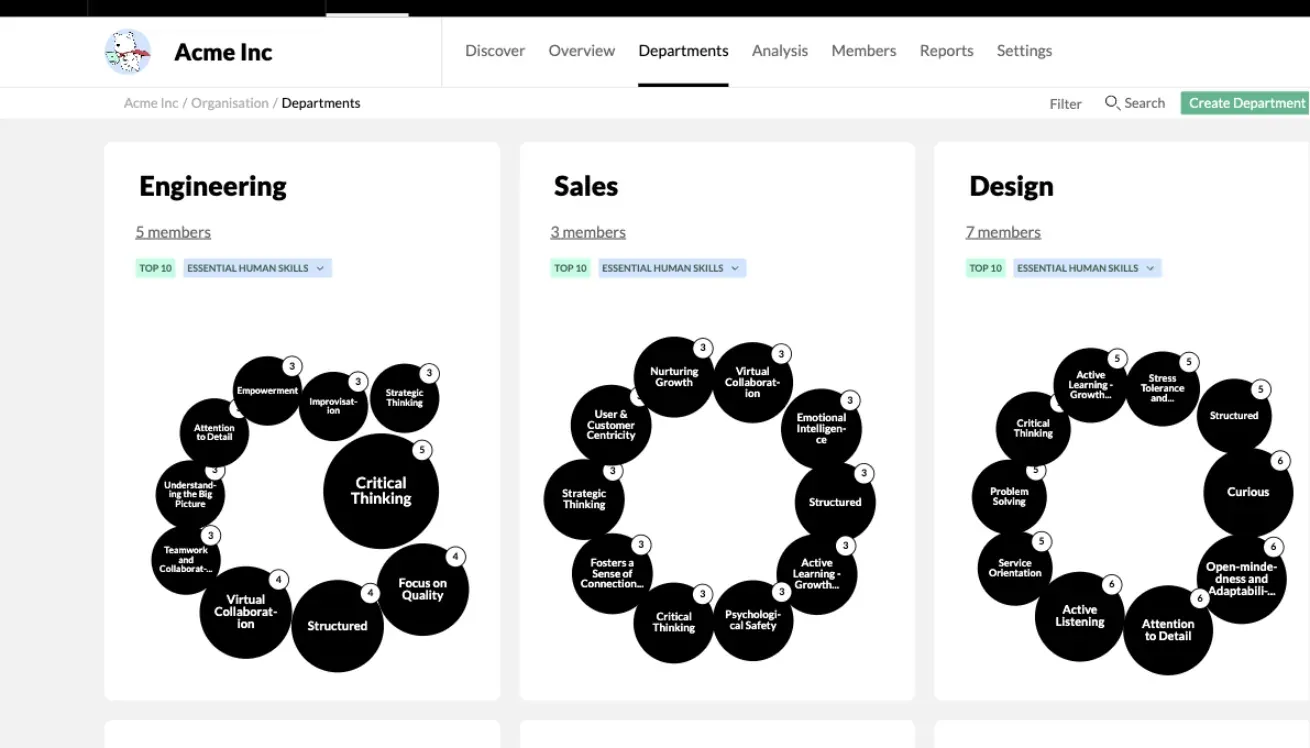
| Força de trabalho › Departamentos | Mostra um card por departamento, com os membros e as principais competências |
| Admin › Competências | Permite oferecer uma competência personalizada só para alguns departamentos. Veja Criar categorias de competências personalizadas |
| Admin › Certificações | Permite liberar uma lista de certificações só para alguns departamentos |
| Admin › Retrospectivas | Permite enviar retrospectivas só para alguns departamentos |
| Sincronizações de RH | Permitem sincronizar apenas os departamentos que você escolher, quando o conector tem essa opção |
Os departamentos têm duas origens, e você pode usar as duas:
- Team Settings: Owners e Admins digitam os departamentos.
- Seu sistema de RH: quando a sincronização de RH envia um departamento para cada pessoa, o MuchSkills cria esse departamento e mantém as pessoas nele sempre atualizadas. Veja Como funcionam as integrações de RH.
Antes de começar
- Perfil de acesso: Owner ou Admin.
- Verifique sua sincronização de RH. Se o seu sistema de RH envia departamentos, deixe que a sincronização os crie e evite digitá-los manualmente.
- Use os nomes oficiais. Dê aos departamentos os mesmos nomes usados na sua organização, para que as pessoas reconheçam o seu.
Passo a passo
Criar departamentos
- Abra Configurações da equipe. Acesse Admin › Configurações da equipe. Você também pode clicar em Criar departamento em Força de trabalho › Departamentos, que abre a mesma página.
- Digite o departamento. Clique no campo Departamentos e digite um nome.
- Pressione Enter. O departamento é adicionado. Repita para cada um. As alterações são salvas automaticamente e aparece a mensagem Suas configurações foram atualizadas.

Atribuir pessoas aos departamentos
- Abra Membros. Acesse Admin › Membros.
- Escolha o departamento. Na coluna Departamento da pessoa, clique em Escolher departamento, digite para pesquisar e selecione o departamento. Para remover o departamento, escolha Sem departamento.
- Ou deixe as próprias pessoas escolherem. Cada um pode escolher o seu departamento em Você › Meu perfil › Equipes.
Renomear um departamento
- Abra Departamentos. Acesse Força de trabalho › Departamentos.
- Clique no nome do departamento no card correspondente. O ícone de lápis indica que ele pode ser editado.
- Digite o novo nome e pressione Enter.
Remover um departamento
- Abra Team Settings. Acesse Admin › Team Settings.
- Clique no X do departamento no campo Departments.
- Confirme. A mensagem Remove department? explica que os colaboradores deixarão de estar associados a esse departamento e que essa ação não pode ser desfeita. Clique em Yes, Remove.
Explorar departamentos
- Abra Departamentos. Acesse Força de trabalho › Departamentos. Cada card mostra quantos membros o departamento tem e o seu Top 10 de competências.
- Escolha uma categoria de competências. Use o menu ao lado de Top 10 para mudar de categoria, por exemplo de Competências técnicas para uma das suas categorias personalizadas.
- Clique em uma competência para ver quem do departamento tem essa competência e em que nível.
- Clique no número de membros para abrir Força de trabalho › Membros já filtrado pelo departamento.
Confira se deu certo
- Workforce › Departments mostra um card para cada departamento.
- Admin › Members mostra o departamento de cada pessoa.
- O filtro Department em Workforce › Members lista os seus departamentos.
Departamentos vindos de uma sincronização de RH
- Os departamentos vêm junto com a sincronização. Eles são criados na primeira sincronização e atualizados a cada 5 horas. Para atualizar na hora, use Sincronizar agora.
- Faça as alterações no seu sistema de RH. O ícone de sincronização ao lado de Departamento no perfil da pessoa indica que o dado vem do seu sistema de RH, que continua sendo a fonte oficial.
- Como escolher os departamentos sincronizados. Os conectores com a opção Sincronizar por departamento listam os departamentos encontrados no seu sistema. Só as pessoas dos departamentos marcados são sincronizadas.
- Desmarcar um departamento desliga as pessoas dele. Depois da primeira sincronização, tirar um departamento da seleção desativa todos os que fazem parte dele. O MuchSkills pede uma confirmação antes, e não dá para desfazer a ação nessa tela.
- Sincronização por grupo. Os conectores que sincronizam por grupo, como Microsoft Entra ID e Okta, não criam departamentos.
Dicas
- Use departamentos para a estrutura e tags para todo o resto. Equipes de clientes, projetos e programas mudam com mais frequência do que os departamentos.
- Defina os departamentos antes de adicionar competências exclusivas de um departamento. Uma competência restrita a um departamento só é oferecida às pessoas que fazem parte dele.
- Compare departamentos usando filtros. O mesmo filtro aplicado a uma lista de análise mostra a lacuna de competências de cada departamento.
Solução de problemas
| O que aparece | Motivo | O que fazer |
|---|---|---|
| Sua equipe trabalha em grupos menores? em Força de trabalho › Departamentos | Ainda não há nenhum departamento | Adicione departamentos em Configurações da equipe ou inicie a sincronização de RH |
| Hmm. Parece que este departamento não tem membros. O que você gostaria de fazer? | O departamento não tem ninguém | Clique em Gerenciar membros e inclua pessoas |
| Um departamento não aparece no menu Departamento em Admin › Membros | O menu só mostra departamentos que já existem | Primeiro crie o departamento em Configurações da equipe |
| O nome de um departamento ou o departamento de uma pessoa volta ao que era antes | O dado vem do seu sistema de RH | Faça a alteração no seu sistema de RH |
| Nenhum departamento aparece depois de uma sincronização de RH | A sincronização é feita por grupo, ou o campo de departamento está vazio no sistema de RH | Sincronize por departamento ou peça ao administrador do seu sistema de RH que preencha o campo de departamento |
| Um departamento foi removido por engano | Não é possível desfazer a remoção de um departamento | Adicione o departamento de novo em Configurações da equipe e inclua as pessoas nele outra vez |
Perguntas frequentes
Uma pessoa pode pertencer a dois departamentos?
Não. Cada pessoa pertence a um único departamento. Para agrupamentos que atravessam departamentos, como uma equipe dedicada a um cliente ou um programa, use tags.
Os departamentos vêm do nosso sistema de RH?
Sim, desde que a sincronização com o seu sistema de RH informe o departamento de cada pessoa ou que o arquivo de importação de usuários tenha uma coluna Department. O MuchSkills cria os departamentos e atualiza quem faz parte de cada um a cada sincronização. Conectores que sincronizam por grupo não criam departamentos.
Podemos sincronizar apenas alguns departamentos?
Sim, com conectores que têm a opção Sync by department, como o Microsoft Entra ID. Só tome cuidado depois: se você desmarcar um departamento após a primeira sincronização, todas as pessoas dele serão desligadas (offboarding).
O que acontece com as pessoas quando eu removo um departamento?
Elas continuam no MuchSkills, mas deixam de estar em qualquer departamento. Não é possível desfazer a remoção de um departamento, então, se as pessoas precisarem de um, mova-as antes para outro departamento.
Quem pode criar e renomear departamentos?
Owners e Admins. Eles criam os departamentos em Team Settings e os renomeiam nos cards de departamento em Workforce › Departments.
As pessoas podem escolher o próprio departamento?
Sim. Em You › My Profile › Teams, cada pessoa seleciona o próprio departamento na lista que você criou. Se os departamentos vêm do seu sistema de RH, faça a alteração por lá.
O que podemos fazer com os departamentos?
Você pode filtrar qualquer visualização por departamento, comparar as competências departamento a departamento, disponibilizar listas personalizadas de competências ou certificados para um só departamento, enviar retrospectivas para departamentos específicos e restringir a sincronização com o sistema de RH aos departamentos que escolher.