


Crie categorias de competências personalizadas
- Quem
- Um Owner ou Admin
- Onde
- Admin › Skills
- Upload em massa
- Arquivo CSV, com até 100 competências por arquivo
- Os colaboradores veem em
- You › My Skills
As categorias de competências personalizadas reúnem as competências que sua organização quer mapear além das nativas, como especialização em domínios, setores, serviços ou as marcas com que vocês trabalham. Você cria uma categoria, adiciona competências com descrição e decide para quem cada competência fica disponível. Depois, os colaboradores escolhem entre elas em My Skills.
Como funciona
Todo perfil tem duas categorias nativas em You › My Skills: Technical skills (mais de 12.000, sempre atualizadas para você) e Skill Will (que antes se chamava Job Focus). Veja Skill Will. Suas categorias personalizadas também aparecem ali, em Skills my company wants me to specify.
Toda categoria tem nome, descrição, ícone e tipo de visualização. Toda competência tem uma descrição e os departamentos aos quais ela é oferecida.
| Visualização | Use para | Como as pessoas preenchem | Exemplo do app |
|---|---|---|---|
| Sector Chart | Competências em que o nível de domínio pode ser medido ou comparado | Avaliam cada competência na escala de nove níveis | Resolução de problemas, Gestão de projetos e Python |
| Bubbles | Coisas que não dá para medir em uma escala | Aumentam o tamanho de uma bolha para mostrar onde está seu foco | Trabalho remoto, Viagens internacionais ou Jogos de que você gosta |
Você escolhe a visualização ao criar a categoria. Na grande maioria dos casos, escolha Sector Chart: só competências avaliadas podem ser comparadas por nível, por exemplo com o nível exigido em uma lista de cargos.
Antes de começar
- Permissão: Owner ou Admin.
- Deixe sua lista pronta, com um nome conhecido para cada competência e uma descrição de uma frase. Veja Montar sua taxonomia de competências.
- Não inclua softwares nem linguagens de programação. Eles já fazem parte de Technical skills.
- Configure os departamentos primeiro se algumas competências forem exclusivas de certos departamentos. Veja Gerenciar departamentos.
Passo a passo
Crie a categoria
- Abra a área Skills. Vá em Admin › Skills.
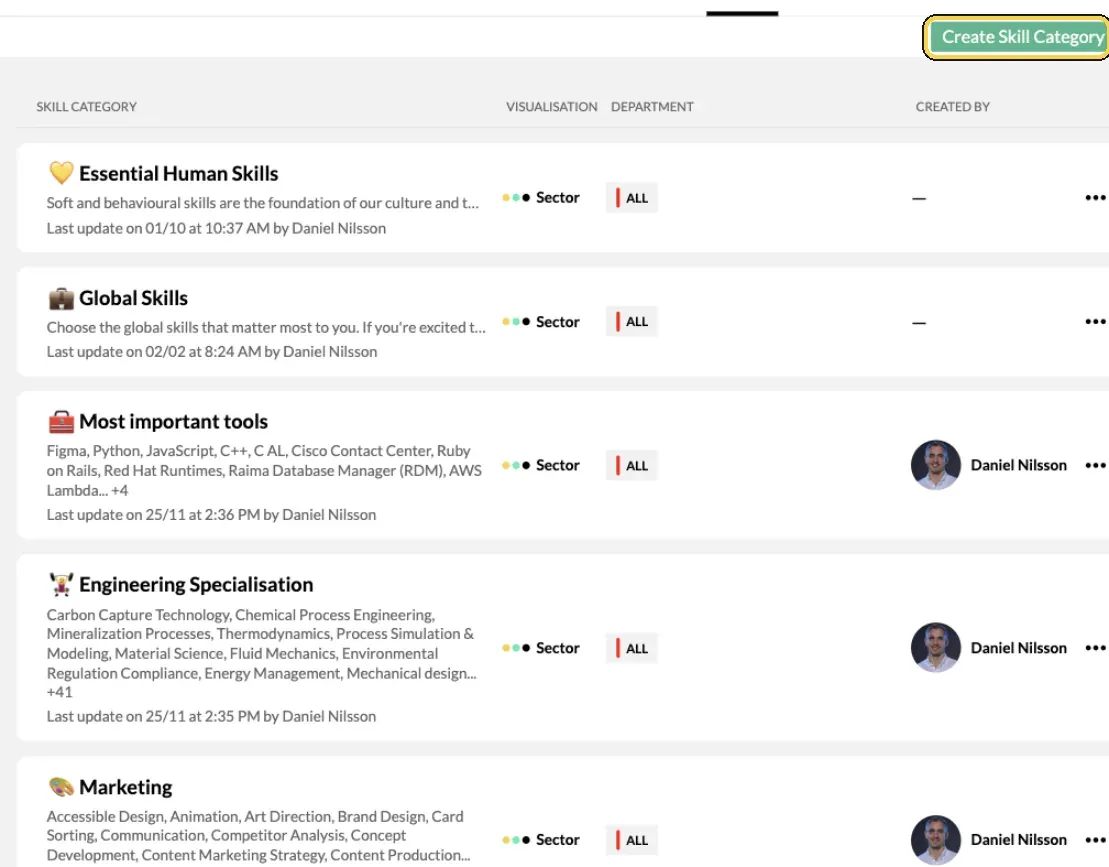
- Clique em Create Skill Category. Um formulário abre à direita.
- Dê um nome à categoria. Digite o nome, por exemplo, Domain Expertise. Para escolher um ícone, clique no ícone de imagem acima do nome.
- Descreva a categoria. Em Description, explique em uma ou duas frases o que cabe nessa categoria. Os colaboradores veem essa descrição em My Skills.
- Escolha a visualização. Em Visualisation Type, selecione Sector Chart ou Bubbles.
- Clique em Save and continue. A nova categoria é aberta, pronta para receber competências.
Adicione competências uma a uma
- Digite a competência. Clique em Name of skill na última linha e comece a digitar. Se a competência já existir, seja no banco de dados do MuchSkills ou em outra categoria sua, selecione-a na lista. Ela é vinculada, e não copiada, por isso continua sendo uma só competência.
- Inclua uma descrição. Escreva na célula Description. Basta uma frase sobre o que a competência significa no seu contexto. Se deixar em branco, o MuchSkills cria uma para você.
- Escolha os departamentos. Clique em All, na coluna Department(s), e selecione um ou mais departamentos. Deixe em All para oferecer a competência a todos.
- Aperte Enter. A competência é incluída e aparece o aviso Skill was successfully added.
Adicione várias competências com um arquivo CSV
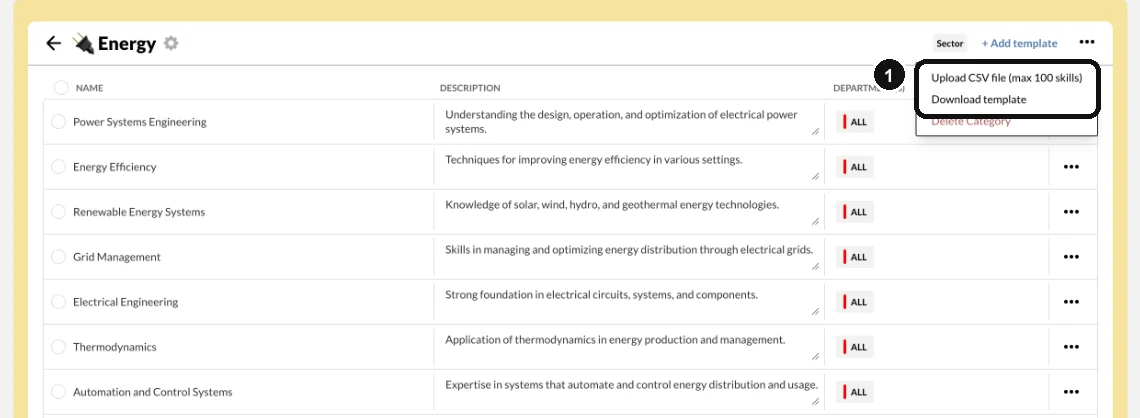
- Baixe o modelo. Clique no menu de três pontos no canto superior direito da categoria e escolha Download template.
- Preencha o modelo. Os cabeçalhos devem ser exatamente Name e Description, senão a importação falha. Inclua uma competência por linha, no máximo 100 por arquivo, e salve como CSV.
- Importe o arquivo. Abra de novo o menu de três pontos, escolha Upload CSV file (max 100 skills) e selecione o arquivo. As competências aparecem na tabela.
- Revise as descrições. Se alguma linha estiver sem descrição, o MuchSkills cria uma e exibe Generating description… enquanto ela é gerada. Ajuste as que não fizerem sentido para a sua organização. As edições são salvas automaticamente.
- Defina os departamentos. O arquivo só traz nomes e descrições, por isso todas as competências importadas começam com All. Ajuste as que forem exclusivas de alguns departamentos.
Comece a partir de um modelo
Baixe a taxonomia base do MuchSkills: 408 competências em 16 categorias, cada uma em uma aba com as colunas Name e Description. Salve uma aba como CSV e envie. O exemplo da Acme Inc mostra a versão de uma empresa fictícia.
- Clique em + Add template. A janela Skills templates traz conjuntos prontos, como todos os idiomas do mundo ou experiência por setor. Ao escolher um, as competências dele entram na categoria. Remova as que você não precisar.
Defina o significado de cada nível (opcional)
- Abra as descrições dos níveis. Em Admin › Skills, clique em Edit Levels, no canto superior direito, ou escolha Edit level descriptions no menu de três pontos de uma categoria.
- Escolha a categoria. Em Skill Category, selecione Default ou uma das suas categorias em Sector Chart.
- Comece por um modelo pronto. Clique em Reset to... e escolha o mais próximo, por exemplo, Industry Experience Default, Yrs of experience default ou Languages Default.
- Edite o texto. Clique no nome ou na descrição de um nível e digite. As alterações são salvas automaticamente e aparece Your updates have been saved.
Confira se deu certo
- Admin › Skills mostra a categoria com sua Visualisation e seu Department.
- Abra você mesmo You › My Skills. A categoria aparece em Skills my company wants me to specify, com a descrição.
- Abra a categoria. As competências que você adicionou aparecem à direita, em Search to add, para serem selecionadas com +.
Mantenha a categoria atualizada
- Renomeie uma competência. Clique no nome dela na tabela e edite. Se o novo nome coincidir com o de uma competência de outra categoria, o MuchSkills pergunta se você quer mesclar as duas. Não é possível desfazer a mesclagem.
- Altere uma descrição. Clique nela na tabela e edite. A alteração é salva automaticamente.
- Remova competências. No menu de três pontos no fim da linha, escolha Remove. Para remover várias, marque as linhas e clique no botão de exclusão no topo, que indica a quantidade, por exemplo, Delete (3) Skills.
- Edite a categoria. Clique no nome dela no topo da tabela para alterar nome, descrição ou ícone e, em seguida, clique em Save and continue.
- Reordene as categorias. Na lista de Admin › Skills, arraste a categoria até a nova posição.
- Exclua uma categoria. Escolha Delete Category no menu de três pontos e confirme com Yes, remove. Essa ação não pode ser desfeita, então exporte ou anote antes o que for precisar.
Dicas
- Escreva uma frase curta por descrição. Textos longos cansam as pessoas, e uma frase clara mantém as avaliações comparáveis entre as equipes.
- Use nomes simples e usuais. Nunca dê a uma categoria o nome de um departamento: departamentos mudam de nome e são fundidos.
- Defina um único responsável pela taxonomia. Essa pessoa adiciona só o necessário, mescla duplicatas e desativa competências que ninguém usa.
- Reserve as bolhas para diversão ou foco. Interesses e preferências funcionam bem como bolhas. Tudo o que você quiser analisar deve ficar em um Sector Chart.
- Precisa de competências exigidas para um cargo? Crie uma lista de cargos em Workforce › Analysis. Veja Defina cargos e competências.
Solução de problemas
| O que aparece na tela | Motivo | O que fazer |
|---|---|---|
| Your file must have "Name" and "Description" column headers. | O arquivo não tem a linha de cabeçalho ou ela está com outros nomes | Comece pelo Download template e mantenha a linha de cabeçalho dele |
| Your file contains more than 100 skills. Please reduce the number and try again. | O arquivo tem mais de 100 linhas de competências | Divida o conteúdo em vários arquivos e importe um por um |
| We couldn't upload your .csv file. Please check the format and try again. | O arquivo não está em formato CSV (por exemplo, é uma planilha do Excel) | Salve como CSV (separado por vírgulas) e importe novamente |
| This skill already exists in the category | Já existe uma competência com esse nome na tabela | Edite a competência que já existe |
| Category name is already taken | Já existe outra categoria com esse nome | Escolha outro nome |
| O nome de uma competência está em cinza e não pode ser editado | Trata-se de uma competência predefinida do banco de dados do MuchSkills | Altere a descrição dela ou adicione uma competência própria com o novo nome |
| Os colaboradores dizem que não conseguem adicionar uma competência à categoria | Só é possível escolher competências que um Admin já adicionou | Adicione a competência em Admin › Skills |
| Uma pessoa não vê determinada competência | A competência está restrita a departamentos aos quais a pessoa não pertence, ou ela não está em nenhum departamento | Defina a competência como All ou vincule a pessoa ao departamento certo em Admin › Members |
Perguntas frequentes
Devemos colocar softwares e linguagens de programação em uma categoria própria?
Não. O MuchSkills já tem mais de 12.000 competências técnicas na categoria nativa Technical skills e mantém essa lista sempre atualizada. Se você incluí-las em uma categoria própria, vai gerar duplicatas e confundir as pessoas na hora de adicionar competências.
Sector Chart ou Bubbles: qual escolher?
Sector Chart serve para quase todas as categorias. As pessoas avaliam cada competência em uma escala de nove níveis, e assim dá para comparar e analisar os níveis. Bubbles é indicado para o que não se mede em escala, como home office, viagens internacionais ou os jogos que as pessoas gostam de jogar.
É possível mudar uma categoria de Bubbles para Sector Chart mais tarde?
Não pelas configurações da categoria, que só alteram o nome, a descrição e o ícone. Crie uma nova categoria com a outra visualização e adicione as competências a ela.
Os colaboradores podem adicionar as próprias competências a uma categoria personalizada?
Não. As pessoas só podem escolher competências que você adicionou. Se alguém tentar incluir uma nova, o MuchSkills pede que entre em contato com um Admin. Adicione a competência em Admin › Skills e ela aparece na lista da pessoa.
Quem vê uma competência restrita a um departamento?
Ela só é oferecida às pessoas desse departamento. Uma competência configurada como All é oferecida a todos. Quem não tem departamento vê apenas as competências configuradas como All.
A mesma competência pode estar em duas categorias?
Sim, em quantas quiser. Na segunda categoria, comece a digitar o nome. O MuchSkills sugere a competência já existente e vincula as duas, então ela continua sendo uma só em toda a sua taxonomia.
Por que não consigo renomear algumas competências?
As competências que vêm do banco de dados do MuchSkills são predefinidas e não podem ser editadas. Mesmo assim, você pode alterar a descrição delas na sua categoria. Para usar outro nome, adicione-a como uma nova competência.
Quantas competências podemos importar de uma vez?
Até 100 competências por arquivo CSV. Se a lista for maior, importe vários arquivos para a mesma categoria.
Podemos tornar uma competência obrigatória para um cargo?
Em Admin › Skills você define para quem cada competência fica disponível. Para indicar às pessoas quais competências o cargo delas exige, e em que nível, crie uma lista por cargo em Workforce › Analysis e publique-a. Depois disso, cada pessoa vê o quanto atende aos requisitos do cargo em You › My Gap Analysis.