


Personio
Mantenha pessoas, gestores, departamentos e folgas sempre atualizados no MuchSkills a partir do Personio. Você cria credenciais de API somente leitura no Personio, cola essas credenciais no MuchSkills e escolhe quais departamentos sincronizar.
- Quem
- Um Owner ou Admin do MuchSkills, com um usuário do Personio que possa criar integrações personalizadas
- Como se conecta
- Autoatendimento, em Settings › Integrations
- Sincronização
- A cada 5 horas, ou sob demanda com Sync Now
- Acesso
- Somente leitura
How to
Antes de começar
- No MuchSkills: o papel de Owner ou Admin.
- No Personio: o plano Core Pro e um usuário com permissão de edição em Marketplace Integration and API. As integrações personalizadas não estão disponíveis nos outros planos do Personio.
- Decida primeiro quem sincronizar. Comece pequeno: um departamento. Você pode ampliar o escopo depois.
- Avise as pessoas antes. Ao iniciar a sincronização, todos no escopo recebem um convite para criar o próprio perfil no MuchSkills.
- Confira os endereços de e-mail. O e-mail no Personio deve ser o endereço que cada pessoa usa para fazer login no MuchSkills.
- Confira os departamentos. Enquanto “Sync by department” estiver ativado, o MuchSkills só sincroniza pessoas que têm um departamento no Personio.
Passo a passo
No MuchSkills
- Abra o conector do Personio. Acesse Team/Org › Settings › Integrations e clique em Connect em Personio. Deixe esta aba aberta: você vai colar dois valores nela ao longo do processo.

Team/Org › Settings › Integrations › Connect em Personio.
No Personio
- Crie uma integração personalizada. No Personio, vá em Marketplace › Connected integrations e clique em Create custom integration, no canto superior direito. O botão só aparece no plano Core Pro. Guia do Personio sobre credenciais de API
- Dê um nome e acesso de leitura. Chame a integração de MuchSkills. Libere o acesso Read a Employees e a Time off. Deixe todas as permissões Write desativadas. Deixe também Custom Reports desativado, porque essa opção passa por cima da seleção de atributos da próxima etapa.
- Escolha os atributos legíveis. Quando você ativa o acesso Read para Employees, aparece uma lista Readable employee attributes. Marque nome, sobrenome, e-mail, status, cargo, supervisor, departamento, escritório e foto de perfil. Os nomes dos atributos aparecem em inglês, seja qual for o idioma da sua conta do Personio. Deixe desmarcados salário, data de nascimento e outros atributos sensíveis.
- Copie as credenciais. Crie a integração. No MuchSkills, cole o Client ID em Personio Client ID e o secret (que o Personio chama de Client Secret ou API secret) em Personio Client Secret.
De volta ao MuchSkills
- Conecte. Com os dois valores colados, clique em Connect. O status passa de Waiting for credentials para Api Connected.
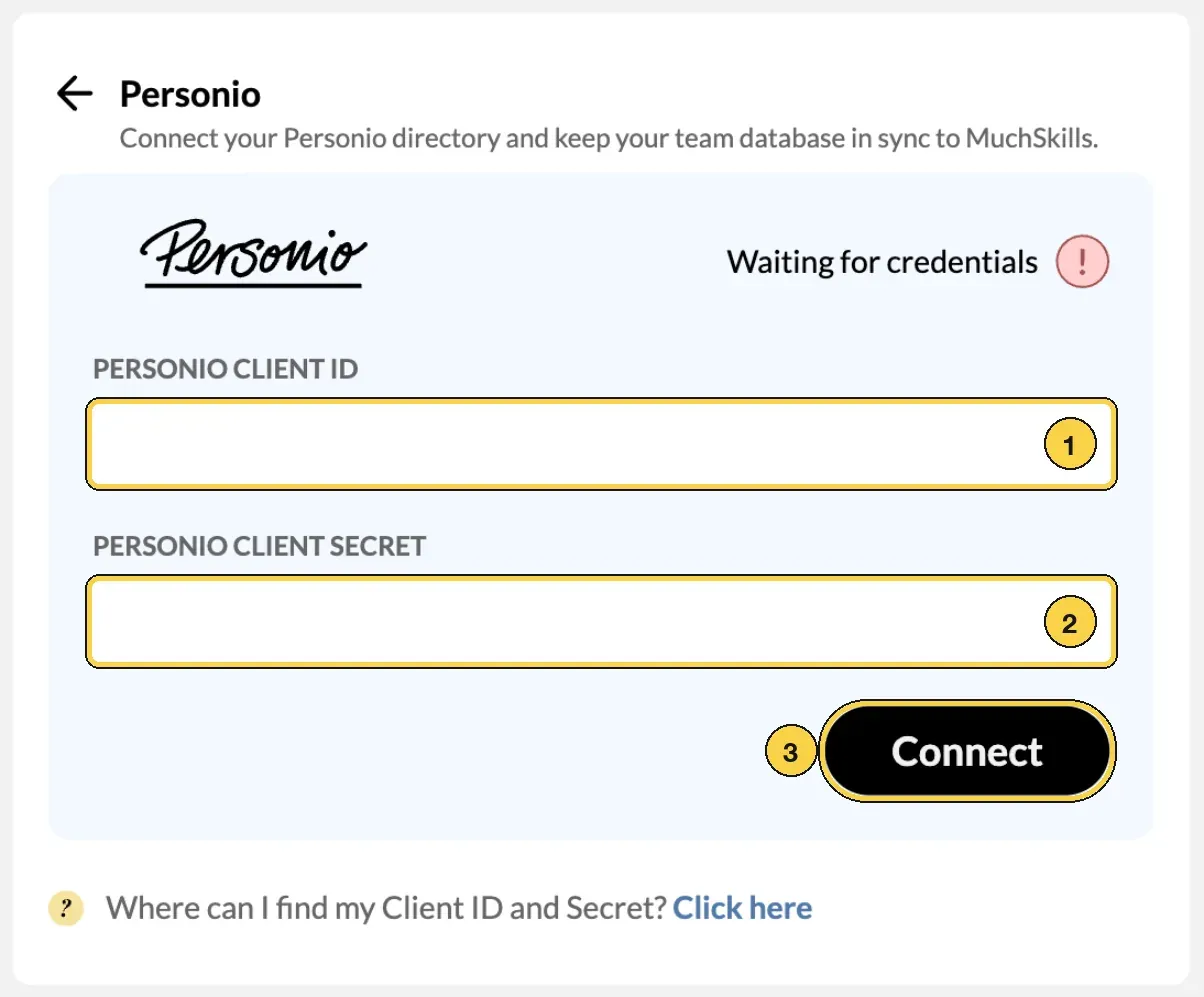
Formulário do Personio: (1) Personio Client ID, (2) Personio Client Secret, (3) Connect.
- Escolha quem sincronizar. Sync by department lista os departamentos que o MuchSkills encontrou no Personio, com o número de pessoas em cada um. No início, todos vêm marcados. Com a opção ativada, só as pessoas dos departamentos marcados são sincronizadas: clique em um departamento para marcá-lo ou desmarcá-lo. Desative a opção para sincronizar todos do Personio.
- Inicie a sincronização. O MuchSkills mostra quantos colaboradores serão sincronizados e convidados. Clique no número para ver os nomes e endereços de e-mail. Quando a lista estiver certa, clique em Start Sync.
Confira se funcionou
- O conector mostra Data is synced every 5 hours, com Last successful sync e Next scheduled sync.
- Em Team/Org › Settings › Integrations, o bloco do Personio mostra Connected.
- Team/Org › Members lista as pessoas que você sincronizou.
- As pessoas que você sincronizou receberam um convite para criar o próprio perfil.
Benefits
O que você ganha
- Sem manutenção manual. Admissões, desligamentos, trocas de gestor e mudanças de departamento chegam ao MuchSkills automaticamente.
- Disponibilidade que serve para planejar. As folgas do Personio aparecem no Team Builder e no My Circle, e assim a alocação mostra quem está realmente disponível.
- Gestores enxergam a própria equipe. Os liderados diretos de cada gestor aparecem no My Circle assim que a sincronização roda.
Important to know
Importante saber
O que é sincronizado. Só e-mail e nome são obrigatórios. Sincronize o máximo possível dos outros campos, porque cada um deles torna o MuchSkills mais útil.
| Campo no MuchSkills | Obrigatoriedade | Para que serve |
|---|---|---|
| Nome | Obrigatório | Perfis, busca e todas as telas |
| Obrigatório | Vinculação dos cadastros e login | |
| Cargo | Recomendado | Perfis, funções, busca de pessoas |
| Departamento | Recomendado | Departamentos, filtros, Sync by department |
| Gestor | Recomendado | Estrutura hierárquica, My Circle, relatórios |
| Status | Recomendado | Desativação de quem saiu da empresa |
| Local | Recomendado | Filtros |
| Foto de perfil | Recomendado | Perfis e organograma |
| Folgas | Recomendado | Disponibilidade no Team Builder e no My Circle. Somente datas e percentuais |
Frequência. A cada 5 horas. Sync Now executa a sincronização na hora, e Pause Sync suspende a sincronização até você reativá-la.
Fotos de perfil. As fotos são gravadas quando a conta é criada, e a sincronização automática não as atualiza. Para trazer as fotos que mudaram, clique em Sync Now.
As folgas chegam em forma de datas e percentuais. Tipos e motivos de ausência nunca são importados.
Quem sai da empresa é desativado, não excluído. Quando alguém fica inativo no Personio ou sai dos departamentos sincronizados, o MuchSkills desativa essa pessoa na sincronização seguinte. O histórico de projetos e os certificados ficam preservados, o que faz diferença em auditorias.
Departamentos novos não vêm marcados. Quando o RH cria um departamento no Personio, ele aparece desmarcado em “Sync by department”. Marque o departamento, ou desative a opção para sincronizar todos.
Desmarcar um departamento faz o offboarding das pessoas dele. O MuchSkills pede confirmação em Confirm Deactivation, e não é possível desfazer isso nessa tela.
Uma sincronização de pessoas por vez. Se outro conector de RH já estiver sincronizando, Start Sync pergunta Are you sure? e avisa This action will stop your current integration sync. Clique em Yes, connect só se quiser que o Personio assuma.
Dados que o MuchSkills não aceita. Esses dados são bloqueados assim que chegam e nunca são armazenados, mesmo que o atributo esteja marcado: idade ou data de nascimento, salário e outros dados de remuneração, avaliações de desempenho e dados políticos, religiosos ou de saúde.
Common errors
Solução de problemas
| O que acontece | Por quê | O que fazer |
|---|---|---|
| Create custom integration não aparece no Personio | O seu plano do Personio não é o Core Pro | Confira o plano em Settings › Account & support › Subscription & billing no Personio |
| Invalid Credentials | Um valor foi copiado com erro, ou as credenciais foram redefinidas, desativadas ou desconectadas no Personio | Copie os dois valores de novo em Marketplace › Connected integrations, cole e clique em Update Credentials |
| Failed to fetch employees. Please check the integration settings and try again. | As credenciais funcionam, mas não conseguem ler os colaboradores, geralmente porque o acesso Read para Employees está desativado | Abra a integração no Personio, ative o acesso Read para Employees e Time off, salve e clique em Update Credentials |
| Missing Attributes in API | Um atributo não está na lista de atributos legíveis, ou algumas pessoas estão sem um valor, geralmente o e-mail | Marque o atributo indicado na mensagem, ou preencha os valores que faltam no Personio, e clique em Sync Now |
| O botão Start Sync não aparece depois de conectar | Não há ninguém no escopo: nenhum departamento está marcado, ou ninguém nos departamentos marcados tem e-mail | Marque pelo menos um departamento, ou desative Sync by department |
| Algumas pessoas não aparecem | Elas não têm departamento no Personio, ou o departamento delas não está marcado | Atribua um departamento a elas no Personio e marque esse departamento, depois clique em Sync Now |
| As folgas não aparecem | As credenciais não têm acesso Read para Time off | Ative esse acesso para a integração no Personio |
| Authentication failed multiple times. Please verify your Personio credentials and permissions are correctly configured. | As credenciais foram redefinidas, desativadas ou desconectadas no Personio | Cole credenciais válidas e clique em Update Credentials |
| Uma foto não mudou | As sincronizações automáticas não atualizam fotos | Clique em Sync Now |
Perguntas frequentes
De qual plano e de quais permissões do Personio precisamos?
As credenciais de API personalizadas exigem o plano Core Pro no Personio, e a pessoa que as cria precisa de permissão de edição em Marketplace Integration and API. Se você não encontrar “Create custom integration”, confira o seu plano em Settings › Account & support › Subscription & billing. No MuchSkills, você precisa do papel de Owner ou Admin.
Podemos começar com poucas pessoas antes de sincronizar todo mundo?
Sim, e recomendamos isso. Mantenha “Sync by department” ativado e marque um departamento pequeno. Confira o resultado no MuchSkills e depois marque mais departamentos, ou desative a opção para sincronizar todos.
Com que frequência a sincronização roda?
A cada 5 horas. Um Owner ou Admin pode rodar a sincronização a qualquer momento com “Sync Now” no conector.
O que acontece quando alguém sai?
Quando uma pessoa fica inativa no Personio, ou sai dos departamentos sincronizados, o MuchSkills desativa essa pessoa na sincronização seguinte. Ela some das visualizações do dia a dia, e o histórico de projetos e os certificados continuam registrados. Nada é excluído.
O MuchSkills grava alguma coisa de volta no Personio?
Não. Dê às credenciais apenas acesso de leitura. O MuchSkills lê as pessoas no escopo e as folgas delas, e nunca altera nada no Personio.
Os colaboradores recebem um e-mail quando começamos?
Sim. Ao iniciar a sincronização, todos no escopo recebem um convite para criar o próprio perfil no MuchSkills, então apresente o MuchSkills às pessoas antes de clicar em “Start Sync”.
Quais atributos de colaboradores devemos liberar?
Nome, sobrenome, e-mail, status, cargo, supervisor, departamento, escritório e foto de perfil. Deixe desmarcados salário, data de nascimento e outros atributos sensíveis. O MuchSkills não usa esses dados e os bloqueia caso cheguem.
Os motivos das folgas também são importados?
Não. O MuchSkills leva apenas as datas e o percentual de tempo fora. Tipos e motivos de ausência, como licença médica, nunca são importados.
Podemos conectar o Personio e outro sistema de RH ao mesmo tempo?
Só roda uma sincronização de pessoas por vez. Se outro conector de RH já estiver sincronizando, o MuchSkills pede confirmação quando você clica em “Start Sync”, e confirmar interrompe a outra sincronização. O login único é configurado à parte e funciona em paralelo.