


Encontre pessoas rapidamente com o People
- Quem
- Todos que têm Workforce no menu lateral. Os perfis que você pode abrir dependem das configurações da sua organização
- Onde
- Workforce › People e a busca no menu lateral
- Busca
- Descreva em uma frase de quem você precisa, e a IA define os filtros
- Encontra
- Pessoas, competências, listas de competências, certificações e equipes
- Filtros
- Competência, cargo e disponibilidade identificados na sua frase, mais os recursos + Filter, Advanced filter e Find similar people
- Atalho
- ⌘ F no Mac, Ctrl-F no Windows (opcional)
O People é onde você descobre quem sabe fazer X, quem sabe fazer Y e, quando sua organização conectou os dados da força de trabalho ou de projetos, quem está disponível em dezembro. Descreva em uma frase, no seu próprio idioma, de quem você precisa, e a IA transforma isso em filtros que você pode ver e alterar, mostra primeiro quem se encaixa melhor e lista logo abaixo as pessoas que chegam perto. Encontre pessoas parecidas, ordene, filtre e abra uma competência para ver todos que a têm.
Como funciona
Você provavelmente já perguntou, ou já ouviu a pergunta: quem sabe fazer X, quem sabe fazer Y ou quem está disponível em dezembro. Antes, descobrir isso levava dias ou semanas. No People (que antes se chamava Discover), basta uma frase. Para ver a disponibilidade, os dados da força de trabalho ou de projetos precisam estar conectados.
O People mostra as pessoas da sua organização em cards, cada um com uma breve descrição que pode ser expandida, e ajuda você a chegar às poucas que se encaixam. Você não precisa saber o nome exato de uma competência. Descreva em uma frase, no seu próprio idioma, de quem você precisa, por exemplo um especialista em JavaScript que também conheça AWS, e a IA transforma isso em filtros que você pode ver e alterar.
- Os filtros aparecem como chips. A competência, o cargo, o nível e a disponibilidade identificados na sua frase ficam acima dos resultados. Você pode alterar um chip manualmente ou incluir filtros com + Filter e Advanced filter.
- Os resultados vêm agrupados. Meets every requirement aparece primeiro. Em Close to, seguido de uma competência, ficam as pessoas que estão quase lá, com a competência relacionada indicada.
- Os cards facilitam a comparação. Cada card mostra o nível da pessoa, a média de horas disponíveis por dia, uma faixa com os meses e um resumo feito para a sua busca. Assim, você compara as pessoas sem precisar abrir cada perfil.
A busca no menu lateral (a lupa no topo) é o jeito rápido de procurar algo. Nela aparece Search for Skills, Certificates, People. Comece a digitar e o MuchSkills lista o que corresponde na sua organização, agrupado em People, Skills, Skill Lists, Certifications e Teams. As competências são agrupadas por categoria, por exemplo Technical skills.
Cada resultado leva você a um lugar útil:
| Você escolhe | O MuchSkills abre |
|---|---|
| Uma pessoa | O perfil dela |
| Uma competência | A página de insights da competência: quem a tem, em que nível e onde trabalha |
| Uma lista de competências | A lista em Workforce › Analysis |
| Uma certificação | A página do certificado: quem o possui e qual é o status |
| Uma equipe | A equipe em Resourcing › Team Builder |
Use o People quando precisar combinar competências, certificados, cargos e disponibilidade para encontrar as pessoas certas. Use a busca quando quiser uma única competência, certificado ou colega. Para navegar por todas as competências da organização sem um termo de busca, use Workforce › Overview.
Dependendo de como sua organização configurou o MuchSkills, você pode abrir o perfil de todos os colegas ou apenas o seu e o da sua equipe.
Antes de começar
- Perfis bem preenchidos dão bons resultados. O People encontra colegas pelas competências e certificados que constam nos perfis, então funciona melhor quando as pessoas já avaliaram suas competências.
- A disponibilidade depende de dados. Uma busca como especialista em Python disponível em dezembro funciona se a sua organização tiver conectado os dados da força de trabalho ou de projetos. A disponibilidade e o quanto cada pessoa trabalha vêm das alocações em projetos e das ausências. Veja Planeje com taxa de ocupação e disponibilidade. Organizações que não acompanham a disponibilidade podem ocultá-la.
Passo a passo
Busque com uma frase
- Abra o People. Clique em Workforce no menu lateral e depois em People. Você vê todas as pessoas com uma breve descrição. Expanda para ver mais ou clique em uma pessoa para ver as competências e os certificados dela.
- Descreva de quem você precisa. Digite o que você precisa, com palavras simples, na caixa de busca, por exemplo especialista em JavaScript que também conheça AWS, e pressione Enter. Os chips acima dos resultados mostram o que a IA entendeu. Clique em What AI can set para ver o que ela pode preencher para você.
- Leia os grupos. Meets every requirement lista as pessoas que atendem a todos os critérios. Close to uma competência lista as pessoas que não atendem a um dos requisitos, mas têm uma competência relacionada.
- Busque por certificado. Peça um certificado da mesma forma, por exemplo Quem tem certificação AWS. Cada card mostra o certificado, e os vencidos aparecem sinalizados.
- Combine competências, cargos e certificados. Por exemplo Ensaio por ultrassom e trabalho em altura, experiência em sistemas SCADA e monitoramento de condição ou Operadores de planta com certificado válido de entrada em espaço confinado. O cargo, a competência e o certificado viram chips separados.
- Busque por disponibilidade. Se sua organização conectou os dados da força de trabalho, pergunte, por exemplo, especialista em Python disponível em dezembro. Você vê quem é especialista em Python e uma escala de disponibilidade para dezembro, por exemplo cerca de 3 horas por dia para uma pessoa e 4 horas para outra. Sem dados da força de trabalho conectados, essa busca não consegue mostrar a disponibilidade.
- Confira a pessoa antes de escolher. Em uma busca por especialista em JavaScript que também conheça AWS, uma pessoa pode ser especialista em AWS com certificação, mas iniciante em JavaScript, e outra pode ter as duas competências e um certificado AWS. Clique em uma pessoa para ver todas as competências e certificados dela antes de decidir.
- Limpe antes de uma nova busca. Clique em Clear ao lado dos chips antes de cada nova busca. O X na caixa de busca mantém os filtros, e uma nova frase refina a busca anterior.
Filtre e ordene
- Altere ou remova um chip. Clique em um chip para alterá-lo. Clique no X de um chip para removê-lo, e a busca inteira muda junto, por exemplo quando você remove a disponibilidade. Clique em Undo para voltar ao resultado anterior.
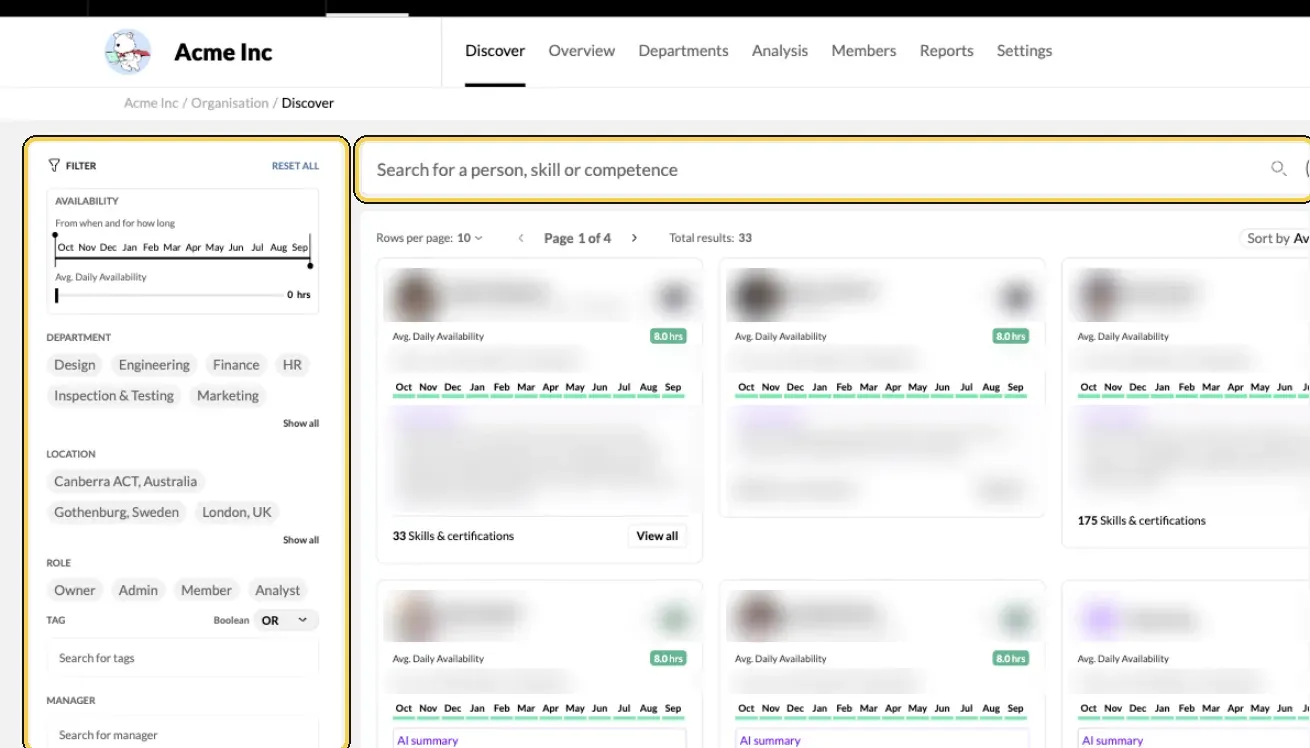
- Adicione filtros manualmente. Clique em + Filter ou em Advanced filter para definir os filtros você mesmo. Para uma competência, você escolhe a competência e o nível ou requisito. Por exemplo, com Python ativo, adicione JavaScript: você vê quantas pessoas a têm, competências parecidas são sugeridas e o novo chip passa a valer para a página inteira. Você pode combinar:
- About me: busque um texto específico na seção About me
- Availability: a partir de quando e por quanto tempo, além de um mínimo de Avg. Daily Availability, em horas
- Certifications
- Client names: por exemplo, pessoas que sabem Python e já trabalharam para a Atlas Petrochemicals (um cliente de demonstração)
- Skill, Level, Job title e Summary
- Department e Location
- Role: o papel da pessoa no MuchSkills (Owner, Admin, Member ou Analyst)
- Tag: ao lado de Boolean, escolha AND para mostrar quem tem todas as tags selecionadas ou OR para mostrar quem tem pelo menos uma delas
- Manager
- Project: um Client ou projetos da Projects list
- Similar to someone: consulte a seção Encontre pessoas parecidas, mais abaixo
- Ordene os resultados. Use Sort, acima dos resultados. O padrão é Best fit, mas também dá para ordenar por Availability, Level, Name ou Similarity. Ao lado, defina quantos cards aparecem por página.
- Busque dentro dos resultados. Se vierem resultados demais, use a busca nos próprios resultados para achar uma pessoa específica.
Por exemplo: Python, no departamento de Engenharia, em Londres ou Gotemburgo.
Compare pessoas
- Leia os cards. Cada card mostra:
- nome e cargo
- Lvl.: o nível de competência gerado pela IA ou o nível definido por um gestor
- Avg. Daily Availability em horas, em verde, amarelo ou vermelho
- quantas horas por semana e quantos dias por semana a pessoa trabalha
- a disponibilidade por mês, com os meses filtrados em destaque
- um breve resumo da pessoa, escrito para a sua busca
- o número de Skills & certifications
- Abra uma pessoa. Clique em um card para abrir a pessoa em um painel lateral sem sair do People. Clique em View full profile para abrir o perfil completo.
- Encontre pessoas parecidas. Clique em Find similar people em uma pessoa que você gostou. O MuchSkills usa o perfil dessa pessoa e lista outras com muitas competências, cargos ou funções parecidos, com uma comparação. Se você buscou Python e JavaScript, essas competências também entram na comparação.
- Ajuste a comparação. Remova pessoas da lista ou tire uma competência, como Python, da comparação. A lista passa a mostrar pessoas parecidas de forma mais geral. Ordene por Similarity para ver as mais próximas primeiro e abra View full profile para ver todas as competências.
Encontre uma competência e as pessoas que a têm
- Abra a busca. Clique na lupa de busca no menu lateral.
- Digite algumas letras. Por exemplo, java. Os resultados aparecem conforme você digita.
- Escolha a competência. Clique nela em Skills, dentro da categoria correta.
- Confira a visão geral. A página da competência mostra quantos membros a têm, como eles se distribuem pelos níveis, em quais departamentos ela está presente e o nível médio na competência. Os níveis seguem as cores da escala: preto para Expert, verde para Intermediate e amarelo para Beginner.
- Restrinja a visualização. Clique em uma barra de nível para ver só quem está naquele nível, ou escolha um período. Use os filtros no alto para limitar a página a um departamento, local ou tag.
- Encontre a pessoa certa. A lista abaixo mostra cada pessoa com o departamento, o cargo e o nível atual na competência. Para encontrar alguém, digite o nome na caixa de busca acima da lista. Clique no nome para abrir o perfil.
Encontre um certificado ou um colega
- Busque um certificado. Digite o nome do certificado ou do fornecedor e escolha-o em Certifications. A página mostra o status e o tipo do certificado, e quem o possui, com o respectivo Current Status. Clique em View certificate para ver o certificado de uma pessoa.
- Busque um colega. Digite um nome e escolha a pessoa em People para abrir o perfil dela.
Use o atalho de teclado (opcional)
- Ative o atalho. Na parte inferior da janela de busca, ative Open on ⌘ F (no Windows, Ctrl-F). A partir daí, o atalho abre a busca do MuchSkills. Pressione-o uma segunda vez para usar a busca do próprio navegador. Pressione Esc para fechar a janela de busca.
Dicas
- Busque no seu idioma. Escreva o que procura do jeito que você falaria. Não é preciso montar os filtros por conta própria.
- Comece pelo geral e depois filtre. Descreva a competência que mais importa e só depois adicione disponibilidade e local.
- Limpe os filtros antes de cada nova busca. É o jeito mais rápido de evitar que um chip antigo deixe o resultado vazio.
- Repita uma busca. Quando você repete uma busca recente, o People mostra Saved filters e aplica os mesmos filtros. Clique em Ask AI again para a IA interpretar sua frase de novo, por exemplo se os dados puderem ter mudado nos últimos minutos.
- Explore à vontade. Teste frases, filtros e ordenações diferentes e use Find similar people para ampliar a busca a partir de um bom resultado.
- Precisa de ajuda? Use o chat no canto inferior direito, e o MuchSkills vai ajudar você o mais rápido possível.
- Confira o que foi buscado. Leia os chips antes de dar um resultado vazio como certo. Abreviações e tecnologias semelhantes são consideradas; por exemplo, AWS é entendido como Amazon Web Services.
- Use termos curtos na busca. Algumas letras encontram mais do que um nome completo com erro de digitação.
- Retome uma busca. Clique na caixa de busca para ver suas buscas recentes e quantos resultados cada uma trouxe. Para remover uma, clique no X ao lado dela.
- Confira a disponibilidade antes de procurar um gestor. A faixa de meses mostra quem está livre quando o seu projeto começa.
- Veja também quem não tem a competência. Na página de uma competência, clique em have na frase acima da lista para ver os membros que não têm essa competência. É um jeito rápido de identificar quem pode precisar de treinamento.
- Leve a lista com você. Use Export as CSV, no topo da página de uma competência, para baixar a lista de pessoas da visualização atual.
- Adicione o que você sabe. Se você tem uma competência e a busca não mostra ninguém com ela, adicione-a em You › My Skills e avalie-a, para que os colegas possam encontrar você.
- Próximo passo: monte a equipe do projeto. Quando souber quem se encaixa, monte a equipe no Team Builder.
- Descubra o que as pessoas adoram fazer. O card Skill Will, em Workforce › Overview, mostra as competências que as pessoas gostam de usar, ao lado do que elas sabem fazer. Veja Skill Will.
Solução de problemas
| O que aparece | Motivo | O que fazer |
|---|---|---|
| People não aparece em Workforce | Sua organização não liberou esse recurso para o seu papel | Use a busca do menu lateral ou fale com o admin do MuchSkills |
| Ninguém foi encontrado, ou apareceram menos pessoas do que o esperado | Os chips antigos continuam ativos, e a nova frase só refinou a busca anterior | Clique em Clear ao lado dos chips e busque de novo |
| No team members found. Try broadening your search parameters | A busca ou os filtros estão restritos demais, ou a competência foi escrita de outra forma | Clique em Clear ao lado dos chips ou descreva a competência com outras palavras |
| We couldn't turn that into a search. | A pergunta não tinha nenhum termo que pudesse ser buscado | Inclua na pergunta uma competência, cargo, certificado ou local |
| Couldn't understand that question. Showing keyword results instead. | A IA não conseguiu interpretar a pergunta e fez uma busca por palavra-chave | Use os resultados por palavra-chave ou reformule a pergunta |
| Aparece uma mensagem dizendo que o assistente demorou demais, junto com um resultado mais simples | A IA excedeu o tempo limite | Encurte a pergunta e tente de novo |
| Some results couldn't be fetched. Try again later. | Problema temporário | Espere um pouco e busque de novo |
| Todo mundo aparece com disponibilidade total | Nenhuma alocação ou ausência chegou ao MuchSkills | Adicione alocações no Team Builder ou conecte uma fonte de taxa de ocupação, e confira os dados de ausência |
| A disponibilidade não aparece nos cards nem nos filtros | Sua organização ocultou a disponibilidade em Admin › Team Settings | Fale com o admin se precisar dessa informação |
| Lvl. aparece sem número | Not enough signal yet to generate a score. | A pessoa precisa adicionar mais competências, ou o gestor dela precisa validar algumas |
| No results na busca | Ninguém adicionou a competência, ou ela foi escrita de outra forma | Tente com menos letras ou uma abreviação, ou navegue pela categoria em Workforce › Overview |
| Um colega não aparece na página de uma competência | Ele não adicionou a competência, ou os seus filtros o deixam de fora | Limpe os filtros ou peça para o colega atualizar o perfil |
| O atalho abre a busca do navegador | O atalho está desativado | Abra a janela de busca e ative Open on ⌘ F ou Ctrl-F |
| Você precisa de pessoas livres em um período específico | A busca apenas por competência não tem filtro de disponibilidade | Adicione um filtro Availability em Workforce › People |
Perguntas frequentes
Quem pode usar o People?
O People fica em Workforce, no menu lateral. Dependendo de como a sua organização configurou o MuchSkills, você pode abrir o perfil de todos os colegas ou só o seu e o da sua equipe, e as pessoas que você encontra seguem essa configuração. Os admins podem escolher a versão padrão, aberta, ou uma versão restrita em que cada pessoa vê apenas um grupo definido. Para a versão restrita ou para perfis de acesso detalhados, fale com a MuchSkills em https://www.muchskills.com/meet/onboarding.
O que posso pesquisar?
Competências, certificados, cargos, colegas, listas de competências do Analysis e equipes do Team Builder. Descreva em uma frase quem você precisa ou digite algumas letras de uma competência, e os resultados aparecem agrupados. Pesquisar pelo nome de uma pessoa abre o perfil dela.
Como encontrar alguém que tenha uma competência específica?
Descreva no People quem você procura, por exemplo especialista em JavaScript que também conheça AWS, e quem atende a todos os requisitos aparece primeiro. Ou abra a competência pela pesquisa do menu lateral: a página dela lista todas as pessoas que têm essa competência, com nível, departamento e cargo. Clique em um nome para abrir o perfil.
Como vejo o que a IA realmente procurou?
Os filtros escolhidos por ela aparecem como chips acima dos resultados, para que você possa conferir e alterar. AWS, por exemplo, é interpretado como Amazon Web Services. Clique em What AI can set para ver o que a IA consegue preencher para você.
O que significam Meets every requirement e Close to a skill?
O People agrupa os resultados. Meets every requirement lista as pessoas que atendem a tudo o que você pediu. Close to a skill, por exemplo Close to TypeScript, lista pessoas que não atendem a um dos requisitos, mas têm uma competência relacionada, que aparece no card delas.
Minha segunda pesquisa não encontrou ninguém. Por quê?
Uma nova frase refina a pesquisa anterior, então os chips antigos continuam ativos. Clique em Clear ao lado dos chips antes de cada nova pesquisa. O X na caixa de pesquisa mantém os filtros.
O que significa Avg. Daily Availability?
É a média de horas livres por dia que uma pessoa tem nos meses consultados, descontado o tempo em que ela já está alocada em projetos ou ausente. A cor mostra quanto isso representa de um dia normal de trabalho: verde para a maior parte do dia, amarelo para parte dele e vermelho para pouco ou nenhum tempo. Se a sua organização não acompanha a disponibilidade, um admin pode ocultá-la em Admin › Team Settings.
O que é o número ao lado de Lvl.?
Um nível de competência de 1 a 9 gerado por IA. Ele leva em conta as competências mais relevantes para a função da pessoa e dá um peso extra às que foram validadas por um gestor. Um gestor pode definir o nível no lugar da IA, e esse valor substitui a pontuação dela. Considere-o um indicativo e abra o perfil antes de tomar uma decisão.
Dá para encontrar pessoas disponíveis a partir de um determinado mês?
Sim, desde que a sua organização tenha integrado os dados da força de trabalho ou de projetos. Pesquise, por exemplo, especialista em Python disponível em dezembro, ou adicione o filtro Availability e indique a partir de quando e por quanto tempo. Assim, os cards mostram a escala de disponibilidade e as horas diárias disponíveis naquele mês. Também é possível definir um mínimo de horas em Avg. Daily Availability.
Posso pesquisar no meu próprio idioma?
Sim. Digite o que você procura no seu idioma e a IA define os filtros. Você não precisa saber o nome exato da competência.
Como encontro pessoas parecidas com alguém que já conheço?
No perfil de uma pessoa, use Find similar people. O MuchSkills parte do perfil dela e lista outras pessoas com muitas competências, cargos ou funções semelhantes, junto com uma comparação. Tire uma competência da comparação, como Python, e a lista passa a mostrar pessoas com semelhanças mais gerais. Também dá para ordenar por grau de semelhança.
Como removo um filtro?
Clique no X do chip. A pesquisa inteira é atualizada junto. Para remover todos os filtros de uma vez, clique em Clear.
Por quais critérios posso filtrar?
Clique em + Filter e escolha uma destas opções: About me text, Availability, Certifications, Client names, Departments, Job title, Level, Location, Manager, Project, Role, Skill, Summary, Tag ou Similar to someone.
Posso encontrar pessoas que trabalharam em um projeto ou para um cliente?
Sim. Use o filtro Project. Escolha um Client ou um ou mais projetos da lista Projects. Cada projeto mostra quantas pessoas tem.
Preciso pesquisar antes de filtrar?
Não. Se a pesquisa estiver vazia, o People mostra todas as pessoas, cada uma com uma breve descrição. Os filtros funcionam com ou sem pesquisa.
O que significam as cores preta, verde e amarela?
Essas cores correspondem às três faixas da escala de competências: preto para Expert, verde para Intermediate e amarelo para Beginner. Cada faixa se divide em três níveis, totalizando nove. O significado de cada nível está explicado em Rate your skills.
Posso ver quem não tem uma competência?
Sim. Na página da competência, a lista mostra primeiro os membros que têm essa competência. Para ver quem não a tem, clique em have na frase acima da lista.
Uma competência que eu esperava não aparece. Por quê?
Ou ninguém na sua organização cadastrou essa competência ainda, ou ela está escrita de outra forma. Tente buscar por um trecho menor do nome ou por uma sigla. Se você tem essa competência, adicione-a em You › My Skills para que seus colegas possam encontrar você.
Posso usar a pesquisa do próprio navegador nas páginas do MuchSkills?
Sim. Se você ativar o atalho na janela de pesquisa, ⌘ F ou Ctrl-F abre a pesquisa do MuchSkills e, ao pressionar uma segunda vez, abre a pesquisa do seu navegador.