


Traga seus colaboradores para o MuchSkills
- Quem
- Owner ou Admin, junto com o seu administrador de RH ou de TI
- Onde
- Admin › Integrations
- Melhor caminho
- Microsoft Entra ID ou o seu sistema de RH
- Sincronização
- A cada 5 horas, somente leitura
- Desligamentos
- São desativados, nunca excluídos
Pessoas entram, saem e mudam de nome o tempo todo, então a melhor forma de manter os dados dos colaboradores atualizados é conectar outro sistema. Conecte o seu sistema de RH, o Microsoft Entra ID (antigo Azure Active Directory) ou o Okta, ou deixe a sua equipe de TI usar SCIM, e colaboradores, gestores e departamentos chegam e se mantêm atualizados sozinhos. A importação por arquivo é a alternativa quando não é possível sincronizar e, a partir daí, você mantém tudo atualizado manualmente. Este guia mostra qual caminho escolher, o que desativar primeiro, como conectar com segurança e como conferir o resultado.
Como funciona
Por que a sincronização é melhor do que atualizar manualmente. Pessoas entram na sua organização, saem e algumas mudam de nome. Mudanças acontecem o tempo todo. A melhor forma de manter os dados dos colaboradores o mais atualizados possível é conectar o MuchSkills a outro sistema. O MuchSkills lê esse sistema a cada 5 horas, então novos colaboradores, desligamentos, mudanças de gestor e de departamento chegam sozinhos, e o organograma, o My Circle e os relatórios acompanham. O MuchSkills apenas lê: nada é gravado de volta nos seus sistemas.
Há cinco formas de incluir as pessoas. Escolha a primeira que fizer sentido.
| Forma | Ideal para | O que se mantém atualizado | Onde |
|---|---|---|---|
| Sincronização com o sistema de RH | Organizações cujo sistema de RH tem os dados de colaboradores mais confiáveis | Colaboradores, gestores, departamentos, status, localização e mais, a cada 5 horas | Admin › Integrations, ou uma configuração personalizada feita com a gente |
| Sincronização com o Microsoft Entra ID ou o Okta (recomendada) | Organizações que usam Microsoft 365 ou Okta, em que o diretório tem departamento e gestor | Colaboradores, cargos, departamentos e gestores, a cada 5 horas | Admin › Integrations |
| Provisionamento via SCIM | Equipes de TI que atribuem apps às pessoas no Entra ID ou no Okta | Colaboradores, perfis de acesso, departamentos e gestores, conforme o seu provedor de identidade os envia | O seu provedor de identidade, com credenciais fornecidas por nós |
| A API do MuchSkills | Equipes com desenvolvedores que querem enviar os dados dos colaboradores por conta própria | O que a sua integração enviar | Documentação da API |
| Importação por arquivo | Um piloto, ou quando não é possível sincronizar | Nada depois da importação: você mantém os colaboradores atualizados manualmente | Admin › Members |
Nossa recomendação: se você puder fazer qualquer tipo de sincronização, essa é sempre a melhor opção, porque você não precisa fazer nada manualmente. A maioria das organizações já tem o Microsoft Entra ID, o que faz dele o caminho mais rápido para ter uma organização completa e atualizada no MuchSkills.
Você sempre pode conectar antes. Conectar um sistema não traz ninguém. Nenhum colaborador é sincronizado até você clicar em Start Sync. Assim, você pode conectar, ver se tudo funciona, decidir quem sincronizar e só então começar.
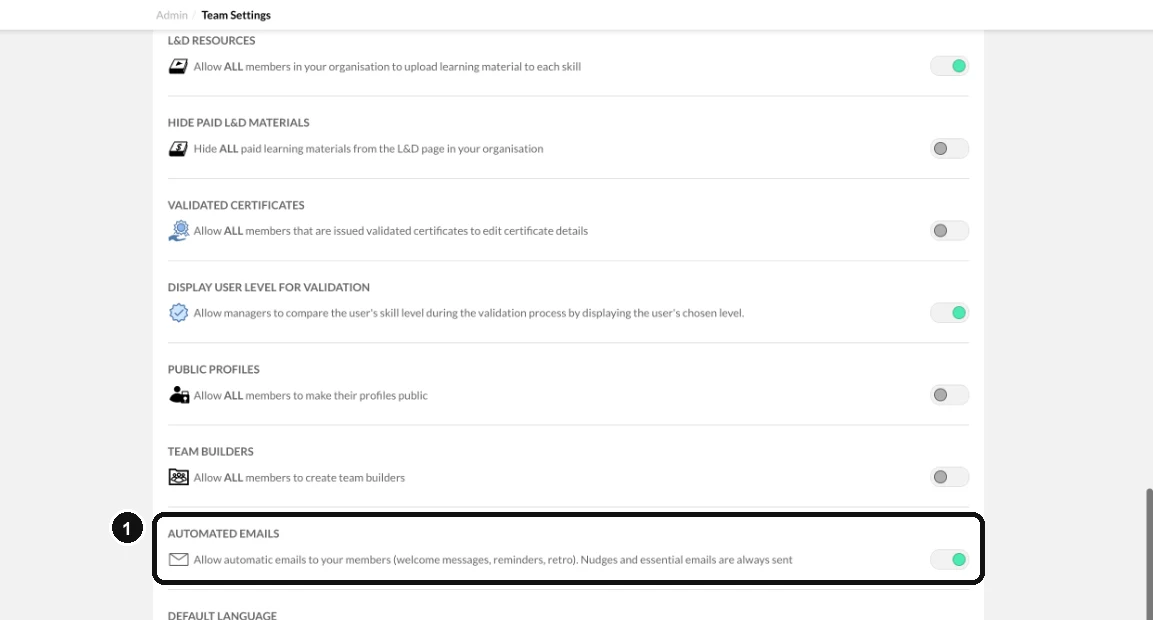
Desative primeiro os e-mails automáticos. Se você adicionar colaboradores por meio de um sistema, o MuchSkills os convida automaticamente e envia um e-mail na hora. Garanta que você está pronto para uma implantação completa ou acesse Admin › Team Settings e desative Automated emails enquanto adiciona todo mundo. Ative de novo quando estiver pronto para o lançamento.
Antes de começar
- Perfil necessário: Owner ou Admin no MuchSkills, trabalhando em conjunto com o administrador de RH ou de TI.
- Deixe o básico pronto primeiro. A taxonomia de competências, as predefinições de cargo e as Team Settings devem estar configuradas antes de as pessoas entrarem. Veja Primeiros passos com o MuchSkills.
- Deixe os e-mails automáticos desligados até o dia do lançamento. Em Admin › Team Settings, mantenha Automated emails desativado. Do contrário, todas as pessoas do escopo recebem um e-mail assim que entram, antes mesmo de você contar a elas sobre o MuchSkills. Comece por aqui.
- Defina quem vai usar o MuchSkills. Todo mundo ou só uma parte, selecionada por departamento, grupo, país ou tipo de vínculo.
- Comece com um grupo pequeno. Não existem ambientes de teste para as sincronizações. Na primeira, inclua só um departamento ou de cinco a dez pessoas e confira o resultado.
- Confira os endereços de e-mail. O e-mail cadastrado no sistema de RH ou no diretório tem que ser o mesmo que cada pessoa usa para fazer login.
Passo a passo
Conecte o seu sistema de RH
- Abra Integrations. Acesse Admin › Integrations. Ali aparecem todas as integrações que você pode conectar diretamente.
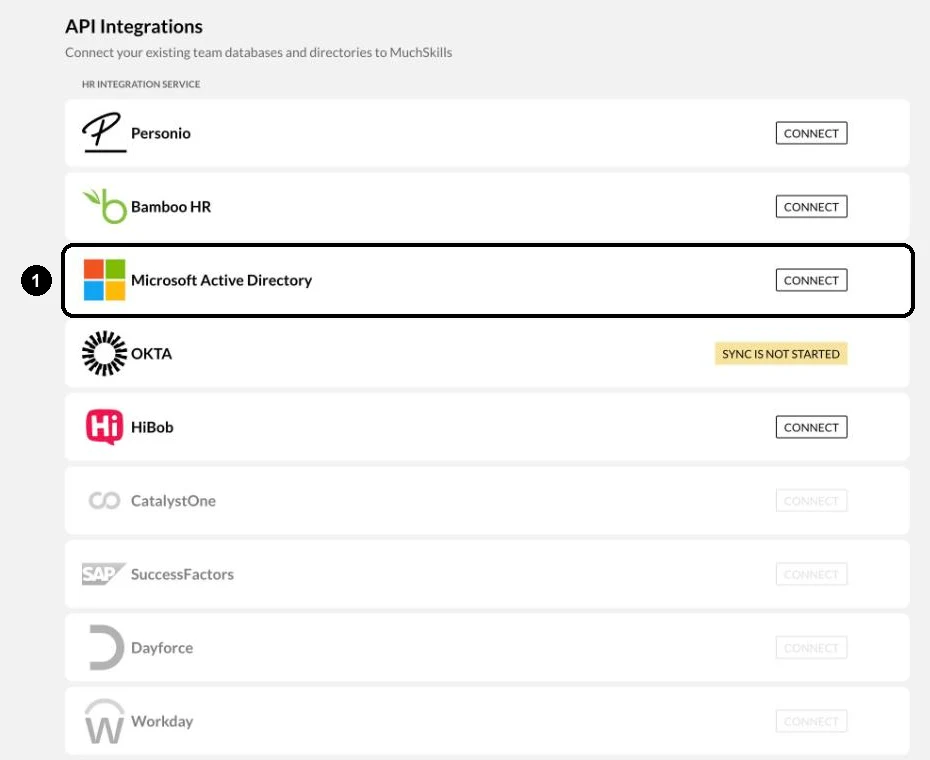
- Conecte. Alguns sistemas são muito fáceis de conectar. Personio, BambooHR e HiBob têm um botão CONNECT: crie credenciais somente leitura no seu sistema, cole-as e conecte. A página do seu sistema na documentação mostra exatamente o que criar.
- Confira e depois comece. Depois de conectar, ninguém é sincronizado ainda. Confira se tudo funciona, escolha quem sincronizar, por exemplo por departamento, e então clique em Start Sync.
- Configuração personalizada. Os sistemas que aparecem em cinza, como CatalystOne, SuccessFactors, Dayforce e Workday, e todos os demais sistemas de RH, são mais complexos de conectar, então fazemos a conexão junto com você. O administrador do seu sistema prepara o acesso somente leitura e a lista de campos, e uma sessão técnica conjunta com o nosso CTO mapeia os campos e testa a conexão. Fazemos uma primeira sincronização com algumas pessoas, você confere e, depois, ela roda para todo mundo. Agende uma reunião de onboarding para começar.
Conecte o Microsoft Entra ID ou o Okta (recomendado)
A maioria das organizações já tem o Active Directory, então este é provavelmente o caminho mais fácil para você. Há instruções passo a passo mostrando exatamente como fazer.
- Abra o conector. Acesse Admin › Integrations e clique em CONNECT no Microsoft Active Directory. Deixe a aba aberta. No caso do Okta, clique em CONNECT no card dele e siga o guia.
- Registre o MuchSkills no Entra. O seu administrador da Microsoft registra um app chamado MuchSkills, concede a permissão User.Read.All com consentimento de administrador e cria um client secret. Todos os cliques estão em Microsoft Entra ID: sincronizar usuários.
- Cole os três valores. Preencha Client ID, Client secret e Tenant ID e clique em Connect. O status passa para Api Connected.
- Escolha quem será sincronizado. Em Sync by department, marque os departamentos a incluir. Se preferir sincronizar só algumas pessoas escolhidas a dedo, crie um grupo no Entra e use Sync by group.
- Inicie a sincronização. O MuchSkills mostra quantas pessoas serão sincronizadas e convidadas. Clique em Start Sync. Até lá, ninguém é sincronizado.
Ou deixe o provedor de identidade provisionar as pessoas (SCIM)
O SCIM é uma forma de enviar e controlar automaticamente todas as informações que vão para o MuchSkills. A sua equipe de TI provavelmente sabe como configurá-lo.
- Peça as credenciais de SCIM para a gente. Envie um e-mail para support@muchskills.com ou use o chat e informe qual provedor de identidade você usa.
- Configure o provisionamento. O administrador de identidade adiciona o provisionamento ao app do MuchSkills no Entra ID ou no Okta, mapeia o endereço de e-mail e os perfis Member, Analyst e Admin e faz um teste com algumas pessoas. Veja SCIM com o Microsoft Entra ID ou SCIM com o Okta. Fale com o seu departamento de TI, que vai ajudar você em tudo isso.
Use um único caminho para as mesmas pessoas: ou a sincronização com o Entra ID ou o SCIM, nunca os dois.
Encontre a documentação passo a passo
- Abra a documentação. No site muchskills.com, abra Resources e depois Documentation. Lá estão as instruções para todo tipo de configuração: dados de pessoas e sistemas de RH (por exemplo, como configurar o BambooHR, passo a passo), sincronização de usuários do Microsoft Entra ID, single sign-on e segurança, provisionamento via SCIM para Okta e para Microsoft Entra ID, além da API de dados e da API do MuchSkills.
- Pesquise. Digite o que procura na caixa de busca, por exemplo Okta SCIM Provisioning, e abra o guia.
- Use a API. Com a API do MuchSkills, é possível incluir e sincronizar dados. Os seus desenvolvedores encontram tudo na documentação da API.
Importe colaboradores de um arquivo (só quando não for possível sincronizar)
A importação por arquivo é um caminho manual. A partir dela, você mesmo precisa atualizar, adicionar e remover colaboradores, então use uma sincronização sempre que puder.
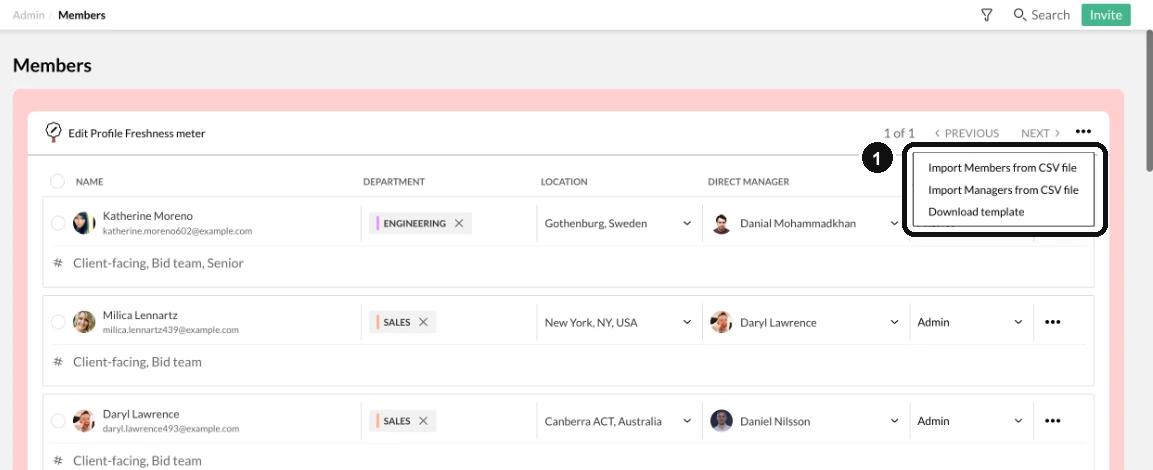
- Abra Members. Acesse Admin › Members e clique no menu de três pontos. Ali você encontra as opções Import Members from CSV file, Import Managers from CSV file e Download template. Se o menu não aparecer, chame o suporte pelo chat que a gente ativa para você.
- Baixe o modelo. Escolha Download template.
- Preencha uma linha por pessoa. Mantenha a linha de cabeçalho e preencha First name, Last name, Email, Title, Direct report (o e-mail do gestor), Department, Location, Tags e Role. Importe os gestores antes, porque o campo Direct report só funciona com gestores que já são membros. Salve o arquivo em CSV, com até 10 MB.
- Faça a importação. No mesmo menu, escolha Import Members from CSV file e selecione o arquivo. O guia completo está em Importar colaboradores de um arquivo. Se tiver dúvidas, conte com o chat no canto inferior direito, porque pode ser que você precise da nossa ajuda.
Atribua os perfis
- Abra o menu Role. Em Admin › Members, clique no perfil de acesso na linha da pessoa.
- Escolha o perfil. Selecione Member, Analyst ou Admin. A alteração é salva na hora. Recarregue a página para conferir.
| Perfil | O que pode fazer |
|---|---|
| Owner | Faz tudo, inclusive excluir o workspace inteiro |
| Admin | Cuida de toda a administração e das configurações, mas não pode excluir o workspace |
| Analyst | Vê todos os dados, com acesso completo a Reports, mas não acessa as configurações |
| Member | Vê as próprias telas. Quem é gestor também vê os liderados diretos no My Circle e nos relatórios |
Conforme a configuração do MuchSkills na sua organização, as pessoas podem abrir o perfil de qualquer colega ou só o próprio e os da equipe. Organizações corporativas também podem contar com perfis de acesso, em que cada perfil vê apenas as pessoas, os perfis e os relatórios que lhe cabem. Para uma configuração restrita ou perfis de acesso detalhados, fale com o MuchSkills.
Confira se deu certo
- O conector em Admin › Integrations exibe Last successful sync e Next scheduled sync.
- Workforce › Members traz a lista das pessoas no escopo, com cargos, departamentos e gestores.
- O Org chart em Workforce › Members mostra a estrutura hierárquica que você espera. Veja O organograma no MuchSkills.
- Os gestores veem os seus liderados diretos no My Circle.
Importante saber
Colaboradores desligados são desativados, nunca excluídos. Uma pessoa desabilitada ou removida no seu sistema, ou que sai do escopo sincronizado, é desativada na próxima sincronização. O histórico de projetos e os certificados dela continuam registrados, o que é importante para auditorias.
Desmarcar um departamento ou grupo desvincula as pessoas que fazem parte dele. Depois da primeira sincronização, tirar um departamento ou grupo da seleção desvincula todas as pessoas dele. O MuchSkills pede confirmação, e essa ação não pode ser desfeita nessa tela.
Não deixe o secret do Entra vencer. Anote na agenda a data de validade do client secret. Quando ele vencer, a sincronização fica parada até você colar um novo.
Com a importação por arquivo, daí em diante tudo é manual. Depois de importar um arquivo, nada se atualiza sozinho, e uma nova importação não sobrescreve ninguém. É você quem inclui quem entra, cuida de quem sai da empresa e troca gestores em Admin › Members, além de remover usuários manualmente. Por isso, a sincronização é sempre a melhor opção.
Dados sensíveis são bloqueados. O MuchSkills nunca armazena idade ou data de nascimento, salário ou outros dados de remuneração, avaliações de desempenho, nem dados políticos, religiosos ou de saúde, mesmo que um sistema os envie.
Fotos de perfil. As fotos são salvas quando a conta é criada. Para puxar as fotos que mudaram, clique em Sync Now no conector.
O single sign-on é separado. A sincronização traz as pessoas; o single sign-on permite que elas façam login com a conta corporativa. Configure em Admin › Security & SAML. Veja Exigir SSO e 2FA.
Dicas
- Conecte primeiro, comece depois. Conecte, confira se tudo funciona e decida quem sincronizar antes de clicar em Start Sync.
- Implante em três ondas. Primeiro, um grupo de teste com cerca de dez pessoas que experimentam tudo; depois, todos os gestores, cerca de uma semana antes dos demais; por fim, a organização inteira. Gestores com perfis completos dão o exemplo para as suas equipes.
- Faça uma sessão de lançamento curta. Mostre como criar o perfil, adicionar competências e certificações, definir o Skill Will e ver a lacuna de competências. Os e-mails de lançamento e as apresentações de treinamento estão em Primeiros passos com o MuchSkills.
- Acompanhe. Depois do lançamento, confira quem completou o perfil em Reports › Profiles › Health e use Nudge para enviar um lembrete. Veja Profile Health.
Solução de problemas
| O que aparece | Por quê | O que fazer |
|---|---|---|
| Invalid Credentials no conector da Microsoft | Algum valor foi copiado errado, muitas vezes o Secret ID no lugar do Value do secret, ou o secret expirou | Crie um novo client secret, copie o Value, cole e clique em Update Credentials |
| We were not able to access your Active Directory | O consentimento de administrador não foi concedido ou ainda está sendo processado | Conceda o consentimento de administrador no Entra e aguarde até a permissão aparecer como Granted |
| A mesma mensagem, citando Group.Read.All | Você escolheu Sync by group sem as permissões de grupo | Adicione Group.Read.All e GroupMember.Read.All, conceda o consentimento e conecte novamente |
| Os colaboradores sincronizados estão sem gestor | O seu sistema envia o gestor como nome ou matrícula | Envie o endereço de e-mail do gestor e clique em Sync Now |
| Uma pessoa aparece duas vezes | Ela fez login com um endereço de e-mail diferente do que está no seu sistema de RH ou no arquivo | Ajuste o endereço de e-mail no seu sistema e fale com o suporte |
| Não há menu de três pontos em Admin › Members | A importação por arquivo ainda não foi ativada | Fale com o suporte e nós a ativamos |
| Maximum file size must be up to 10 MB | O arquivo tem mais de 10 MB | Divida em arquivos menores e envie um de cada vez |
Perguntas frequentes
Qual opção devemos usar?
O Microsoft Entra ID (antigo Azure Active Directory), se nele constarem o departamento e o gestor de cada pessoa. É o que a maioria dos nossos clientes conecta, e a sua equipe de TI pode fazer a configuração por conta própria em Admin › Integrations. Se o seu sistema de RH tiver dados melhores, conecte-o no lugar do Entra ID. Importe um arquivo apenas quando não for possível sincronizar.
Há suporte para o nosso sistema de RH?
Personio, BambooHR, HiBob, Microsoft Entra ID e Okta são conectados por autoatendimento em Admin › Integrations. CatalystOne, SAP SuccessFactors, Dayforce, Workday e muitos outros sistemas são conectados com uma configuração personalizada feita conosco. How HR integrations work (https://www.muchskills.com/docs/how-hr-integrations-work) lista todos os sistemas.
As pessoas vão receber um e-mail quando iniciarmos a sincronização?
Sim. Iniciar uma sincronização convida todas as pessoas do escopo e envia um e-mail para elas na hora. Ou você se prepara para uma implantação completa, ou desativa Automated emails em Admin › Team Settings enquanto adiciona todo mundo e reativa a opção quando estiver pronto. Comece por um grupo pequeno e conte às pessoas sobre o MuchSkills antes que ele entre em contato com elas.
Se eu conectar o meu sistema de RH, as pessoas são sincronizadas na hora?
Não. Você sempre pode conectar primeiro. Ninguém é sincronizado até você clicar em Start Sync, então dá para conferir se a conexão funciona e depois decidir quem incluir.
Onde encontro as instruções passo a passo?
Em muchskills.com, abra Resources e depois Documentation. Lá você encontra um guia para cada sistema de RH, por exemplo BambooHR, sincronização de usuários do Microsoft Entra ID, login único e provisionamento SCIM para Okta e Microsoft Entra ID, além da API do MuchSkills. Use a busca no topo da documentação.
Podemos começar com poucas pessoas?
Sim, e é o que recomendamos. Sincronize um departamento ou um grupo do Entra com cinco a dez pessoas e confira o resultado. Depois, amplie o escopo.
Quais dados o MuchSkills lê dos nossos sistemas?
Só nome e e-mail são obrigatórios. Cargo, gestor, departamento, status do colaborador, localidade, foto de perfil, tipo de vínculo e ausências são recomendados. O MuchSkills nunca armazena idade ou data de nascimento, salário, avaliações de desempenho nem dados políticos, religiosos ou de saúde, mesmo que um sistema os envie. Nada é gravado de volta.
O que acontece quando alguém sai?
Quando alguém é desativado ou removido no seu sistema, ou sai do escopo sincronizado, o MuchSkills desativa a pessoa na próxima sincronização. Ela deixa de aparecer nas visualizações do dia a dia. O histórico de projetos e os certificados dela continuam registrados. Nada é excluído.
Podemos importar um arquivo primeiro e conectar uma sincronização depois?
Sim. O MuchSkills identifica as pessoas pelo endereço de e-mail, então elas mantêm seus perfis, competências e certificados quando a sincronização assume. Use os mesmos endereços de e-mail nos dois. Mas a sincronização é sempre a melhor opção: com um arquivo, você atualiza, adiciona e remove pessoas manualmente.
Por que não convidar as pessoas por e-mail ou por link?
O MuchSkills foi feito para funcionar a partir dos seus dados de RH. Nenhum sistema mantém atualizadas as pessoas que entram por convite, então gestores, departamentos, admissões e desligamentos viram trabalho manual. Para uma organização, use uma sincronização.
A sincronização também ativa o login único (SSO)?
Não, são duas configurações distintas. A sincronização traz as pessoas, e o login único permite que elas entrem com a conta de trabalho. Configure o login único em Admin › Security & SAML. Consulte Enforce SSO and 2FA (https://www.muchskills.com/docs/enforce-sso-and-2fa).
Como faço para tornar alguém Admin?
Em Admin › Members, abra o menu Role na linha da pessoa e selecione Admin. Para quem precisa de todos os dados e relatórios sem mexer nas configurações, selecione Analyst. Com SCIM, as funções seguem o app role que você atribui no seu provedor de identidade.