


Microsoft Entra ID: sincronização de usuários
Mantenha pessoas, departamentos e gestores em dia no MuchSkills a partir do Microsoft Entra ID, antigo Azure Active Directory. Você registra um app no Entra, dá ao MuchSkills acesso de leitura e escolhe quem será sincronizado.
- Quem
- Um Owner ou Admin do MuchSkills, junto com um admin da Microsoft que possa dar o consentimento
- Como se conecta
- Autoatendimento, em Settings › Integrations
- Sincronização
- A cada 5 horas, ou sob demanda com Sync Now
- Acesso
- Somente leitura
How to
Antes de começar
- No MuchSkills: o papel de Owner ou Admin.
- No Microsoft Entra: alguém que possa registrar aplicações e alguém que possa conceder consentimento de administrador para permissões de aplicação do Microsoft Graph. Veja os papéis nas perguntas frequentes abaixo.
- Decida primeiro quem sincronizar. Comece pequeno: um departamento, ou um grupo do Entra com cinco a dez pessoas. Você pode ampliar o escopo depois.
- Avise as pessoas antes. Ao iniciar a sincronização, todos no escopo recebem um convite para criar o próprio perfil no MuchSkills.
- Confira os endereços de e-mail. O e-mail no Entra deve ser o endereço que cada pessoa usa para fazer login no MuchSkills.
Passo a passo
No MuchSkills
- Abra o conector da Microsoft. Acesse Team/Org › Settings › Integrations e clique em Connect em Microsoft Active Directory. Deixe esta aba aberta: você vai colar três valores nela ao longo do processo.

Team/Org › Settings › Integrations › Connect em Microsoft Active Directory.
No Microsoft Entra
- Registre um app. Faça login no centro de administração do Microsoft Entra e acesse Entra ID › App registrations › New registration. Dê o nome MuchSkills, mantenha Single tenant only, deixe Redirect URI vazio e clique em Register. Guia da Microsoft sobre o registro de apps
- Copie dois IDs. Na página Overview do app, copie o Application (client) ID para Client ID no MuchSkills, e o Directory (tenant) ID para Tenant ID.
- Adicione a permissão. Abra API permissions › Add a permission › Microsoft Graph › Application permissions. Pesquise User.Read.All, marque a permissão e clique em Add permissions. Mantenha a permissão padrão User.Read. Para sincronizar por grupo em vez de por departamento, adicione também Group.Read.All e GroupMember.Read.All.
- Conceda o consentimento de administrador. Na mesma página, clique em Grant admin consent for a sua organização e confirme. Clique em Refresh até que todas as permissões mostrem Granted. Isso pode levar um minuto. Guia da Microsoft sobre consentimento de administrador
- Crie um client secret. Abra Certificates & secrets › Client secrets › New client secret. Adicione uma descrição, escolha uma validade (a Microsoft recomenda menos de 12 meses) e clique em Add. Copie o Value na hora e cole em Client secret no MuchSkills. Copie a coluna Value, e não o Secret ID. A Microsoft mostra o valor uma única vez. Guia da Microsoft sobre client secrets
De volta ao MuchSkills
- Conecte. Com os três valores colados, clique em Connect. O status passa de Waiting for credentials para Api Connected.
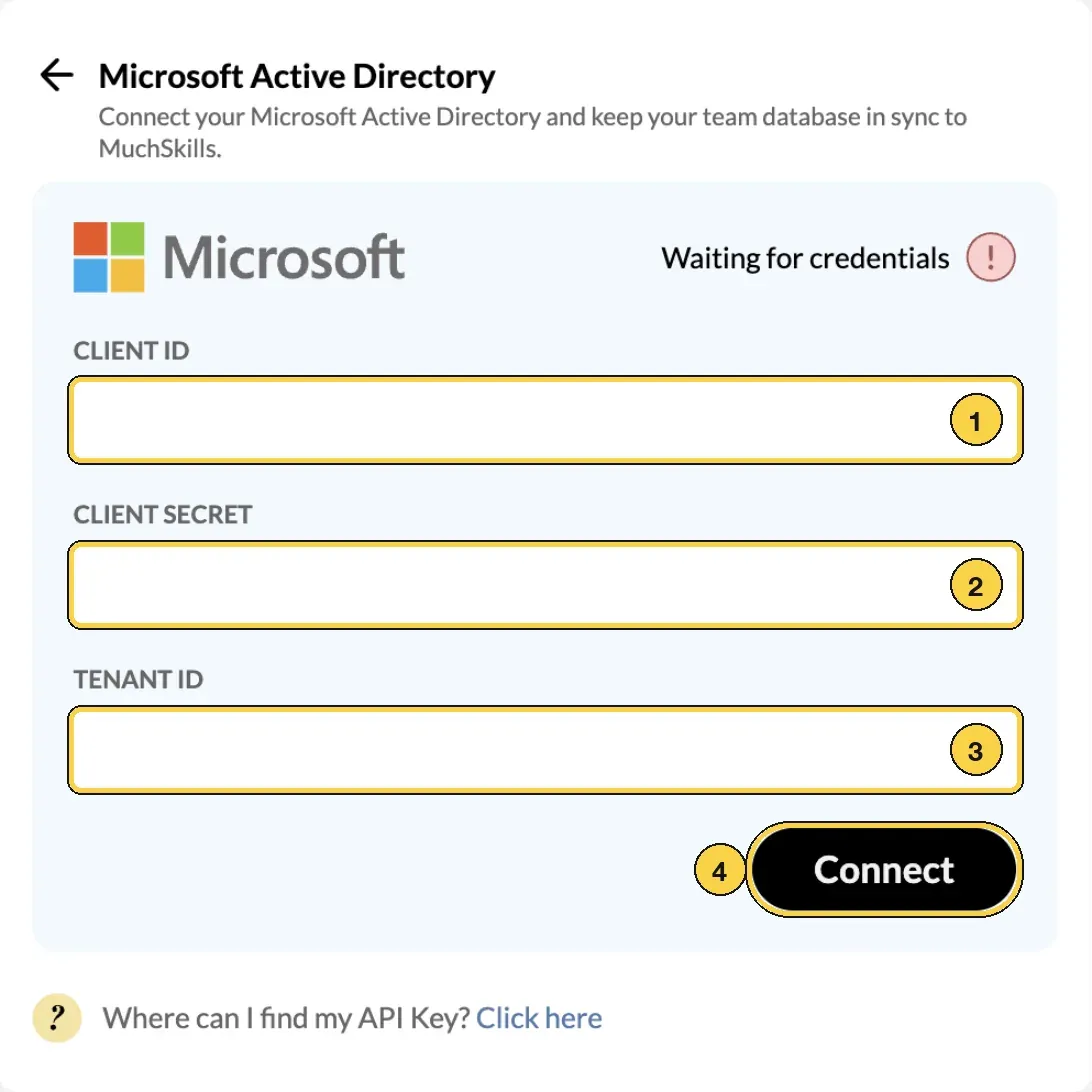
Formulário da Microsoft: (1) Client ID, (2) Client secret, (3) Tenant ID, (4) Connect.
- Escolha quem será sincronizado. Sync by department lista os departamentos que o MuchSkills encontrou no Entra. Com a opção ativada, só as pessoas dos departamentos marcados são sincronizadas. Para sincronizar todo mundo, desative a opção. Para sincronizar um conjunto de pessoas escolhido a dedo, crie um grupo no Entra e use Sync by group. Isso exige as duas permissões de grupo da etapa 4, e nesse caso os departamentos não são criados.
- Inicie a sincronização. O MuchSkills mostra quantos colaboradores serão sincronizados e convidados. Clique em Start Sync.
Confira se funcionou
- O conector mostra Data is synced every 5 hours, com Last successful sync e Next scheduled sync.
- Team/Org › Members lista as pessoas que você sincronizou.
- As pessoas que você sincronizou receberam um convite para criar o próprio perfil.
Benefits
O que você ganha
- Nada de manutenção manual. Admissões, desligamentos e trocas de gestor chegam ao MuchSkills sozinhos.
- Equipes desde o primeiro dia. Os departamentos do Entra viram departamentos no MuchSkills, que você pode filtrar e analisar.
- Gestores enxergam as suas pessoas. Os liderados diretos de cada gestor aparecem no My Circle assim que a sincronização roda.
Important to know
Importante saber
O que é sincronizado. Só e-mail e nome são obrigatórios. Sincronize o máximo possível dos outros campos, porque cada um deles torna o MuchSkills mais útil.
| Campo no MuchSkills | Necessidade | Usado para |
|---|---|---|
| Nome | Obrigatório | Perfis, busca, todas as visualizações |
| Obrigatório | Correspondência de registros e login | |
| Cargo | Recomendado | Perfis, funções, busca de pessoas |
| Departamento | Recomendado | Departamentos, filtros, Sync by department |
| Gestor | Recomendado | Linhas de reporte, My Circle, relatórios |
| Foto de perfil | Recomendado | Perfis e o organograma |
Frequência. A cada 5 horas. Sync Now executa a sincronização na hora, e Pause Sync suspende a sincronização até você reativá-la.
Fotos de perfil. As fotos são salvas quando a conta é criada e não são atualizadas pela sincronização automática. Clique em Sync Now para trazer fotos alteradas.
Quem sai da empresa é desativado, não excluído. Quando alguém é desativado ou removido no Entra, ou sai do escopo sincronizado, o MuchSkills desativa essa pessoa na sincronização seguinte. O histórico de projetos e os certificados ficam preservados, o que faz diferença em auditorias.
Desmarcar um departamento ou grupo desativa as pessoas dele. Depois da primeira sincronização, tirar um departamento ou grupo da seleção desativa todas as pessoas que fazem parte dele. O MuchSkills pede confirmação, e não dá para desfazer a ação nessa tela.
Não deixe o secret vencer. Marque na agenda a data de vencimento do secret. Quando ele expira, a sincronização fica parada até você colar um novo.
Common errors
Solução de problemas
| O que acontece | Por quê | O que fazer |
|---|---|---|
| Invalid Credentials | Um valor foi copiado com erro (muitas vezes o Secret ID no lugar do Value do secret), ou o secret expirou | Crie um novo client secret, copie o Value, cole e clique em Update Credentials |
| We were not able to access your Active Directory. Please make sure you have granted the required permissions: 'User.Read' and 'User.Read.All'. | O consentimento de administrador não foi dado ou ainda está sendo processado | Repita a etapa 5 e espere a permissão aparecer como Granted |
| A mesma mensagem, citando Group.Read.All e GroupMember.Read.All | Você escolheu Sync by group sem as permissões de grupo | Adicione as duas permissões, dê o consentimento e conecte de novo |
| Your Microsoft credentials are correct, but no users were found. | Não há ninguém nos departamentos ou grupos que você marcou | Confira a sua seleção ou desative Sync by department para ver todo mundo |
| Missing Attributes in API | Alguns usuários estão sem um campo obrigatório, geralmente o e-mail | Adicione os valores que faltam no Entra e clique em Sync Now |
| Authentication failed multiple times | O secret expirou ou foi excluído no Entra | Crie um novo secret e clique em Update Credentials |
| Uma foto não mudou | As sincronizações automáticas não atualizam fotos | Clique em Sync Now |
Perguntas frequentes
De quais papéis da Microsoft precisamos?
Registrar o app exige o papel Application Developer ou superior no Microsoft Entra. Conceder consentimento para uma permissão de aplicação do Microsoft Graph exige um Privileged Role Administrator ou um Global Administrator. No MuchSkills, você precisa do papel de Owner ou Admin. Uma mesma pessoa pode fazer tudo isso, se tiver os dois papéis.
Podemos começar com poucas pessoas antes de sincronizar todo mundo?
Sim, e recomendamos isso. Marque um único departamento em “Sync by department”, ou crie um grupo no Entra com cinco a dez pessoas e use “Sync by group”. Confira o resultado no MuchSkills e depois amplie o escopo.
Com que frequência a sincronização roda?
A cada 5 horas. Um Owner ou Admin pode rodar a sincronização a qualquer momento com “Sync Now” no conector.
O que acontece quando alguém sai?
Quando uma pessoa é desativada ou removida no Entra, ou sai dos departamentos ou grupos sincronizados, o MuchSkills desativa essa pessoa na sincronização seguinte. Ela some das visualizações do dia a dia, e o histórico de projetos e os certificados continuam registrados. Nada é excluído.
O MuchSkills grava alguma coisa de volta na Microsoft?
Não. As permissões são somente leitura. O MuchSkills lê as pessoas no escopo e nunca altera nada no seu diretório.
Os colaboradores recebem um e-mail quando começamos?
Sim. Ao iniciar a sincronização, todas as pessoas do escopo recebem um convite para criar o perfil no MuchSkills, então apresente o MuchSkills a elas antes de clicar em Start Sync.
O que acontece quando o client secret expira?
A sincronização para e o conector mostra um erro de autenticação. Crie um novo client secret no Entra, cole o novo valor em “Client secret” e clique em “Update Credentials”.
Usamos o Active Directory nos nossos próprios servidores. Isso funciona?
Funciona, desde que os seus usuários sejam sincronizados com o Microsoft Entra ID, o que a maioria das organizações faz com o Microsoft Entra Connect. Como o MuchSkills lê os dados do Entra ID, quem só existe no Active Directory local fica invisível para ele.
Isso é o mesmo que o login único?
São configurados à parte. Esta página traz as pessoas para o MuchSkills. O login único permite que elas façam login com a conta da Microsoft e tem um guia próprio: Microsoft Entra ID: login único.