


Okta: login único
Deixe as pessoas entrarem no MuchSkills com a conta do Okta. Você cria uma integração de app SAML 2.0 no Okta, conecta essa integração na tela Security & SAML do MuchSkills, faz um teste com algumas pessoas e depois decide se vai torná-la obrigatória.
- Quem
- Um Owner ou Admin do MuchSkills, junto com um admin do Okta que possa criar e atribuir apps
- Como se conecta
- O suporte adiciona o seu domínio de e-mail, e você conclui em Settings › Security & SAML
- Padrão
- SAML 2.0
- Planos
- Incluído em todos os planos
How to
Antes de começar
- No MuchSkills: o papel de Owner ou Admin. Só esses papéis conseguem abrir a tela Security & SAML.
- No Okta: um administrador que consiga criar integrações de apps e atribuí-las a pessoas e grupos.
- Os seus domínios de e-mail. Liste todos os domínios que as suas pessoas usam para fazer login, por exemplo example.com e example.de. O suporte adiciona esses domínios para você na etapa 1.
- Endereços de e-mail correspondentes. O MuchSkills reconhece as pessoas pelo e-mail. O e-mail no Okta deve ser o endereço que cada pessoa usa no MuchSkills.
- Alguns usuários de teste. Atribua primeiro você mesmo e dois ou três colegas. Só torne o login único obrigatório depois que eles conseguirem fazer login.
Passo a passo
No MuchSkills
- Peça ao suporte que adicione os seus domínios de e-mail. Envie um e-mail para support@muchskills.com ou use o chat no MuchSkills. Liste todos os domínios que as suas pessoas usam. Quando os domínios forem adicionados, eles aparecem em Email domains na tela Team/Org › Settings › Security & SAML, que mostra No domain added até lá.
- Copie a sua SSO URL. Na mesma tela, copie a SSO URL. Ela começa com
https://app.muchskills.com/auth/saml/, seguido do ID da sua organização. Deixe esta aba aberta.
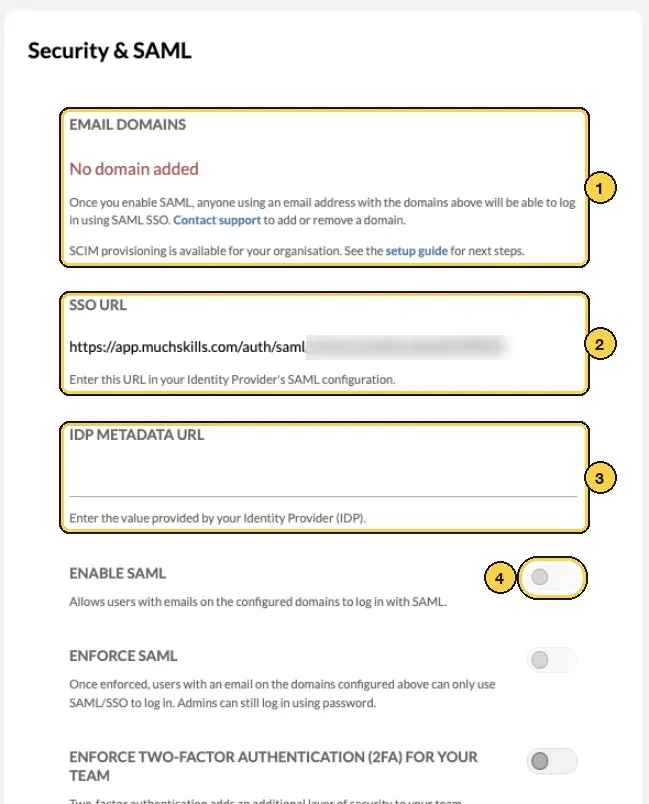
Team/Org › Settings › Security & SAML: (1) domínios de e-mail, (2) SSO URL, (3) IDP Metadata URL, (4) Enable SAML.
No Okta
- Crie uma nova integração de app. No Okta Admin Console, vá em Applications and Resources › Applications (Applications › Applications em orgs com Classic Engine) e clique em Create App Integration. Se o Okta perguntar, escolha Classic experience. Selecione SAML 2.0 como Sign-in method e clique em Next. Guia do Okta sobre integrações de apps SAML
- Dê um nome. Em General Settings, digite MuchSkills como App name. O logo é opcional. Clique em Next.
- Informe os valores do MuchSkills. Em Configure SAML:
- Single sign-on URL: a sua SSO URL. Mantenha Use this for Recipient URL and Destination URL marcado.
- Audience URI (SP Entity ID): a mesma SSO URL.
- Default RelayState: deixe em branco.
- Name ID format: EmailAddress.
- Application username: Email.
- Clique em Next. Referência do Okta sobre os campos SAML
- Conclua o assistente. Selecione I'm an Okta customer adding an internal app e This is an internal app that we have created e clique em Finish.
- Adicione os atributos de nome. Na aba Sign On do app, clique em Edit, vá até Attribute statements e clique em Add expression. Adicione duas expressões: firstName com o valor
user.profile.firstName, e lastName com o valoruser.profile.lastName. Clique em Save. - Copie a URL de metadados. Na aba Sign On do app, localize Metadata URL e clique em Copy. Guia do Okta sobre como encontrar a URL de metadados
- Atribua os seus usuários de teste. Abra a aba Assignments, clique em Assign e escolha Assign to People ou Assign to Groups. Clique em Assign ao lado de cada usuário de teste e depois em Save and Go Back e Done.
De volta ao MuchSkills
- Cole a URL de metadados. Em Security & SAML, cole a URL em IDP Metadata URL. O campo é liberado depois que o seu domínio é adicionado. As alterações são salvas na hora.
- Ative o login único. Ative Enable SAML. Pessoas com e-mail nos seus domínios já podem fazer login com o Okta. Até você tornar o login único obrigatório, elas ainda podem usar senha.
- Teste. Abra uma janela anônima do navegador e acesse app.muchskills.com/login. Digite o e-mail de um usuário de teste atribuído e clique em Continue. O MuchSkills reconhece o domínio e mostra Continue with SAML. Clique, faça login com o Okta e você entra no MuchSkills.
- Torne obrigatório, se quiser. Quando os seus usuários de teste conseguirem entrar, atribua no Okta todos que precisam do MuchSkills e depois ative Enforce SAML. A partir daí, as pessoas dos seus domínios só conseguem fazer login pelo Okta. Os Admins ainda podem fazer login com senha. O guia sobre como tornar obrigatórios o login único e a autenticação em dois fatores explica o que muda para as pessoas.
Confira se funcionou
- O seu usuário de teste chega ao MuchSkills pelo Okta, sem senha do MuchSkills.
- Em Team/Org › Settings › Manage Members, quem entra por SSO aparece com um rótulo SAML ao lado do nome.
Benefits
O que você ganha
- Um só login. As pessoas usam a conta do Okta, sem uma senha separada do MuchSkills para lembrar ou redefinir.
- O acesso segue o Okta. As pessoas e os grupos que você atribui no Okta definem quem pode entrar, com as suas próprias políticas de login do Okta.
- Quem sai perde o acesso. Depois que o SSO se torna obrigatório, uma pessoa desativada no Okta não consegue mais entrar no MuchSkills.
Important to know
Importante saber
Os endereços de e-mail precisam ser iguais. O Okta envia o e-mail de cada pessoa como Name ID. Se ele for diferente do e-mail da conta no MuchSkills, o MuchSkills não consegue associar a pessoa. Corrija o endereço no Okta ou no MuchSkills para que fiquem iguais.
O login único cuida apenas do login. Para trazer as pessoas para o MuchSkills e manter os dados delas atualizados, configure também o Okta: sincronização de usuários ou o Okta: provisionamento SCIM. No Okta, o provisionamento SCIM é adicionado a esta mesma integração de app.
Os domínios são configurados pelo MuchSkills. Adicionamos os seus domínios de e-mail quando configuramos o SAML para você; os admins não conseguem adicioná-los no app. Para adicionar ou remover um domínio depois, fale com o suporte. O login único só vale para endereços de e-mail nos domínios listados em Email domains.
Os Admins continuam com acesso por senha. Com Enforce SAML ativado, os Admins ainda podem entrar com senha, e você não fica sem acesso se o Okta tiver algum problema. Proteja esses logins com senha com a autenticação em dois fatores.
Trocas de certificado são detectadas automaticamente. O Okta lista os certificados do app em SAML Signing Certificates, na aba Sign On. Como o MuchSkills lê a URL de metadados do Okta, quando você passa a usar um certificado novo, o MuchSkills também passa a usá-lo, sem nenhuma alteração do seu lado. Depois da troca, faça um login de teste por SSO.
Common errors
Solução de problemas
| O que acontece | Por quê | O que fazer |
|---|---|---|
| O Okta diz que você não está atribuído ao app | A pessoa não está atribuída ao app MuchSkills no Okta | Atribua a pessoa, ou um grupo do qual ela faça parte, na aba Assignments |
| Você entra no Okta, mas não chega ao MuchSkills | A Single sign-on URL ou o Audience URI (SP Entity ID) não batem com os valores do MuchSkills | Copie de novo a SSO URL e cole nos dois campos, caractere por caractere |
| This email is not configured to use SAML/SSO | O domínio do e-mail não está listado em Email domains, ou Enable SAML está desativado | Confira os domínios e a opção em Security & SAML. Peça ao suporte para adicionar o domínio que estiver faltando |
| No account with this email exists | O MuchSkills não tem nenhuma conta com o endereço de e-mail que o Okta enviou | Confira Name ID format e Application username no Okta. Convide a pessoa, ou inclua-a na sua sincronização de usuários |
| O campo IDP Metadata URL está acinzentado | Nenhum domínio de e-mail foi adicionado ainda | Peça ao suporte para adicionar os seus domínios (etapa 1) |
| Não é possível ativar o Enable SAML | Ainda não há domínio ou IDP Metadata URL | Conclua antes as etapas 1 e 10 |
| This email is enforced to log in using SAML/SSO | Enforce SAML está ativado e a pessoa tentou usar senha | Clique em Continue with SAML e entre com o Okta |
Perguntas frequentes
Do que precisamos no Okta?
Um administrador do Okta que possa criar integrações de apps e atribuí-las a pessoas e grupos. No MuchSkills, você precisa do perfil de Owner ou Admin.
Por que precisamos falar com o suporte primeiro?
O login único funciona por domínio de e-mail, e é o suporte que adiciona os domínios à sua organização. O outro valor está na sua tela Security & SAML: a SSO URL, que você informa tanto como Single sign-on URL quanto como Audience URI. Com isso, você tem todos os valores de que precisa para o Okta.
Qual formato de Name ID devemos escolher?
EmailAddress, com “Application username” definido como Email. O MuchSkills reconhece as pessoas pelo endereço de e-mail que o Okta envia.
Podemos testar com algumas pessoas antes de incluir todo mundo?
Sim, e recomendamos isso. Atribua ao app no Okta apenas os seus usuários de teste e deixe o “Enforce SAML” desativado. Todas as outras pessoas continuam fazendo login como antes. Quando os usuários de teste conseguirem entrar, atribua o restante.
As pessoas ainda podem fazer login com senha?
Até você ativar o “Enforce SAML”, sim. Depois disso, as pessoas com e-mail nos seus domínios só conseguem fazer login pelo Okta. Os Admins ainda podem fazer login com senha.
O que acontece se o Okta ficar fora do ar?
Se você tiver tornado o SAML obrigatório, os seus Admins ainda conseguem fazer login no MuchSkills com senha. Um Admin também pode desativar o “Enforce SAML” até o Okta voltar a funcionar.
O SSO adiciona os nossos colaboradores ao MuchSkills?
O login único controla como as pessoas fazem login. Para trazer as pessoas e manter os dados delas atualizados, configure o Okta: sincronização de usuários ou o Okta: provisionamento SCIM.
Temos mais de um domínio de e-mail. Isso funciona?
Sim. Peça ao suporte que adicione todos os domínios que as suas pessoas usam para fazer login. Todos eles usam a mesma integração de app no Okta.
O login único está incluído no nosso plano?
Sim. Todos os planos do MuchSkills incluem login único (SAML) e provisionamento SCIM.