


Explore sua organização
- Quem
- Todos
- Onde
- Workforce › Overview, Departments e Members
- Organograma
- Workforce › Members › Org chart
- Cores
- Preto: Expert, verde: Intermediate, amarelo: Beginner
Em Workforce › Overview você vê todas as competências da sua organização de uma só vez, incluindo um card de Skill Will, com busca e filtros para refinar o resultado. Departments mostra o que cada grupo tem a oferecer, Members mostra todas as pessoas em organograma, grade ou lista, e People permite buscar com IA. Use essas páginas para conhecer uma equipe nova, encontrar um mentor ou entender quem se reporta a quem.
Como funciona
Quatro páginas ajudam você a entender sua organização, cada uma por um ângulo diferente:
- Overview (Workforce › Overview) mostra todas as competências da sua organização, divididas em categorias. É um dos melhores lugares para explorar: role a página, passe o mouse e clique. Um card de Skill Will traz o resumo da organização sobre as competências em que as pessoas são realmente boas e que gostam de usar, com filtros no canto superior direito. Veja Skill Will.
- Departments mostra a mesma visão dividida por departamento, com o número de membros de cada um.
- Members mostra todas as pessoas em organograma, grade ou lista.
- People é uma busca com IA: descreva em uma frase quem você procura.
A busca e os filtros funcionam em todas elas, então você pode olhar um departamento, uma localidade ou uma tag por vez. Os níveis usam as cores da escala de competências: preto para Expert, verde para Intermediate e amarelo para Beginner. Veja Avalie suas competências para entender o que cada nível significa.
Conforme a configuração do MuchSkills na sua organização, você pode abrir o perfil de qualquer colega ou só o seu e o da sua equipe. Para procurar uma competência ou uma pessoa específica, use a busca do menu lateral. Para encontrar pessoas por competências, certificações e disponibilidade, use o People (o antigo Discover).
Passo a passo
Explore todas as competências no Overview
- Abra o Overview. Clique em Workforce no menu lateral e depois em Overview. Cada categoria de competências, como Technical skills, tem seu próprio card, e o Skill Will também tem um card só para ele. Role a página e explore.
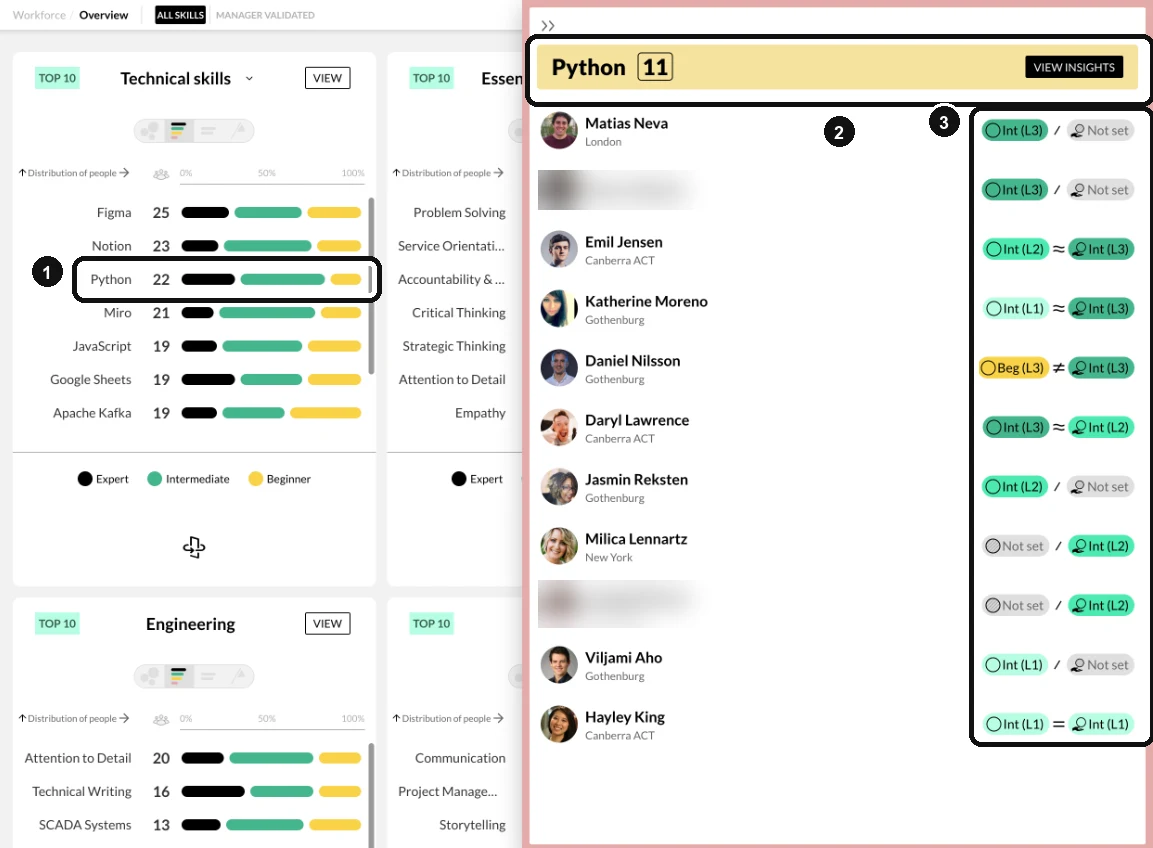
- Abra uma competência. Passe o mouse sobre uma competência e clique nela. Por exemplo, se Agile methodology tem 23 pessoas, você vê os 8 especialistas e onde eles estão. Clique de novo para mostrar todos os intermediários. Clique em uma foto para abrir o perfil da pessoa ou em View Insights para ver a página completa da competência.
- Busque uma competência. Use o campo de busca no topo da página. Digite algumas letras, por exemplo J, A, V, e as competências correspondentes, como JavaScript e Java, aparecem na hora, junto com as pessoas que as têm. A busca cobre todas as categorias.
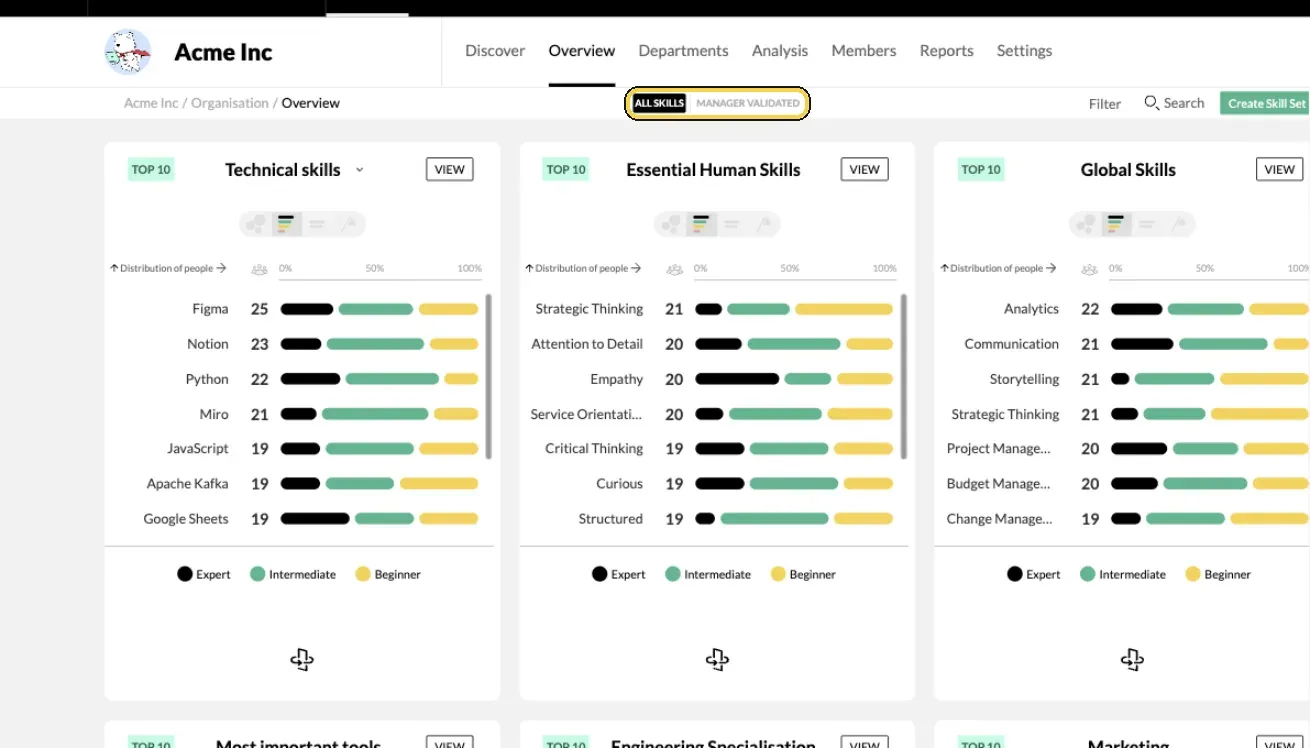
- Alterne entre All Skills e Manager validated. All Skills mostra um resumo de tudo o que as pessoas adicionaram por conta própria. Manager validated mostra as competências e os badges atribuídos pelos gestores. O que aparece ali depende de como sua organização usa a validação.
Filtre a visualização
- Abra os filtros. Nem sempre você quer ver todo mundo. Clique em Filter e refine a visualização, por exemplo para as pessoas do departamento de RH. Aí as competências exibidas passam a ser só as do RH.
- Combine filtros. Adicione duas localidades para ver as pessoas de RH nesses dois lugares, ou monte qualquer outra combinação que precisar. Dá para filtrar por departamento, localidade, tags, managers (por exemplo, para ver todas as competências de um gestor e dos seus subordinados diretos), cargo e membros internos e externos. Normalmente, as tags são sincronizadas pela sua organização.
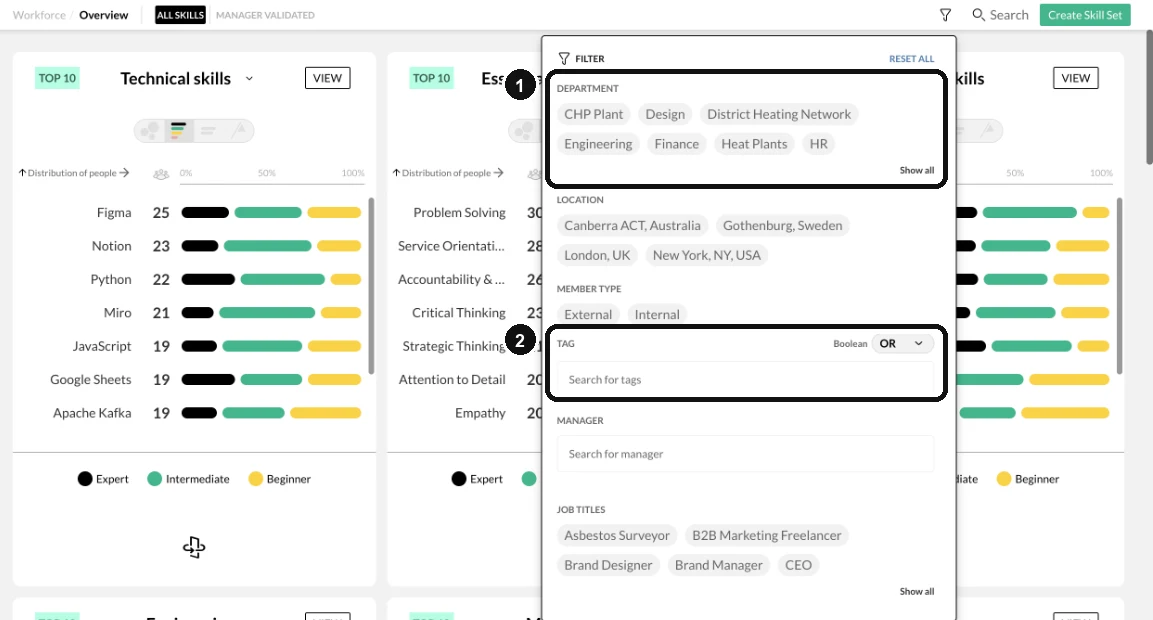
- Use os mesmos filtros em todo lugar. Esses filtros existem em todo o MuchSkills, então o que você aprende aqui vale para as outras visualizações.
Aprofunde-se em uma categoria
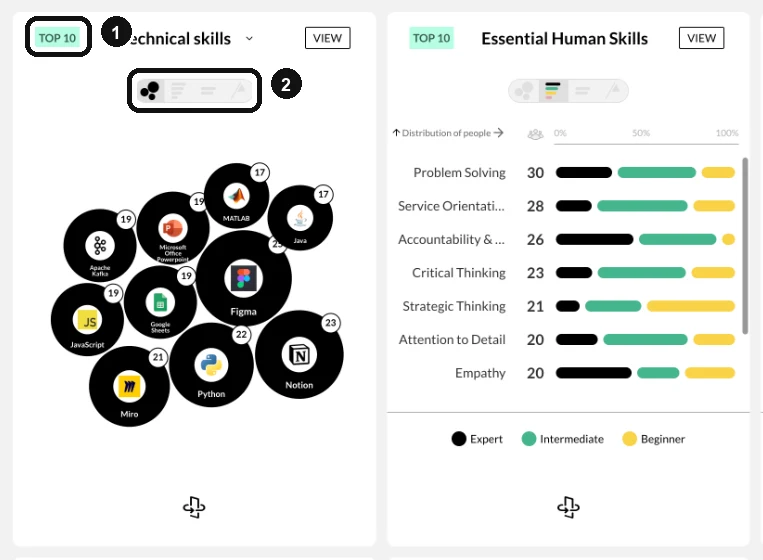
- Veja as principais competências. Cada categoria mostra o seu Top 10. Altere a ordenação ou troque Top 10 por Top 20 ou All para ver todas as competências da categoria. Clique em View para abrir o card em tela cheia; para voltar, clique na seta ao lado do nome da categoria ou pressione Esc. Nas categorias avaliadas pela escala de competências, cada competência tem uma barra dividida em preto, verde e amarelo, com o número de pessoas ao lado. As demais categorias aparecem em bolhas.
- Mude a visualização. Alterne entre a visualização em bolhas, que mostra quais competências mais importam para a sua organização, e a visualização de distribuição. Também dá para dar zoom.
- Escolha quais níveis considerar. Clique nos níveis para ver só onde vocês têm mais especialistas, intermediários ou iniciantes. Tire os iniciantes da conta para enxergar a capacidade real de entrega, por exemplo quais ferramentas têm mais pessoas no nível intermediário ou especialista.
- Veja as metas. Passe para as metas que as pessoas estão perseguindo na categoria e filtre pela forma de desenvolvimento, como mentoria ou autoestudo.
- Vire o card. No verso, você vê em tabela os números por trás do gráfico.
- Foque em uma equipe ou localidade. Use o filtro e a busca na sua própria equipe ou em uma localidade para ver o que esse grupo tem a oferecer.
Conheça um departamento
- Abra Departments. Clique em Workforce › Departments. Você vê a mesma visualização, dividida por departamento. Alterne entre as categorias de competências para explorar cada departamento e veja quantos membros cada um tem.
Entenda a hierarquia
- Abra Members. Clique em Workforce › Members. A página tem as abas Internal e External, com o número de membros em cada uma. Clique em Org chart no canto superior direito para ver o organograma de toda a organização e aproxime ou afaste o zoom para acompanhar a hierarquia. O ícone no mesmo lugar volta para a lista.
- Escolha o que o organograma exibe. Organize o organograma por conexão, por gestor ou por departamento (cada departamento tem sua própria cor). Identifique as pessoas pelo cargo ou só pelo nome.
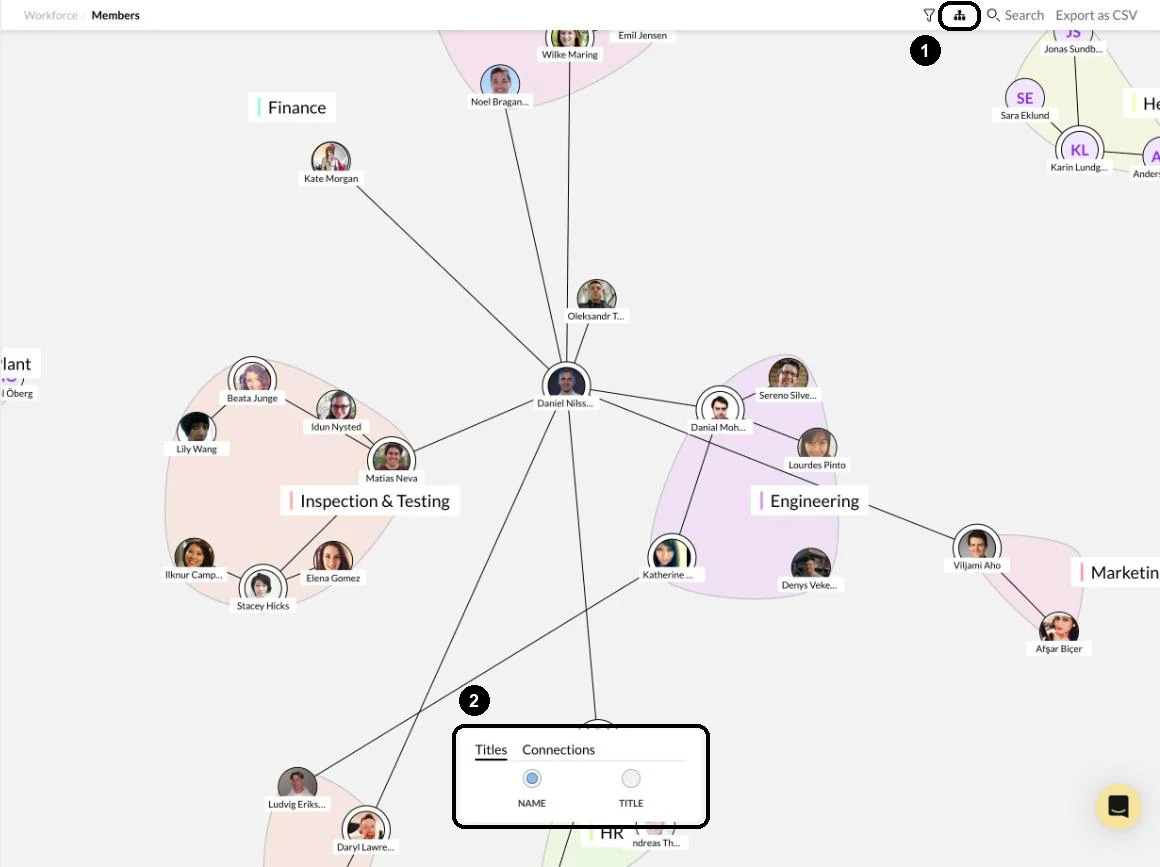
- Filtre o organograma. Mostre só dois departamentos, um cargo, tags, gestores ou um período de admissão. Você pode limpar e redefinir os filtros a qualquer momento.
- Clique em uma pessoa. Abre um card com o cargo, as principais competências, o e-mail e View Profile, e a linha hierárquica dela fica em destaque.
- Mude para grade ou lista. Se preferir não usar o organograma, passe para a visualização em grade. Ela mostra quantas competências cada pessoa tem e se o perfil está em dia, ou seja, quando foi a última atualização. Mude mais uma vez para ver em lista.
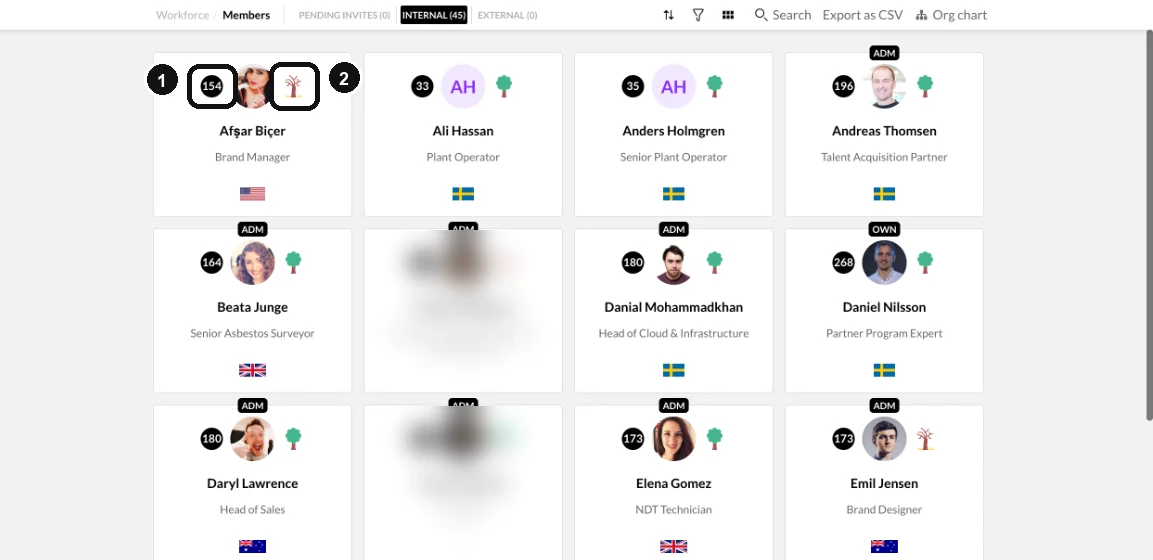
- Ordene e baixe. Na grade, ordene por Name, Job Title, Last Skill/Cert Updates ou Total Skills. Owners e Admins podem exportar a lista inteira com Export as CSV.
Faça buscas com o People
- Abra o People. Clique em Workforce › People. É uma busca avançada com IA.
- Escreva sua pergunta em uma frase. Por exemplo, digite Temos algum especialista em JavaScript? O MuchSkills identifica todos os especialistas em JavaScript e os mostra em ordem: primeiro os especialistas, depois os intermediários e, por fim, os iniciantes.
- Refine a busca. Inclua uma localidade, por exemplo especialistas em JavaScript em Gotemburgo. A IA preenche a localidade, a competência e a senioridade para você, e você pode remover qualquer uma delas.
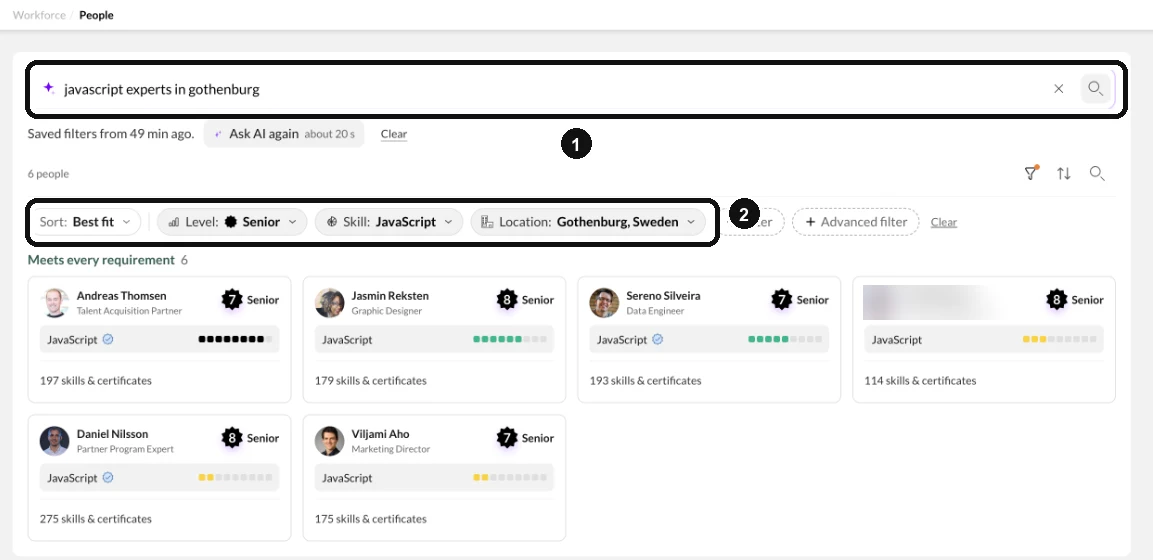
- Ajuste os filtros. Clique em um filtro para alterá-lo e adicione outras competências, por exemplo Python e resolução de problemas. Você passa a ver cada pessoa que tem todas essas competências, com seus níveis. Para remover um filtro, clique no X dele.
- Adicione um novo filtro. Você pode filtrar por cargo, nível, localidade, projeto em que a pessoa trabalhou ou cliente que ela atendeu. O jeito mais fácil é usar a busca com IA e descrever o que procura.
- Busque por disponibilidade. Por exemplo, especialistas em JavaScript disponíveis em dezembro. Se sua organização ativou disponibilidade e projetos, você pode filtrar quem está livre para um cliente ou projeto, ver o mês e passar o mouse para ver quanta disponibilidade cada pessoa tem. Veja Encontre pessoas rapidamente com o People.
Por exemplo: se você acabou de chegar ao departamento de TI e quer um mentor que entenda de Java, procure Java em Technical skills, clique na parte preta da barra para ver os especialistas e filtre pela sua localidade.
Dicas
- Comece pelo Overview no primeiro dia. É o jeito mais rápido de entender no que sua organização é boa.
- Filtre pela sua equipe ou por uma localidade. É a melhor forma de ver o que um grupo específico tem a oferecer.
- Clique em tudo. Quase tudo no MuchSkills é clicável e mostra mais detalhes.
- Olhe especialistas e intermediários juntos. Juntos, eles mostram quem consegue fazer o trabalho hoje. Os iniciantes mostram onde as competências estão crescendo.
- Use tags para grupos que atravessam departamentos, como um cliente ou uma comunidade. Owners e Admins criam as tags; veja Use tags para agrupar e filtrar dados.
- Linha de reporte errada? Um Admin corrige em Admin › Members ou no seu sistema de RH, se estiver sincronizado. Veja O organograma no MuchSkills.
Solução de problemas
| O que você vê | Por quê | O que fazer |
|---|---|---|
| O card de uma categoria está vazio | Ninguém na sua visualização filtrada adicionou competências nessa categoria | Limpe os filtros ou adicione competências em You › My Skills |
| No skills have been added to this category yet | A categoria é nova e ainda não tem competências | Um Owner ou Admin adiciona competências em Admin › Skills |
| Alguém aparece no lugar errado do organograma | O gestor da pessoa não foi definido ou está errado | Corrija o gestor em Admin › Members ou no seu sistema de RH |
| O organograma mostra várias árvores separadas | Algumas pessoas não têm gestor definido | Defina um gestor para as pessoas no topo de cada árvore |
Perguntas frequentes
Sou novo por aqui. Por onde começo?
Abra Workforce › Overview para ver quais competências sua organização tem e qual é o nível de cada uma. Depois, abra Members e clique em Org chart. Encontre sua equipe e clique nas pessoas para ver no que cada uma se destaca.
Como encontro um mentor para uma competência?
Em Workforce › Overview, procure a competência na categoria correspondente e clique na parte preta da barra para ver os especialistas. Clique em View profile para ver mais detalhes de cada pessoa. Se quiser alguém próximo, filtre por departamento ou localização.
Qual a diferença entre Overview, a busca e People?
O Overview serve para explorar: mostra todas as competências, agrupadas por categoria, sem que você precise digitar nenhum termo de busca. A busca no menu lateral serve para encontrar uma competência, um certificado ou uma pessoa específica. O People serve para encontrar as pessoas certas: descreva em uma frase de quem você precisa, e ele converte isso em filtros.
O que a aba Manager validated mostra?
As competências e os badges que gestores ou administradores validaram para suas equipes, agrupados por lista. Já a aba All Skills mostra o que as próprias pessoas adicionaram.
De onde vem o organograma?
Vem do gestor de cada pessoa. Se você sincroniza um sistema de RH ou o Microsoft Entra ID, a estrutura hierárquica vem de lá. Se não, cada pessoa escolhe seu gestor ao criar o perfil, e os Admins podem ajustar isso em Admin › Members.
Posso mudar a ordem das categorias de competências em Overview?
Owners e Admins podem mudar a posição das categorias padrão. Abra o menu ao lado do nome da categoria e escolha Move to the top ou Move to the bottom. A ordem definida vale para todos.
Quais perfis posso abrir por aqui?
Conforme a configuração do MuchSkills na sua organização, você pode ver o perfil de todos os colegas ou só o seu e o da sua equipe. Os Admins podem optar pela versão padrão, aberta, ou por uma versão restrita, em que cada pessoa vê apenas um grupo definido. Para a versão restrita ou perfis de acesso detalhados, fale com a MuchSkills em https://www.muchskills.com/meet/onboarding.
De onde vêm as tags dos filtros?
Normalmente, sua organização sincroniza as tags a partir do sistema de RH, e você pode usá-las como filtros. Elas funcionam em todo o MuchSkills. Veja Use tags para agrupar e filtrar dados.
Posso clicar nos elementos dos gráficos?
Sim. No MuchSkills, quase tudo é clicável. No Overview, você pode clicar em uma competência, em uma parte colorida da barra ou em uma foto, trocar a lista exibida no topo, alternar entre a visualização em bolhas e a de distribuição e mostrar ou ocultar os iniciantes para ver sua real capacidade de entrega.
Posso baixar a lista de membros?
Owners e Admins podem usar a opção Export as CSV na página Members. O arquivo traz departamento, cargo, gestor direto, número de competências, tags e a data em que cada pessoa atualizou o perfil pela última vez.