


Provisionamento SCIM: como funciona
O seu provedor de identidade pode criar, atualizar e desativar pessoas no MuchSkills via SCIM 2.0. Esta é a referência: os valores de conexão, como funciona a autenticação, as operações compatíveis, quais campos o MuchSkills usa, os papéis e o que verificar quando algo dá errado.
- Padrão
- SCIM 2.0, apenas usuários
- URL base
- `https://app.muchskills.com/scim/v2`
- Autenticação
- OAuth 2.0, client credentials ou authorization code
- Planos
- Incluído em todos os planos
How to
Como funciona
O seu provedor de identidade envia as alterações para o MuchSkills. Quando você atribui alguém ao app MuchSkills, o provedor cria essa pessoa. Quando os dados dela mudam, ele envia uma atualização. Quando você remove a atribuição ou desativa a pessoa, ele a desativa. O MuchSkills nunca grava nada de volta no seu provedor de identidade.
Antes de começar
- No MuchSkills: o papel de Owner ou Admin.
- No seu provedor de identidade: um administrador que consiga configurar o provisionamento de um app.
- Credenciais SCIM do MuchSkills. Criamos um client ID e um client secret OAuth 2.0 para a sua organização. O secret não expira. Guarde os dois no seu gerenciador de senhas.
- Login único primeiro. Recomendamos isso, para que as pessoas provisionadas consigam fazer login na hora. O seu provedor de identidade pode permitir adicionar o provisionamento ao mesmo app.
- Endereços de e-mail. O userName que você envia precisa ser o endereço de e-mail que cada pessoa usa no MuchSkills.
- Comece pequeno. Atribua primeiro algumas pessoas, confira o resultado no MuchSkills e depois atribua o restante.
Passo a passo
No MuchSkills
- Peça ao suporte as credenciais SCIM. Envie um e-mail para support@muchskills.com ou use o chat, informando qual provedor de identidade você usa. Criamos um client ID e um client secret para você e enviamos por um canal seguro. Até o provisionamento ser configurado, Team/Org › Settings › Security & SAML mostra SCIM provisioning is available for your organisation. See the setup guide for next steps.
No seu provedor de identidade
- Abra as configurações de provisionamento do seu app MuchSkills. O Microsoft Entra ID e o Okta têm guias próprios: Microsoft Entra ID: provisionamento SCIM e Okta: provisionamento SCIM.
- Informe os valores de conexão.
| Configuração | Valor |
|---|---|
| Versão do SCIM | 2.0 |
| URL base (também chamada de Tenant URL ou SCIM connector base URL) | https://app.muchskills.com/scim/v2 |
| Identificador único dos usuários | userName |
| Autenticação | OAuth 2.0, com o client ID e o client secret do MuchSkills |
| Grant type | Client credentials (recomendado) ou authorization code |
| Token endpoint | https://app.muchskills.com/oauth2/token |
| Duração dos tokens | Os access tokens valem por uma hora. Os refresh tokens (fluxo authorization code) valem por 90 dias e são renovados a cada uso |
- Escolha o que o provedor pode fazer. Ative a criação de usuários, a atualização de atributos de usuários e a desativação de usuários. Deixe desativados o envio de grupos, a importação de grupos e a importação de usuários.
- Confira o mapeamento de atributos. O userName precisa conter o e-mail. Mapeie o maior número possível de campos da tabela em Importante saber, conforme o que o seu provedor oferecer.
- Teste a conexão. A maioria dos provedores tem um botão Test Connection ou similar. O teste passa quando a URL base e as credenciais estão corretas.
- Atribua algumas pessoas e envie. Confira essas pessoas no MuchSkills e depois atribua o restante.
De volta ao MuchSkills
- Confira as pessoas que chegaram. Team/Org › Members lista essas pessoas, com os papéis que você enviou.
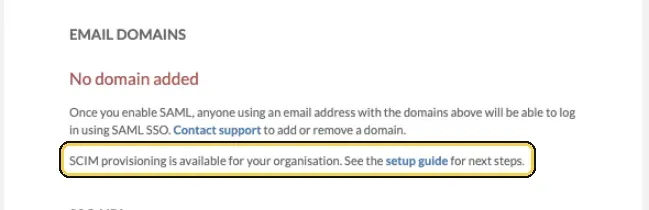
A linha do SCIM em Security & SAML leva a este guia.
Confira se funcionou
- O log de provisionamento do seu provedor de identidade mostra os usuários criados sem erros.
- Team/Org › Members lista as pessoas que você atribuiu, com nome, cargo, departamento e gestor corretos.
- Na lista de membros, ao passar o mouse sobre o ícone de sincronização ao lado de cada pessoa provisionada, aparece User profile is currently syncing via SCIM.
- Team/Org › Settings › Security & SAML mostra SCIM provisioning is enabled for your organisation.
Benefits
O que você ganha
- Admissões e desligamentos resolvidos para você. As pessoas ganham uma conta no MuchSkills quando você as atribui e são desativadas quando você as remove.
- Um só lugar para gerenciar acessos. O seu provedor de identidade continua sendo a fonte da verdade sobre quem usa o MuchSkills e com qual papel.
- Dados de pessoas organizados. Nomes, cargos, departamentos e gestores chegam prontos para filtros, relatórios e o My Circle.
Important to know
Importante saber
Operações compatíveis. Todos os caminhos começam com https://app.muchskills.com/scim/v2.
| Método | Caminho | O que faz |
|---|---|---|
| GET | /Users | Lista os usuários. Aceita paginação e filtro por userName |
| GET | /Users/ seguido do id do usuário | Retorna um usuário |
| POST | /Users | Cria um usuário |
| PUT | /Users/ seguido do id do usuário | Substitui os atributos de um usuário |
| PATCH | /Users/ seguido do id do usuário | Atualiza alguns atributos de um usuário |
| DELETE | /Users/ seguido do id do usuário | Remove o usuário da sua organização. Como em todo desligamento, o MuchSkills desativa a pessoa e mantém o histórico dela |
Filtros e paginação. Os filtros aceitam eq em userName, por exemplo filter=userName eq "anna.berg@example.com". A paginação usa startIndex e count.
Grupos não são provisionados. O MuchSkills aceita apenas usuários, então deixe o envio de grupos desativado. Você ainda pode atribuir grupos no seu provedor de identidade para escolher quem será provisionado.
O que é sincronizado. Só e-mail e nome são obrigatórios. Envie o máximo possível dos outros campos, porque cada um deles torna o MuchSkills mais útil.
| Atributo SCIM | Necessidade | Uso no MuchSkills | Observações |
|---|---|---|---|
| userName | Obrigatório | E-mail e login | Precisa ser um endereço de e-mail válido: aquele com que a pessoa faz login |
| emails | Obrigatório | O e-mail principal precisa ser igual ao userName | |
| displayName | Obrigatório, ou as duas partes do nome | Nome | O nome exibido em todo o MuchSkills |
| name.givenName, name.familyName | Recomendado | Nome | Usados para montar o nome quando falta o displayName |
| title | Recomendado | Cargo | Perfis, funções, busca de pessoas |
| enterprise extension: department | Recomendado | Departamento | Criado no MuchSkills se ainda não existir |
| enterprise extension: manager | Recomendado | Gestor | O id de usuário do gestor no MuchSkills ou o endereço de e-mail dele. Linhas de reporte e My Circle |
| addresses | Recomendado | Local | Montado a partir do endereço de trabalho como "Cidade, Região", ou "Cidade, País" quando não há região. Rua e CEP não são armazenados |
| roles | Opcional | Papel | O valor principal define o papel: Admin, Member ou Analyst |
| active | Recomendado | Status | false desativa a pessoa e mantém o histórico dela |
| photos | Opcional | Foto de perfil | type photo ou thumbnail. O MuchSkills armazena a imagem a partir da URL |
| id | Definido pelo MuchSkills | Id do usuário | Retornado quando o usuário é criado. O seu provedor usa esse id nas atualizações seguintes |
O MuchSkills também tem uma extensão de usuário própria com um campo profilePicture, uma alternativa mais simples ao photos. Peça ao suporte o nome do schema se quiser usá-la.
Papéis. Envie um papel por pessoa em roles, marcado como primary. Os valores válidos são Admin, Member e Analyst. Outros valores são ignorados, e quem não tiver papel entra como Member. Não é possível definir o papel Owner via SCIM.
Exemplo de usuário. Uma solicitação de criação enviada pelo seu provedor de identidade tem este formato:
{
  "schemas": [
    "urn:ietf:params:scim:schemas:core:2.0:User",
    "urn:ietf:params:scim:schemas:extension:enterprise:2.0:User"
  ],
  "userName": "anna.berg@example.com",
  "active": true,
  "displayName": "Anna Berg",
  "name": {
    "givenName": "Anna",
    "familyName": "Berg"
  },
  "emails": [
    { "value": "anna.berg@example.com", "type": "work", "primary": true }
  ],
  "title": "Senior Consultant",
  "roles": [
    { "value": "Analyst", "primary": true }
  ],
  "photos": [
    { "value": "https://example.com/photos/anna-berg.jpg", "type": "photo" }
  ],
  "urn:ietf:params:scim:schemas:extension:enterprise:2.0:User": {
    "department": "Advisory",
    "manager": { "value": "erik.lund@example.com" }
  }
}
Quem sai da empresa é desativado, não excluído. Quer o seu provedor envie active como false, quer envie uma solicitação DELETE, a pessoa some das telas do dia a dia, e o histórico de projetos e os certificados dela ficam preservados, o que faz diferença em auditorias.
Não é preciso lista de permissões. As solicitações SCIM vão do seu provedor de identidade para o MuchSkills, então você não precisa liberar endereços do MuchSkills para elas.
Os endereços de e-mail são gerenciados pelo seu provedor. Pessoas provisionadas via SCIM não conseguem alterar o endereço de e-mail no MuchSkills. Em Profile Settings › Account, elas veem Managed by automated provisioning em Your email.
Dados que o MuchSkills não aceita. Idade ou data de nascimento, salário e outros dados de remuneração, avaliações de desempenho e dados políticos, religiosos ou de saúde são bloqueados assim que chegam e nunca são armazenados.
Common errors
Solução de problemas
| O que acontece | Por quê | O que fazer |
|---|---|---|
| As solicitações falham com 401 Unauthorized | O client ID ou o client secret está errado, o token endpoint está errado, ou um access token com mais de uma hora foi reutilizado | Compare os valores com os que enviamos e deixe o seu provedor obter um novo token. Na dúvida, peça novas credenciais ao suporte |
| A conexão para depois de uns três meses (fluxo authorization code) | O refresh token ficou 90 dias sem uso e expirou | Conecte o app de novo no seu provedor para obter um novo refresh token |
| A criação de um usuário falha com 409 Conflict | Já existe um usuário com esse endereço de e-mail | Verifique se o e-mail já está em uso no MuchSkills e se o userName é um e-mail único |
| Os usuários não aparecem no MuchSkills depois de um envio | A solicitação foi rejeitada, muitas vezes porque o userName não é um e-mail válido | Confira no log de provisionamento do seu provedor o erro e o formato do userName |
| As alterações no seu provedor não chegam ao MuchSkills | As atualizações de perfil estão desativadas no seu provedor | Ative a atualização de atributos de usuários e confira no log se as solicitações PUT ou PATCH dão certo |
| Erro invalid_filter quando o seu provedor busca usuários | O provedor filtra por outro atributo que não o userName, ou usa um operador diferente de eq | Defina o userName como identificador único ou atributo de correspondência |
| Erro user not found ao atualizar ou desativar | O id de usuário da solicitação não existe no MuchSkills | Busque o usuário com GET /Users e um filtro por userName e tente de novo a partir do seu provedor |
| 500 Internal Server Error | Um erro inesperado do lado do MuchSkills, às vezes causado por um payload incomum | Fale com o suporte informando o horário da solicitação e o e-mail do usuário |
Perguntas frequentes
Quais provedores de identidade funcionam com o SCIM do MuchSkills?
Qualquer provedor compatível com o provisionamento de usuários SCIM 2.0. O Microsoft Entra ID e o Okta têm guias passo a passo próprios. OneLogin, JumpCloud e outros usam os valores desta página.
Onde conseguimos as credenciais SCIM?
O MuchSkills cria esses dados para você: um client ID e um client secret. Escreva para support@muchskills.com ou use o chat, informando qual provedor de identidade você usa.
Qual fluxo OAuth 2.0 devemos usar?
Client credentials, quando o seu provedor de identidade oferecer: o próprio provedor troca o client ID e o secret por um token. O fluxo authorization code também funciona. O MuchSkills não emite tokens estáticos.
As credenciais ou os tokens expiram?
O client secret não expira. Os access tokens valem por uma hora, e o seu provedor de identidade obtém novos tokens sozinho. No fluxo authorization code, o refresh token vale por 90 dias e é substituído por um novo a cada uso.
Os grupos são sincronizados com o MuchSkills?
Não. O MuchSkills aceita usuários, e não grupos. Ainda assim, você pode atribuir grupos no seu provedor de identidade para definir quem é provisionado.
O que acontece quando alguém sai?
Quando o seu provedor de identidade envia active como false, ou remove o usuário, o MuchSkills desativa a pessoa. Ela some das telas do dia a dia, e o histórico de projetos e os certificados ficam preservados. Nada é excluído.
Podemos definir os papéis a partir do nosso provedor de identidade?
Sim. Envie o atributo roles com Admin, Member ou Analyst como valor principal. Qualquer outro valor é ignorado, e quem não tiver papel entra como Member.
Quais campos são obrigatórios?
Só o endereço de e-mail e o nome. Envie o máximo possível dos outros campos, porque cada um deles torna o MuchSkills mais útil.
Também precisamos do login único?
Não é obrigatório, mas recomendamos configurar o login único primeiro. Assim, as pessoas criadas via SCIM são direcionadas ao seu provedor de identidade para fazer login, em vez de terem que criar uma senha do MuchSkills.
O SCIM está incluído no nosso plano?
Sim. Todos os planos do MuchSkills incluem provisionamento SCIM e login único (SAML).