


Login único com qualquer provedor SAML
O MuchSkills funciona com qualquer provedor de identidade compatível com SAML 2.0. Este guia traz os valores que o seu provedor pede, as etapas do lado do MuchSkills e observações rápidas sobre OneLogin, JumpCloud, PingOne e AD FS.
- Quem
- Um Owner ou Admin do MuchSkills, junto com um administrador do seu provedor de identidade
- Como se conecta
- O suporte adiciona o seu domínio de e-mail, e você conclui em Settings › Security & SAML
- Padrão
- SAML 2.0, com o endereço de e-mail como Name ID
- Planos
- Incluído em todos os planos
How to
Como funciona
O seu provedor de identidade confirma quem é a pessoa e envia ao MuchSkills uma mensagem SAML assinada com o endereço de e-mail dela. O MuchSkills associa esse endereço à conta da pessoa e faz o login. O MuchSkills lê o endereço de login e o certificado do seu provedor na URL de metadados que você cola. O login único só vale para endereços de e-mail nos domínios que o suporte adicionou para você.
Antes de começar
- No MuchSkills: o papel de Owner ou Admin. Só esses papéis conseguem abrir a tela Security & SAML.
- No seu provedor de identidade: um administrador que consiga criar um app SAML personalizado e dar acesso a ele para as pessoas.
- Os seus domínios de e-mail. Liste todos os domínios que as suas pessoas usam para fazer login. O suporte adiciona esses domínios para você na etapa 1.
- Endereços de e-mail correspondentes. O MuchSkills reconhece as pessoas pelo e-mail. O e-mail que o seu provedor envia deve ser o endereço que cada pessoa usa no MuchSkills.
- Alguns usuários de teste. Dê acesso primeiro a você mesmo e a dois ou três colegas. Só torne o login único obrigatório depois que eles conseguirem fazer login.
Passo a passo
No MuchSkills
- Peça ao suporte que adicione os seus domínios de e-mail. Envie um e-mail para support@muchskills.com ou use o chat no MuchSkills. Liste todos os domínios que as suas pessoas usam. Quando os domínios forem adicionados, eles aparecem em Email domains na tela Team/Org › Settings › Security & SAML, que mostra No domain added até lá.
- Copie a sua SSO URL. Na mesma tela, copie a SSO URL. Ela começa com
https://app.muchskills.com/auth/saml/, seguido do ID da sua organização. Deixe esta aba aberta.
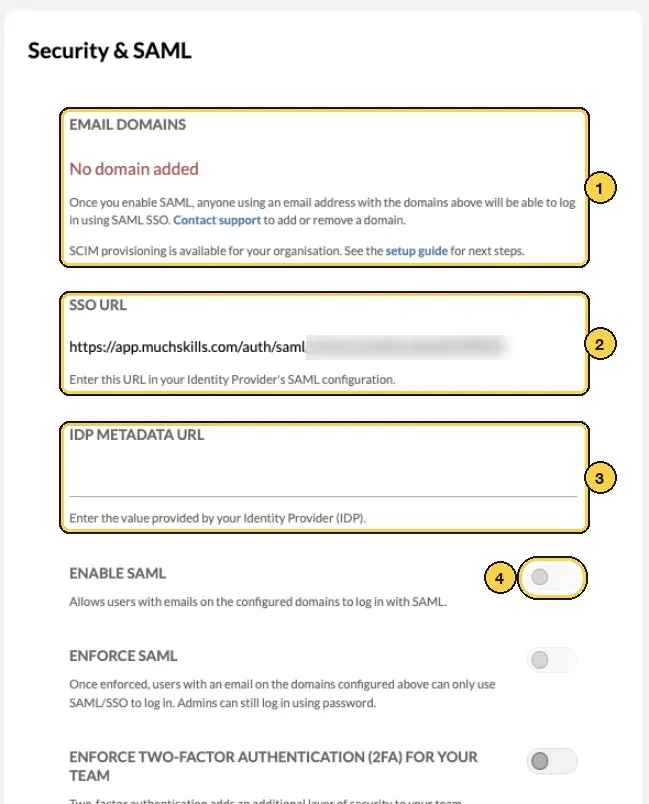
Team/Org › Settings › Security & SAML: (1) domínios de e-mail, (2) SSO URL, (3) IDP Metadata URL, (4) Enable SAML.
No seu provedor de identidade
- Crie um app SAML 2.0 personalizado. Os provedores chamam isso de app custom, genérico ou non-gallery. As observações em Importante saber trazem o caminho de menu para OneLogin, JumpCloud, PingOne e AD FS.
- Informe os valores do MuchSkills. Os provedores usam nomes diferentes para os mesmos campos:
| O seu provedor pede | Também pode se chamar | Informe |
|---|---|---|
| ACS URL | Reply URL, Single sign-on URL, Consumer URL, Recipient, SAML 2.0 SSO service URL | A sua SSO URL da etapa 2 |
| SP Entity ID | Audience, Audience URI, Identifier, Relying party trust identifier | A sua SSO URL (igual à ACS URL) |
| Name ID format | Subject NameID format | Endereço de e-mail |
| Name ID value | Username, subject, NameID | O endereço de e-mail da pessoa, o mesmo que ela usa no MuchSkills |
- Libere o acesso para os seus usuários de teste. Atribua o app a você e a alguns colegas.
- Copie a URL de metadados. Os provedores chamam essa URL de metadata URL, IdP metadata URL, Issuer URL ou federation metadata. Se o seu provedor só oferecer um arquivo, veja a etapa 7.
De volta ao MuchSkills
- Cole a URL de metadados. Em Security & SAML, cole a URL em IDP Metadata URL. O campo é liberado depois que o seu domínio é adicionado. Se você só tiver um arquivo de metadados, hospede-o em um endereço HTTPS que o MuchSkills consiga acessar e cole esse endereço, ou envie o arquivo para support@muchskills.com, e nós fazemos a inclusão. A alteração é salva na hora.
- Ative o SSO. Ative Enable SAML. Até você tornar o SSO obrigatório, as pessoas ainda podem usar senha.
- Teste. Abra uma janela anônima do navegador e acesse app.muchskills.com/login. Digite o e-mail de um usuário de teste e clique em Continue. O MuchSkills reconhece o domínio e mostra Continue with SAML. Clique, entre pelo seu provedor e você chega ao MuchSkills.
- Torne obrigatório, se quiser. Quando os seus usuários de teste conseguirem entrar, dê acesso no seu provedor a todos que precisam do MuchSkills e depois ative Enforce SAML. A partir daí, as pessoas dos seus domínios só conseguem entrar com SAML/SSO. Os Admins ainda podem entrar com senha.
Confira se funcionou
- O seu usuário de teste chega ao MuchSkills pelo login do seu provedor depois de clicar em Continue with SAML.
- Em Team/Org › Settings › Manage Members, quem entra por SSO aparece com um rótulo SAML ao lado do nome.
Benefits
O que você ganha
- Um só login. As pessoas usam a conta que já têm no seu provedor de identidade.
- Acesso centralizado. O seu provedor define quem pode entrar, com as suas próprias políticas de login, como a autenticação multifator.
- Quem sai perde o acesso. Depois que o SSO se torna obrigatório, uma pessoa desativada no seu provedor não consegue mais entrar no MuchSkills.
Important to know
Importante saber
OneLogin. Acesse Applications › Applications › Add Apps e procure SAML Custom Connector (Advanced). Na aba Configuration, digite a sua SSO URL em Audience (EntityID) e também em Recipient e em ACS (Consumer) URL. ACS (Consumer) URL Validator aceita uma expressão regular; ^https:\/\/app\.muchskills\.com\/auth\/saml\/.*$ corresponde às SSO URLs do MuchSkills. Mantenha SAML nameID format como Email. Na aba SSO, copie a Issuer URL: essa é a URL de metadados para o MuchSkills. OneLogin: SAML Custom Connector (Advanced) · OneLogin: como configurar apps SAML
JumpCloud. Vá em Access › SSO Applications › + Add New Application, selecione Custom Application, depois Manage Single Sign-On (SSO) e Configure SSO with SAML. Preencha um Display Label, clique em Save Application e depois em Configure Application. Digite a sua SSO URL em SP Entity ID e também em ACS URLs. IdP Entity ID é um nome que você escolhe, e o MuchSkills lê esse valor nos metadados. O SAMLSubject NameID é o e-mail por padrão, então deixe como está. Salve e use Copy Metadata URL. Dê acesso às pessoas por User Groups. JumpCloud: conectores SAML personalizados · JumpCloud: campos do conector
PingOne. Vá em Applications › Applications e clique no ícone de adição. Preencha um Application Name, escolha SAML Application e clique em Configure. Escolha Manually Enter, coloque a sua SSO URL em ACS URLs e também em Entity ID e clique em Save. Na aba Configuration, defina Subject NameID format como o formato emailAddress. Em Attribute Mappings, mapeie o subject para Email Address. Ative a aplicação pelo botão de ativação, dê acesso na aba Access com uma Group Membership Policy e copie a IDP Metadata URL na aba Overview. PingOne: como adicionar uma aplicação · PingOne: configurações SAML · PingOne: metadados do IdP
AD FS. No AD FS Management, clique em Add Relying Party Trust, escolha Claims aware e depois Enter data about the relying party manually. Dê o nome MuchSkills. Em Configure URL, marque Enable support for the SAML 2.0 WebSSO protocol e digite a sua SSO URL como Relying party SAML 2.0 SSO service URL. Em Configure Identifiers, adicione a sua SSO URL. Escolha uma política de controle de acesso e conclua. Depois, abra Edit Claim Issuance Policy e adicione duas regras: Send LDAP Attributes as Claims, mapeando E-Mail-Addresses para E-Mail Address, e Transform an Incoming Claim, transformando E-Mail Address em Name ID com o formato Email. A sua URL de metadados é o host do seu AD FS seguido de /FederationMetadata/2007-06/FederationMetadata.xml, por exemplo https://sts.example.com/FederationMetadata/2007-06/FederationMetadata.xml. Ela precisa estar acessível pela internet. Microsoft: como criar uma relying party trust · Microsoft: enviar atributos LDAP como claims · Microsoft: transformar um claim de entrada · Microsoft: o endpoint de metadados de federação
Os e-mails precisam ser iguais. Se o endereço que o seu provedor envia for diferente do e-mail da conta da pessoa no MuchSkills, o MuchSkills não consegue identificá-la.
O login único cuida apenas do login. Para trazer as pessoas para o MuchSkills automaticamente, use o provisionamento SCIM, se o seu provedor oferecer, ou conecte o seu sistema de RH.
As trocas de certificado são captadas automaticamente. O MuchSkills lê o certificado de assinatura na sua URL de metadados, então uma troca de certificado no seu provedor não exige nenhuma alteração no MuchSkills. Se você mesmo hospeda um arquivo de metadados, substitua o arquivo quando o certificado mudar.
Os domínios são configurados pelo MuchSkills. Adicionamos os seus domínios de e-mail quando configuramos o SAML para você; os admins não conseguem adicioná-los no app. Para adicionar ou remover um domínio depois, fale com o suporte.
Os Admins mantêm um acesso por senha. Com Enforce SAML ativado, os Admins ainda podem fazer login com senha. Proteja esses logins com senha com a autenticação em dois fatores.
Common errors
Solução de problemas
| O que você vê | Por quê | O que fazer |
|---|---|---|
| O seu provedor rejeita a solicitação, citando audience, issuer ou entity | O SP Entity ID no seu provedor não corresponde ao Entity ID que o MuchSkills envia | Digite a sua SSO URL exatamente, incluindo o ID da sua organização no final. Muitos provedores diferenciam maiúsculas de minúsculas |
| O seu provedor rejeita a solicitação, citando a ACS URL ou a reply URL | A ACS URL no seu provedor não é exatamente a sua SSO URL | Copie de novo a SSO URL em Security & SAML |
| Você faz login no seu provedor, mas não chega ao MuchSkills | O Name ID não é o endereço de e-mail, ou a URL de metadados não pode ser lida | Confira as configurações do Name ID e abra a URL de metadados em um navegador para ver se ela carrega |
| This email is not configured to use SAML/SSO | O domínio do e-mail não está listado em Email domains, ou Enable SAML está desativado | Confira os domínios e a chave em Security & SAML. Peça ao suporte que adicione um domínio que esteja faltando |
| No account with this email exists | O MuchSkills não tem nenhuma conta com o endereço de e-mail que o seu provedor enviou | Confira o valor do Name ID. Convide a pessoa se ela ainda não tiver conta |
| O campo IDP Metadata URL está acinzentado | Nenhum domínio de e-mail foi adicionado ainda | Peça ao suporte que adicione os seus domínios (etapa 1) |
| Não é possível ativar o Enable SAML | Ainda não há domínio ou IDP Metadata URL | Conclua antes as etapas 1 e 7 |
| This email is enforced to log in using SAML/SSO | Enforce SAML está ativado e a pessoa tentou usar senha | Clique em Continue with SAML e faça login pelo seu provedor |
Perguntas frequentes
O MuchSkills funciona com o nosso provedor de identidade?
Se ele for compatível com SAML 2.0 e conseguir enviar o endereço de e-mail como Name ID, sim. Isso inclui OneLogin, JumpCloud, PingOne, AD FS e a maioria dos outros. O Microsoft Entra ID, o Okta e o Google Workspace têm guias passo a passo próprios.
De quais valores do MuchSkills o nosso provedor de identidade precisa?
Dois: a ACS URL, que é a SSO URL da sua tela Security & SAML, e o Entity ID, que é essa mesma SSO URL, com o ID da sua organização no final.
Do que o MuchSkills precisa do nosso provedor de identidade?
Uma URL de metadados. Cole essa URL em IDP Metadata URL, na tela Security & SAML. O MuchSkills lê ali o endereço de login e o certificado.
O nosso provedor só fornece um arquivo de metadados. O que fazemos?
Hospede o arquivo em um endereço HTTPS que o MuchSkills consiga acessar e cole esse endereço, ou envie o arquivo para o suporte, e nós fazemos a inclusão.
Qual Name ID devemos enviar?
O e-mail da pessoa, no formato de endereço de e-mail. Precisa ser o mesmo que ela usa no MuchSkills.
Podemos testar primeiro com algumas pessoas?
Sim. Dê acesso ao app no seu provedor de identidade apenas aos seus usuários de teste e deixe o “Enforce SAML” desativado. Todas as outras pessoas continuam fazendo login como antes.
As pessoas ainda podem fazer login com senha?
Até você ativar o “Enforce SAML”, sim. Depois disso, as pessoas com e-mail nos seus domínios só conseguem fazer login com SAML/SSO. Os Admins ainda podem fazer login com senha.
O nosso provedor de identidade também pode criar usuários no MuchSkills?
Se ele for compatível com SCIM 2.0, sim. Veja Provisionamento SCIM: como funciona.
O login único está incluído no nosso plano?
Sim. Todos os planos do MuchSkills incluem login único (SAML) e provisionamento SCIM.