


Etapa 3: Defina as competências de cada cargo
As listas de cargos definem as competências, os níveis e os certificados de que cada cargo precisa. Você pode criá-las em Analysis manualmente ou com sugestões da IA. Depois de publicadas, elas aparecem como presets para os colaboradores se autoavaliarem e como a análise de gap de cada pessoa.
- Quem
- Um Owner ou Admin, junto com RH, T&D ou líderes de equipe
- Onde
- Team/Org › Analysis
- O que os colaboradores veem
- My Skills › Add Skills from Presets
- Também aqui
- Manage Validated Competences
How to
Como funciona
Antes de as pessoas entrarem, configure os cargos com os quais elas vão se identificar, como Analista de Negócios, Gerente de Marketing ou Desenvolvedor Frontend, e as competências mais importantes para cada um. Isso é feito com listas em Team/Org › Analysis. Existem três tipos.
| Tipo de lista | Para que serve | Exemplo |
|---|---|---|
| Company role | Definir os níveis de competência exigidos para um cargo | Desenvolvedor Frontend |
| General analysis | Analisar um conjunto de competências em toda a organização | Liderança ou as competências em nuvem das quais você depende |
| Compliance requirements | Listar as certificações que sua força de trabalho precisa ter e acompanhar quem as possui | Certificados de segurança para engenheiros de campo |
Em cada lista, toda competência tem um nível exigido (Reqd. level): Beginner, Intermediate ou Expert. As competências podem ser prioritárias (as obrigatórias) ou complementares (as desejáveis). As listas podem incluir tanto competências quanto certificações.
Depois que você lança uma lista, ela aparece como preset para os colaboradores, e cada um confere a própria aderência em My Growth › Gap Analysis. Você acompanha o quanto cada pessoa se encaixa em cada cargo e, desde o primeiro dia, tem um ponto de partida para as conversas de desenvolvimento.
Antes de começar
- Conclua a etapa 2 antes. As listas usam as competências da sua taxonomia, e as sugestões da IA se baseiam nela.
- Escolha os primeiros cargos. Comece pelos cargos ocupados pela maioria das pessoas e use os nomes que elas conhecem.
- Organize o que você sabe. Descrições de cargo ou modelos de competências são úteis. Este exemplo de lista de competências por cargo e competência mostra um formato que funciona bem.
- Escolha quem vai colaborar. Líderes de equipe que conhecem um cargo podem ajudar você a montar a lista dele.
Passo a passo
Crie uma lista com sugestões da IA
- Acesse Analysis. Vá em Team/Org › Analysis.
- Descreva o cargo. Clique em Create AI powered list. Descreva o cargo, a área de competência ou a especialidade que você quer analisar, por exemplo Desenvolvedor Front-end, ou cole uma descrição curta do cargo. Clique em Let AI help you. O MuchSkills sugere um título e uma descrição e pergunta Is this suggestion fine? Para gerar outra sugestão, clique em Regenerate.
- Confira os detalhes. Escolha o List type, por exemplo Company role. Adicione uma Description, além de Collaborators e Tags, e defina os Edit access rights. Clique em Create list.
- Adicione as competências sugeridas. O MuchSkills mostra Woo hoo! We found some suggestions for you., com as sugestões divididas em Prioritised skills e Remaining skills. Clique em + Add all suggestions ou adicione uma por uma. Para gerar novas sugestões, use Refresh AI suggestions.
Ou crie uma lista manualmente
- Comece com uma lista vazia. Clique em Create List, escolha o List type, defina um título e uma Description e clique em Create list. Para adicionar competências, pesquise no campo Add skills to the list or get suggestions with AI.
Defina níveis e prioridades
- Defina o nível exigido. Em cada competência, escolha o Reqd. level: Beginner, Intermediate ou Expert. Para manter uma competência na lista sem nível exigido, escolha none. Competências com none ficam fora do relatório Skills Demand Report.
- Indique as obrigatórias. Deixe como prioritárias as competências mais importantes para o cargo. As demais ficam como complementares.
- Inclua certificações, se o cargo exigir. Faça a busca em Add certifications to the list.
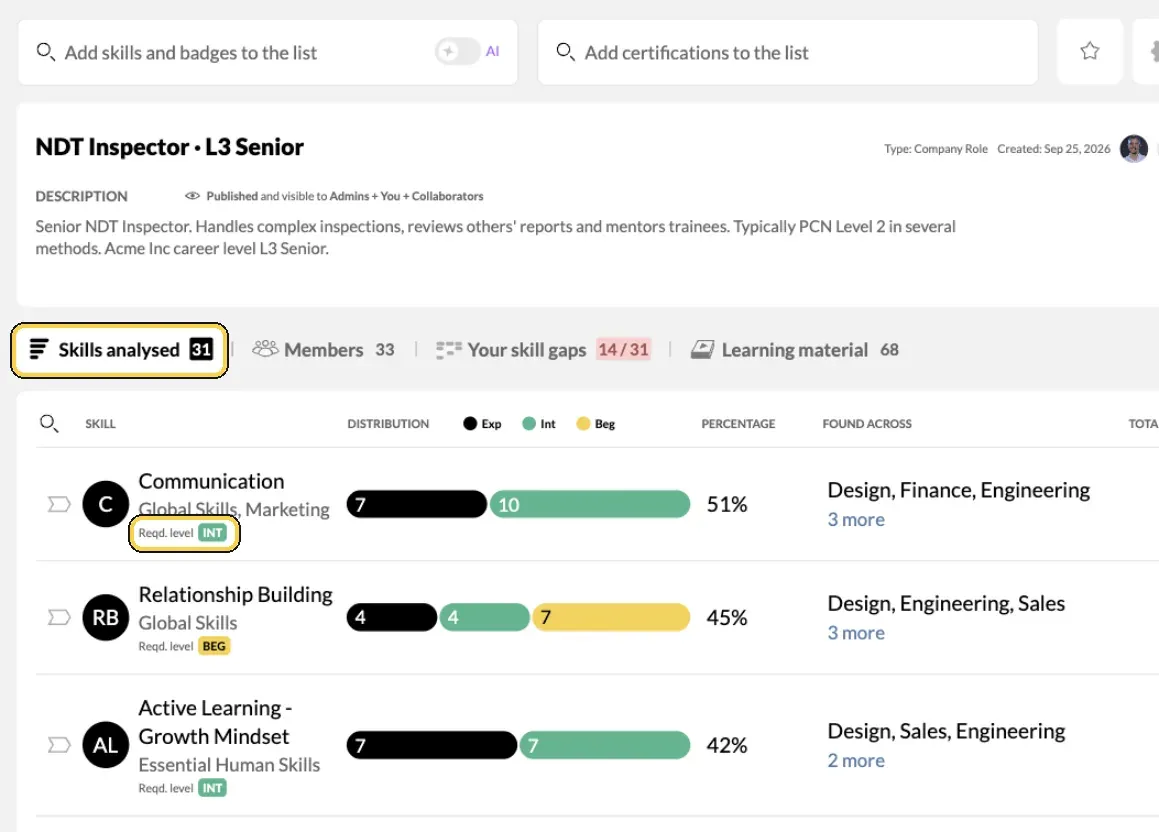
Uma lista de cargo em Analysis, com o nível exigido para cada competência.
Publique a lista
- Lance a lista. Toda lista nova fica como In Draft. Quando ela estiver pronta, clique em Launch list e escolha quem pode vê-la: You, Admins + You + Collaborators ou Everyone in sua organização. Escolha todos para que todos os colaboradores a recebam como preset. Com Convert to Draft, a lista volta a ser rascunho.
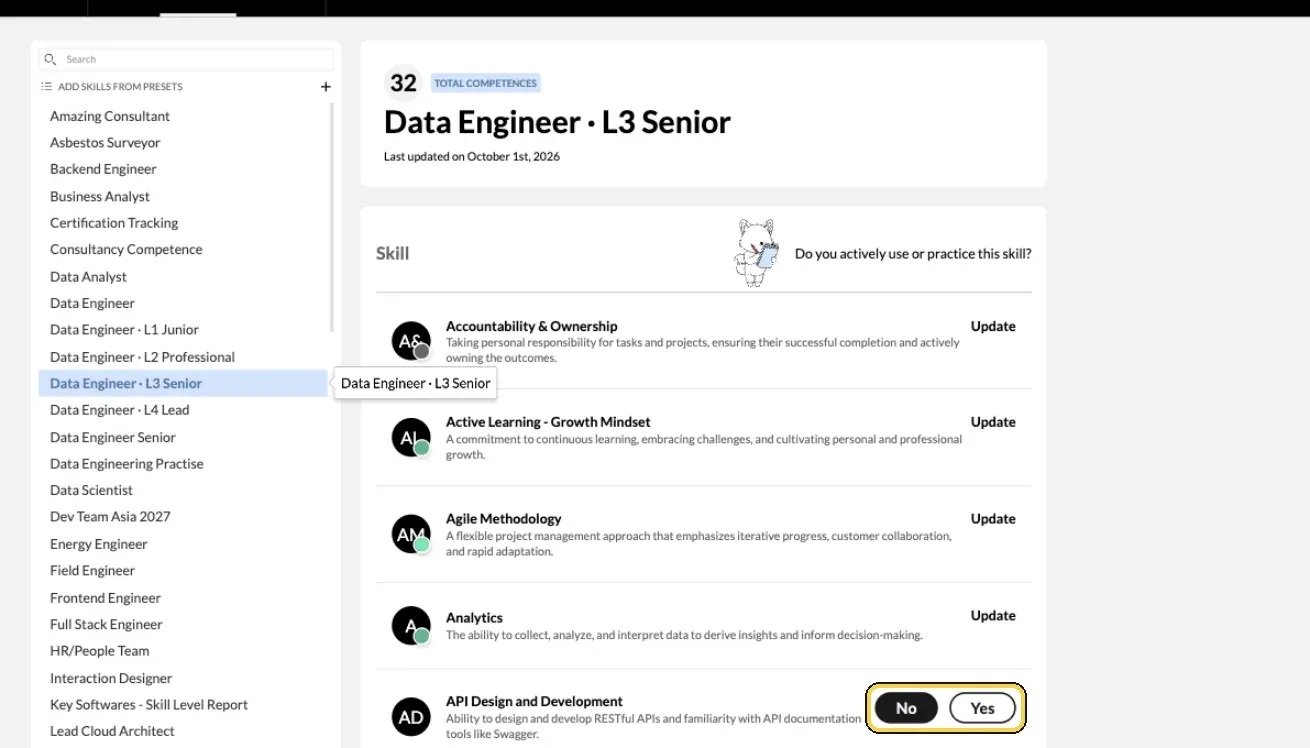
My Skills › Add Skills from Presets: marque Yes ou No em cada competência.
Configure competências validadas (opcional)
- Crie uma lista de badges. Acesse Team/Org › Settings › Manage Validated Competences e clique em Create List. Dê um nome à lista, por exemplo Certificações Scrum, inclua uma descrição e adicione as competências que você quer atribuir. Para criar um badge que ainda não está no MuchSkills, digite o nome e tecle Enter.
- Atribua os badges. Os admins abrem o perfil da pessoa em Manage Members, clicam em Edit profile e descem até Validated Competences. Os gestores usam a opção Validate a competence em My Circle.
Confira se deu certo
- Em Analysis, a lista aparece como Published e visível para Everyone in sua organização.
- Abra você mesmo My Skills › Add Skills from Presets. O cargo aparece na barra lateral esquerda, e cada competência traz a pergunta Do you actively use or practice this skill?
- My Growth › Gap Analysis mostra o cargo com a sua própria aderência, por exemplo You match 8 of 12 required skills & certifications for this list.
Benefits
O que você ganha
- Perfis completos em menos tempo. Os colaboradores partem de um preset do próprio cargo, e não de uma página em branco.
- Análise de gap desde o primeiro dia. Cada pessoa vê sua aderência e suas lacunas em cada cargo publicado, e você acompanha a cobertura em toda a organização.
- Expectativas alinhadas. Gestores e colaboradores partem da mesma definição do que cada cargo exige.
Important to know
Importante saber
Como os colaboradores usam os presets. Em My Skills › Add Skills from Presets, eles selecionam um preset na barra lateral esquerda. Em cada competência, marcam Yes e escolhem o nível, ou marcam No. Podem usar quantos presets quiserem. Na autoavaliação do próprio cargo, precisam responder a todas as competências, inclusive aquelas em que ainda são iniciantes.
Só as listas lançadas e com competências viram presets. Rascunhos e listas vazias ficam ocultos para os colaboradores.
Quem pode editar a lista. Em Edit access rights, selecione Only admins, owners and creators can edit ou Open for everyone to edit.
Confira as sugestões da IA. O app identifica essas sugestões como geradas por IA, e elas podem trazer competências ou descrições inesperadas. Revise todas as competências e todos os níveis antes de lançar.
Vários cargos de uma vez. O MuchSkills pode importar listas de cargos de uma planilha do Google Sheets, com uma aba para cada cargo. Fale com a gente para começar. As listas importadas são publicadas para todos, e o MuchSkills escreve uma descrição para cada uma, então revise as descrições depois.
Common errors
Solução de problemas
| O que aparece | Motivo | O que fazer |
|---|---|---|
| Um cargo não aparece em Add Skills from Presets | A lista está em rascunho, está sem competências ou não está visível para todos | Adicione competências, clique em Launch list e deixe a lista visível para toda a organização |
| Os colaboradores veem No presets available | Ainda não há nenhuma lista lançada | Lance pelo menos uma lista |
| Os colaboradores veem No data to show here yet em Gap Analysis | Não há nenhuma lista de cargo ou de competências publicada | Lance suas listas |
| This name is already taken | Já existe outra lista com esse nome | Escolha outro título |
| Você não encontra uma competência de que precisa | Ela ainda não faz parte da sua taxonomia | Adicione a competência em Manage Skills (etapa 2) e depois inclua-a na lista |
Perguntas frequentes
O que é um preset?
Uma lista publicada em Analysis, vista do lado do colaborador. Os colaboradores a abrem em “My Skills › Add Skills from Presets” e respondem, competência por competência, se a usam ativamente e em que nível.
Qual tipo de lista devemos escolher?
Company role, para definir os níveis de competência que uma função exige. General analysis, para analisar qualquer conjunto de competências em toda a organização. Compliance requirements, para listar as certificações que a sua força de trabalho precisa ter e acompanhar quem as tem.
A IA consegue montar a lista de função para nós?
A IA sugere competências da sua taxonomia para a função que você descreve, divididas em prioritárias e restantes. É um ponto de partida: revise cada competência e cada nível antes de publicar.
Os colaboradores precisam escolher uma única função?
Não. Eles podem se autoavaliar com quantos presets quiserem. Peça que completem todas as competências dos presets da própria função, inclusive aquelas em que são iniciantes.
Quem vê uma lista?
Você escolhe ao publicar: só você, os Admins junto com você e os seus colaboradores, ou todas as pessoas da sua organização. Rascunhos nunca aparecem como presets.
Podemos importar muitas funções de uma vez?
Sim, a partir de uma planilha do Google. Fale com a gente para começar.
O que é uma competência validada?
Um badge que um Admin ou um gestor atribui para confirmar uma competência, uma capacidade ou um treinamento interno. Ele aparece no perfil da pessoa, em Validated Competences.
Com quantas funções devemos começar?
Comece pelas funções que a maioria das suas pessoas ocupa, para que a maior parte dos colaboradores tenha um preset no dia do lançamento. Adicione as outras funções depois.