


Adicione suas certificações
- Quem
- Todos
- Onde
- You › My Certifications
- Comprovante
- Até 10 links ou arquivos por licença, 10 MB por arquivo
- Lembretes
- Para você: 90, 60 e 30 dias antes do vencimento e no próprio dia
Seus certificados mostram a colegas e gestores para o que você está qualificado, e o MuchSkills avisa você antes que algum vença. Encontre o certificado, informe os dados da licença e anexe o comprovante.
Como funciona
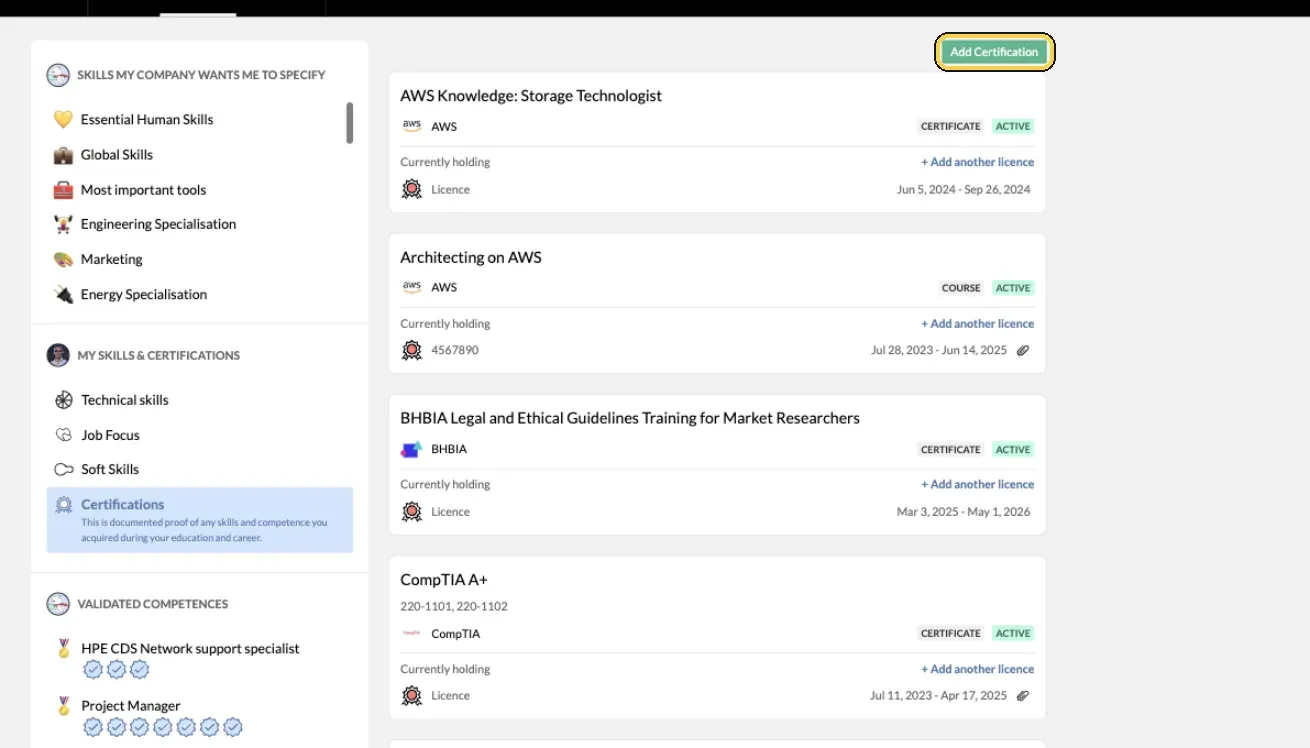
Seus certificados ficam em You › My Certifications. Cada certificado reúne uma ou mais licenças. Cada licença tem número próprio, data de emissão, data de vencimento e um ou mais arquivos de comprovação. A renovação entra como uma nova licença sobre a atual, e assim o histórico de cada alteração fica intacto.
O MuchSkills mostra a situação de cada licença: Credential valid., Credential expiring. ou Credential expired. Você recebe um aviso por e-mail 90, 60 e 30 dias antes do vencimento do certificado e também no próprio dia. Seu gestor acompanha essa situação em My Circle e nos relatórios.
Os certificados também podem chegar ao seu perfil de outras formas. Todos vão para a mesma lista:
- A partir de um preset ou de uma lista de funções preparada pela sua organização. Se a função exigir certificados, eles aparecem no final do preset, como o Azure Databricks na função Data Engineer. Clique no certificado exigido, preencha seus dados e salve. Consulte Adicione competências a partir de presets.
- Por meio de uma meta. Quando você marca uma meta de certificação como concluída, o MuchSkills direciona você para cá para adicionar a licença.
- Pelo seu gestor, que pode adicionar ou validar um certificado por você em My Circle.
- Pela sua organização, que pode adicionar certificados em lote ou sincronizá-los com o Credly.
Passo a passo
Adicione um certificado
- Abra My Certifications. Clique em You › My Certifications.
- Clique em Add Certification.
- Faça a busca. Digite na caixa de busca: funciona com o fornecedor, o nome do certificado, o código do exame, o emissor ou um nome abreviado, por exemplo "Microsoft" (você vê todos os certificados da Microsoft), "AWS Solutions Architect", "PL-300" ou "PMP". A base de dados reúne mais de 9.700 certificações. O número de resultados aparece acima da lista.
- Escolha seu certificado entre os resultados.
- Informe os dados da licença. Preencha o Licence Number, se você tiver um, e a Issue Date. Preencha a Expiration Date ou marque This item does not expire.
- Anexe o comprovante. Em CREDENTIAL URLs, cole um link para sua credencial ou clique em Upload file para anexar o próprio certificado. Clique em Add another link or file para incluir mais.
- Clique em Save e depois em Done.
Se o seu certificado não estiver na lista
- Clique em Can't find what you're looking for? abaixo da caixa de busca.
- Preencha a solicitação. Informe a Issued Organisation e o Certification Name, escolha o tipo (Certificate, Exam, Course, Accreditation, Membership ou Other), adicione um link para o certificado ou para a organização emissora e indique se ele ainda está ativo ou foi descontinuado.
- Clique em Confirm e depois em Yes, Add. A equipe do MuchSkills analisa e aprova a solicitação. O certificado aparece como Pending Approval e entra no seu perfil automaticamente assim que for aprovado.
Quando você renovar um certificado
- Abra o certificado em My Certifications.
- Clique em + Add another licence no card do certificado. Informe as novas datas, anexe o novo comprovante e clique em Save e Done. A licença mais recente fica marcada como Current, e a anterior continua no seu histórico.
Confira se deu certo
- O certificado aparece como um card em My Certifications, com o tipo e o status, por exemplo CERTIFICATE e ACTIVE.
- Ele aparece no seu perfil em Certifications.
- Quando colegas têm o mesmo certificado, você vê quantas outras pessoas da sua equipe também o têm.
Dicas
- Preserve o histórico. Sempre adicione uma renovação como nova licença em vez de substituir a antiga, para que o MuchSkills registre todas as alterações.
- Envie o próprio certificado. Um PDF ou uma captura de tela do certificado é o comprovante que seu gestor ou um auditor vai pedir.
- Informe a data de vencimento real. Os lembretes e o status dependem dela.
- Precisa dele para uma função? As listas de funções da sua organização mostram quais certificados cada função exige. Veja Encontre suas lacunas de competências.
- Está se preparando para um? Defina-o como meta em You › My Growth. Veja Defina uma meta de desenvolvimento.
- Para fechar, use o Skill Will. Escolha até 16 competências em que você é muito bom e que gosta de usar em You › My Skills › Skill Will. Veja Skill Will.
Solução de problemas
| O que você vê | Por quê | O que fazer |
|---|---|---|
| This certification has already been added | O certificado já está na sua lista | Abra o certificado e clique em Add another licence para um novo período |
| This certificate already has a licence with the same dates | As datas informadas coincidem com as de uma licença existente | Confira as datas ou edite a licença existente |
| You can only add up to 10 URLs or files | A licença já tem 10 links ou arquivos | Remova um deles ou junte os documentos em um único PDF |
| File size must be less than 10mb | O arquivo tem mais de 10 MB | Salve uma versão menor, por exemplo um PDF compactado, e envie de novo |
| No certificates match your search | O nome, o código ou a grafia é diferente do que está na base de dados | Tente o código do exame, o emissor ou um nome mais curto. Se ainda não encontrar, use Can't find what you're looking for? |
| Welcome to My Certifications com Create a team/org | Você ainda não faz parte da equipe da sua organização no MuchSkills | Abra seu convite ou peça um ao seu gestor |
Perguntas frequentes
Meu certificado não está na lista. O que eu faço?
Clique em "Can't find what you're looking for?" e preencha o formulário de solicitação com a organização emissora, o nome do certificado e um link. O certificado fica com o status "Pending Approval" e aparece automaticamente no seu perfil assim que for aprovado.
Quais arquivos posso enviar como comprovante?
Imagens, PDF, Word, PowerPoint, Excel, arquivos OpenDocument, RTF, texto simples e e-mails salvos (.msg e .eml). Você pode adicionar até 10 links ou arquivos por licença, e cada arquivo precisa ter menos de 10 MB.
Quando recebo o aviso de que um certificado está prestes a vencer?
O MuchSkills envia um e-mail para você 90, 60 e 30 dias antes da data de vencimento, e também no dia em que ele vence. Os lembretes vão só para você. Seu gestor acompanha o status em "My Circle" e nos relatórios, e também pode enviar um lembrete para você por lá.
Renovei um certificado. Preciso adicioná-lo de novo?
Não. Abra o certificado, clique em "Add another licence" e informe as novas datas e o comprovante. A licença anterior fica guardada no seu histórico.
Meu certificado não tem data de vencimento. O que eu preencho?
Em vez de informar uma data de vencimento, marque "This item does not expire". Assim, você não receberá lembretes de vencimento para ele.
O que significa "Validated by" no meu certificado?
Significa que seu gestor ou um administrador verificou e confirmou o certificado. O nome da pessoa aparece ao lado dele.
Quem pode ver meus certificados?
Dependendo de como sua organização configurou o MuchSkills, os colegas podem abrir todos os perfis, ou apenas o próprio e os da sua equipe, e ver seus certificados por lá. Seu gestor os vê em "My Circle" e pode abrir os comprovantes que você anexou. Os administradores os veem nos relatórios de certificações.
Meus certificados estão no Credly. Preciso adicioná-los aqui?
Se sua organização tiver conectado o Credly e você tiver aceitado a conexão na sua conta do Credly, seus badges aparecem sozinhos em "My Certifications". O que não estiver no Credly, adicione aqui.