


Defina uma meta de desenvolvimento
- Quem
- Todos
- Onde
- Você › Meu Crescimento
- Quadro
- Planejadas, Em andamento, Concluídas, Arquivadas
- Acompanhada por
- Você, seu gestor e seu parceiro de meta
Uma meta diz qual competência você quer desenvolver, ou qual certificação quer conquistar, como pretende chegar lá e até quando. Suas metas ficam em um quadro em Você › Meu Crescimento, onde seu gestor e seu parceiro de meta podem acompanhá-las.
Como funciona
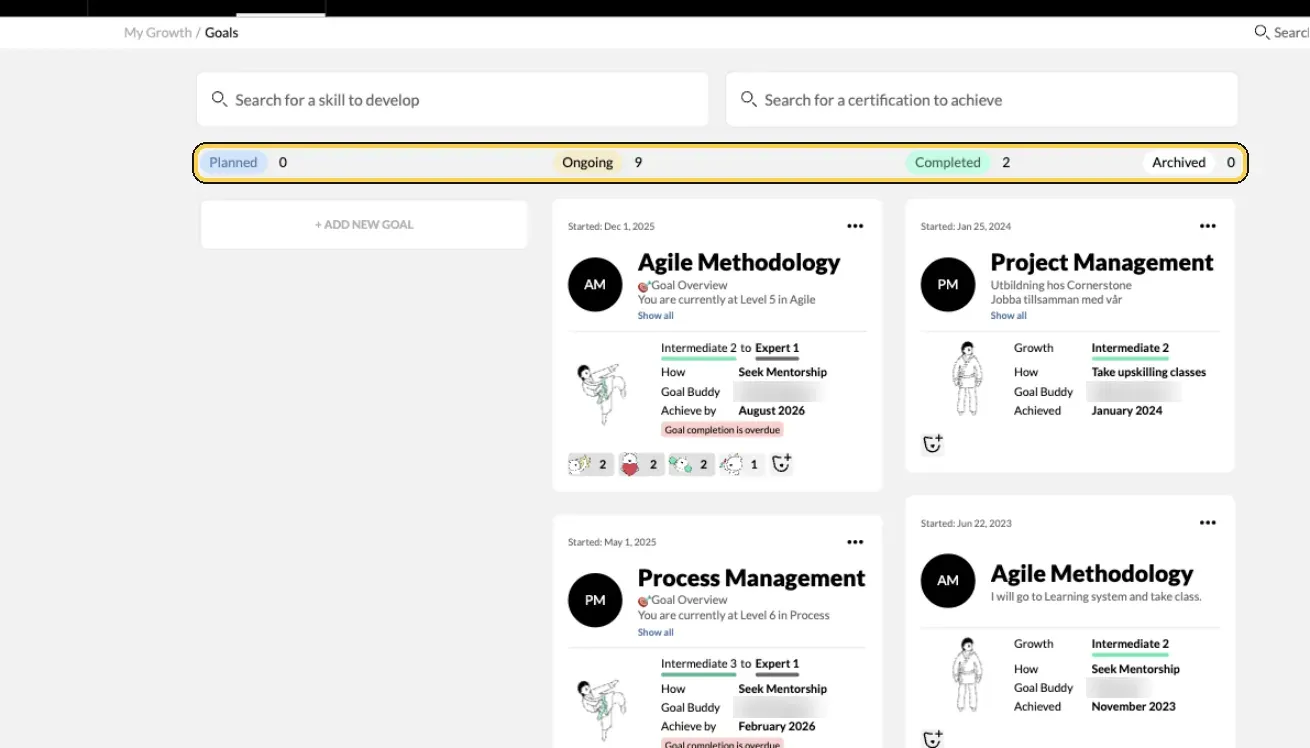
Você › Meu Crescimento é um quadro com quatro colunas. O MuchSkills posiciona cada meta para você:
| Coluna | O que aparece |
|---|---|
| Planejadas | Metas com mês de início ainda por vir |
| Em andamento | Metas já iniciadas e ainda não atingidas |
| Concluídas | Metas que você marcou como atingidas |
| Arquivadas | Metas concluídas que você arquivou. Para visualizá-las, clique em Arquivadas |
Cada cartão mostra seu nível atual e o nível que você quer atingir, como pretende chegar lá, seu parceiro de meta e o mês em que quer atingir a meta. Uma meta com o prazo vencido mostra A conclusão da meta está atrasada.
Passo a passo
Crie uma meta
- Abra suas metas. Clique em Você › Meu Crescimento.
- Escolha o que quer desenvolver. Digite uma competência em Busque uma competência para desenvolver ou uma certificação em Busque uma certificação para conquistar e selecione o item na lista. Se preferir, clique em + Adicionar nova meta no quadro.
- Defina o nível que quer alcançar. Em Qual nível você gostaria de atingir?, clique no degrau desejado. Seu Nível atual aparece logo acima. O guia Avalie suas competências explica cada degrau.
- Escolha o caminho. Em Como você gostaria de chegar lá?, selecione Buscar mentoria, Estudo por conta própria ou Fazer cursos de desenvolvimento de competências.
- Liste as tarefas. Em Quais tarefas vão ajudar você a atingir esta meta?, descreva os passos concretos, como um curso, um projeto ou um livro. Outra opção é clicar em Gerar plano com IA: o MuchSkills usa seu cargo, suas competências, seu nível atual e o nível desejado para montar um plano passo a passo, com cursos, prática, coaching e certificações. Para isso, você precisa já ter um nível registrado na competência. Dá para adicionar observações, alterar e remover passos, então ajuste o plano até ele ficar do seu jeito.
- Veja quem pode ajudar. Ao lado do plano aparecem os colegas que estão desenvolvendo a mesma competência, e vocês podem montar um grupo de estudo ou tocar um projeto juntos. Também aparecem os especialistas na competência, que podem ser seus coaches ou mentores.
- Peça ajuda, se precisar. Em Você precisa de ajuda para chegar lá?, clique em Sim ou Não.
- Escolha um parceiro de meta. Em Escolha um parceiro de meta, busque um colega que possa apoiar você. O parceiro de meta é definido na própria meta, e você pode trocá-lo depois em Editar meta. Esse passo é opcional.
- Defina as datas. Em Quando você gostaria de começar e atingir sua meta?, escolha um mês de Início e um mês de Fim. O plano da IA pode ser um tanto otimista, então ajuste as datas para algo realista, por exemplo até sua próxima reunião individual.
- Clique em Criar.
Mantenha o ritmo
- Atualize a meta ao longo do caminho. Abra o menu do cartão e escolha Editar para alterar as tarefas, as datas ou o parceiro.
- Marque como atingida. Abra o menu do cartão e escolha Meta já atingida. No mês de vencimento da meta, você também pode clicar em Meta atingida no cartão, ou em Adiar: 1 mês se precisar de mais tempo. Em uma meta de competência, confira se o seu nível em Você › Minhas Competências agora corresponde ao que você sabe fazer.
- Arquive. Quando uma meta concluída não precisar mais ficar no quadro, abra o menu dela e escolha Arquivar.
Confira se deu certo
- A meta aparece em Planejadas ou Em andamento, dependendo do mês de início.
- Seu gestor a vê na sua página em Meu Círculo, em Metas.
- Se você escolheu um parceiro de meta, ele encontra você em Seus parceiros de meta, dentro de Meu Círculo.
Dicas
- Mire no próximo degrau, não no topo. Passar de Iniciante (3) para Intermediário (1) em alguns meses é uma meta melhor do que pular direto para Especialista.
- Comece pelas suas lacunas. Você › Minha Análise de Gap mostra as competências exigidas nas listas de cargos da sua organização. Veja Encontre suas lacunas de competências.
- Encontre um especialista. O formulário da meta mostra quantos especialistas na competência sua organização tem. Um deles pode ser um ótimo parceiro de meta ou mentor.
- Seja humilde ao pedir. Um especialista da lista pode estar ocupado em um projeto, e estar na lista não significa estar disponível. Pergunte com gentileza se ele pode ajudar e aceite um não. Talvez ele simplesmente não tenha tempo.
- Não descarte o plano da IA. Ele é um ponto de partida, não uma ordem. Mantenha os passos que fazem sentido e altere o restante.
- Vincule conteúdos de aprendizagem. Os cursos vinculados à competência aparecem na Biblioteca de Aprendizagem e na página da competência. Veja Encontre e adicione conteúdos de aprendizagem.
- Leve a meta para sua reunião individual. As metas são uma ótima pauta para conversar com seu gestor. Inclua seu Skill Will, em Você › Minhas Competências › Skill Will: as até 16 competências em que você é realmente bom e que gosta de usar. Assim, a conversa aborda tanto onde você quer crescer quanto onde está sua energia. Veja Skill Will.
Solução de problemas
| O que aparece | Por quê | O que fazer |
|---|---|---|
| Defina um nível de competência | Nenhum nível desejado foi escolhido | Clique em um degrau em Qual nível você gostaria de atingir? |
| A conclusão da meta está atrasada | O mês previsto para atingir a meta já passou | Marque a meta como atingida, ou escolha Editar e defina um novo mês de Fim |
| Não há Editar nem Remover no menu do cartão | A meta foi criada pelo seu gestor | Peça ao seu gestor para alterá-la |
| Você precisa fazer upgrade do plano primeiro | O assistente de metas com IA não faz parte do plano da sua organização | Escreva as tarefas você mesmo. Todo o resto funciona da mesma forma |
| Entre em uma equipe para gerar um plano com IA | Você ainda não faz parte da equipe da sua organização | Abra seu convite ou peça um ao seu gestor |
| Não foi possível gerar o plano. Tente novamente. | Desta vez, o assistente de metas com IA não conseguiu criar um plano | Tente novamente ou escreva as tarefas você mesmo |
Perguntas frequentes
Posso definir uma meta de certificação?
Sim. É só usar o campo de busca Search for a certification to achieve. Quando você marcar a meta como alcançada, o MuchSkills leva você para You › My Certifications para cadastrar a licença.
Por que minha meta aparece em Planned e não em Ongoing?
O mês de início ainda não chegou. Assim que ele chegar, a meta passa automaticamente para Ongoing.
Como marco uma meta como concluída?
Abra o menu do card da meta e selecione Goal achieved already. No mês em que vence o prazo da meta, o card também exibe o botão Goal Achieved.
Para que serve o Snooze: 1 Month?
Ela aparece no card no mês em que a meta vence e dá mais um mês de prazo para você alcançá-la.
Meu gestor definiu uma meta para mim. Por que não consigo editá-la?
As metas criadas pelo seu gestor mostram o nome dele no card. Só o seu gestor pode alterá-las ou removê-las, então converse com ele se for preciso fazer algum ajuste. Mesmo assim, você ainda pode marcar a meta como alcançada.
O que é o assistente de metas com IA?
Se o recurso estiver disponível no seu plano, clique em Generate plan using AI depois de escolher o nível desejado. Com base na sua função, nas suas competências e nos seus níveis, o recurso cria um plano passo a passo com cursos, prática, coaching e certificados. Você pode incluir anotações, fazer alterações e remover etapas. Ao lado do plano, aparecem os colegas que estão desenvolvendo a mesma competência e os especialistas no assunto.
Como escolher ou trocar meu parceiro de meta?
Na própria meta. Escolha um parceiro de meta ao criá-la, ou clique em Edit goal e preencha o campo goal buddy. Para saber quem escolheu você como parceiro, veja Be a goal buddy.
Quem pode ver minhas metas?
Você, seu gestor em My Circle, seu parceiro de meta e os administradores nos relatórios de metas (Reports › Growth).
Para onde vão minhas metas antigas?
As metas alcançadas vão para Completed, onde você pode arquivá-las. Para ver as metas arquivadas, clique em Archived no topo da coluna Completed. Se precisar recuperar alguma, clique em Unarchive.