


Etapa 6: Treine seus gestores
São os gestores que transformam perfis em conversas. Depois do lançamento, faça uma sessão de uma hora para mostrar aos gestores como usar o My Circle, validar as competências da equipe, usar as retrospectivas e conduzir reuniões individuais melhores. Nesta página você encontra o roteiro, o material e um e-mail de acompanhamento.
- Quem
- Owner, Admin ou responsável pelo RH, junto com todos os gestores
- Quando
- Depois que os gestores tiverem preenchido os próprios perfis
- Formato
- Uma sessão de uma hora, seguida de um e-mail de acompanhamento
- Material
- Slides do treinamento de gestores e os guias indicados abaixo
How to
Como funciona
Todo gestor que tem liderados diretos vê o My Circle no menu superior. Lá estão os liderados diretos e as pessoas abaixo deles, com competências, metas, certificações, grau de atualização do perfil e disponibilidade. É por ali que os gestores mantêm os perfis em dia, validam competências e se preparam para as reuniões individuais.
| O que o gestor quer | O que usar | O que ele obtém |
|---|---|---|
| Ter uma visão rápida da equipe | My Circle | Skills (Experts, Intermediates, Beginners), Goals, Certifications (Active, Expiring, Expired) e Profiles (Fresh, Getting dry, Dry, Seeds) |
| Manter os perfis em dia | Quick reminder panel e Nudge no My Circle | Lembretes para quem está com o perfil incompleto, desatualizado ou quase desatualizado |
| Garantir dados de competências confiáveis | Validate a competence e Add a certificate no cartão da pessoa | Competências validadas, certificados e níveis em cada perfil |
| Preparar as reuniões individuais | View skills summary, a análise de gap de competências, Change log e Skill changes | Conversas a partir do que cada pessoa sabe fazer e quer desenvolver |
| Planejar o desenvolvimento | Set a goal | Metas de desenvolvimento acordadas entre gestor e colaborador |
Antes de começar
- Os gestores já têm perfil. Eles entraram uma semana antes do restante da equipe (etapa 5) e já preencheram o perfil.
- A hierarquia está correta. Em Team/Org › Members, alterne para Hierarchy e confira se cada gestor está com as pessoas certas.
- Duas decisões já foram tomadas. Se os gestores vão ver o nível que o próprio colaborador informou na hora de validar (DISPLAY USER LEVEL FOR VALIDATION em Team Settings) e se vocês vão usar retrospectivas e com que frequência.
- A sessão está marcada. Uma hora, com todos os gestores.
- O material está pronto. Os slides do treinamento de gestores e o modelo de autoavaliação do colaborador (o download é em formato Word).
Etapas
Preparação
- Configure as retrospectivas, se forem usá-las. Acesse Team/Org › Settings › Manage Retros e clique em Get started. Defina a frequência de envio nos campos Every e month(s), on: a cada um ou mais meses, na primeira segunda-feira, na última sexta-feira ou em uma data específica. Por padrão, o envio é para All Members; use o filtro para restringir a alguns departamentos. Ative a chave em Active e confirme em Yes, confirm. A partir desse momento, os lembretes passam a ser enviados.
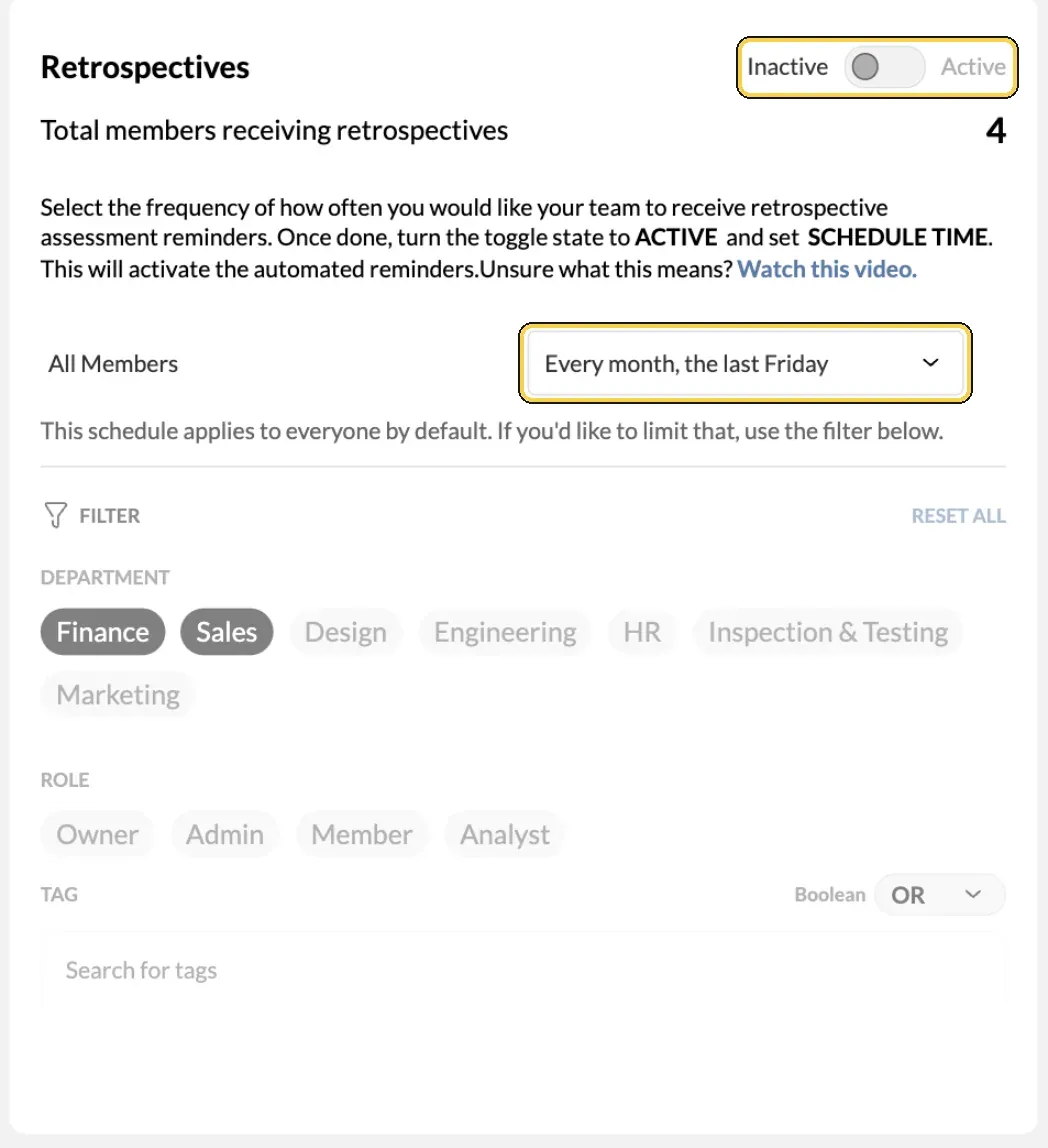
Team/Org › Settings › Manage Retros
- Defina o que é um perfil atualizado, caso as configurações padrão não sirvam para vocês. Em Manage Members, clique em Edit Profile Freshness meter e indique depois de quantos dias um perfil passa para Unattended e Ignored.
Conduza a sessão
- Apresente o My Circle. Abra o My Circle e percorra a visão geral: competências por nível, metas, certificações e atualização dos perfis. Clique em uma pessoa para mostrar o cartão dela.
- Mostre como manter os perfis atualizados. No Quick reminder panel, Send reminder envia um e-mail para todos com perfil incompleto, desatualizado ou ficando desatualizado. Nudge lembra uma pessoa específica, por exemplo sobre uma certificação prestes a vencer.
- Mostre a validação. No cartão da pessoa, Validate a competence confirma uma competência ou certificação, e Add a certificate adiciona um certificado para ela. Uma competência validada mostra quem a validou e em qual nível. Quando gestor e colaborador escolhem o mesmo nível, o MuchSkills exibe Validation Match.
- Mostre como preparar uma reunião individual. Clique na pessoa e escolha View skills summary para revisarem juntos as competências dela. Use a análise de gap para comparar as competências da pessoa com as funções relevantes para ela, e Change log e Skill changes para ver o que mudou desde a última conversa. Set a goal registra o que vocês combinarem.
- Combine os próximos passos. Cada gestor agenda uma reunião individual com cada liderado direto cerca de duas semanas após o treinamento e, depois, uma por trimestre. Peça aos colaboradores que atualizem o perfil e preencham o modelo de autoavaliação antes da reunião.
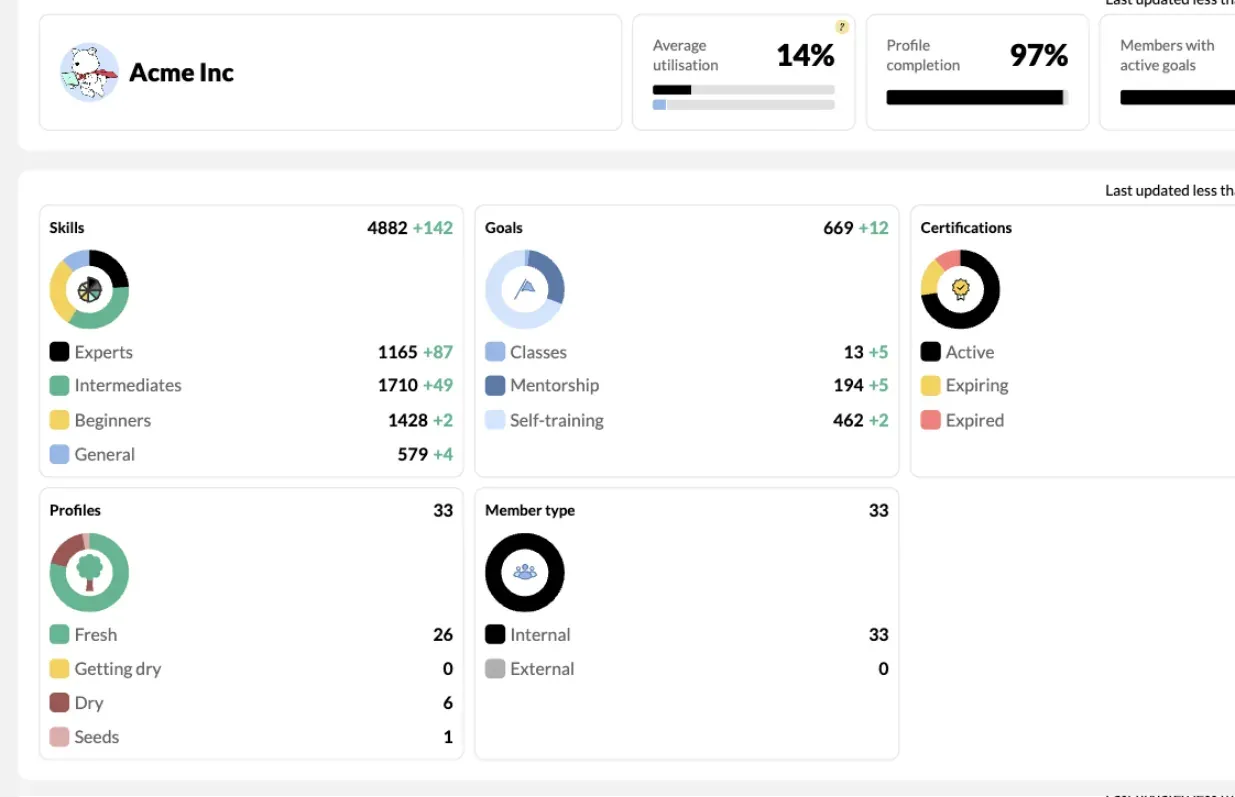
My Circle: uma visão geral da sua equipe.
Acompanhamento
- Envie o e-mail de acompanhamento abaixo em até um ou dois dias, com a gravação, se houver.
Modelo de e-mail de acompanhamento
Basta copiar, incluir o link da gravação, se houver, e assinar com o seu nome.
Assunto: Próximos passos após o treinamento de gestores no MuchSkills
Olá, gestores,
Obrigado por participarem do nosso treinamento do MuchSkills. Abaixo estão os materiais que vimos e os próximos passos.
Foque em conversas baseadas em pontos fortes
- 16 perguntas-chave sobre engajamento de colaboradores: um guia para conversas significativas, focadas em pontos fortes.
- O processo de reunião individual: as etapas recomendadas.
- E-mail para enviar antes de uma reunião individual, para que sua equipe saiba o que esperar.
- Modelo de autoavaliação do colaborador (arquivo do Word): peça à sua equipe que o preencha antes da reunião.
Explore as competências e lacunas da sua equipe
- Como usar os relatórios para acompanhar e analisar os dados de competências da sua equipe.
- Como usar o My Circle para orientar e desenvolver sua equipe.
- Como manter os perfis de competências dos colaboradores atualizados.
Mais guias
- Encontre pessoas rapidamente com o People e como encontrar candidatos internos.
- Como montar uma equipe com o Team Builder.
- Playbooks para gestores: orientações baseadas em pesquisas.
Próximos passos
- Reuniões individuais: agende uma com cada um dos seus liderados diretos e use os modelos e as perguntas acima.
- Analise as competências da sua equipe: filtre e analise sua equipe no MuchSkills e comece a identificar lacunas de competências.
- Dúvidas: se quiser mais treinamento ou tiver dúvidas, é só me avisar.
Obrigado mais uma vez pela participação.
Confira se deu certo
- Cada gestor abre o My Circle e vê sua equipe.
- Nas semanas seguintes, aumenta o número de perfis Fresh e diminui o de perfis Seeds ou Dry.
- No painel de relatórios Team/Org › Reports, a aba Validated mostra as competências validadas e os selos.
- Se vocês usam retrospectivas, o Manage Retros exibe Total members receiving retrospectives.
Benefits
O que você ganha
- Gestores que usam os dados. O My Circle passa a fazer parte da forma como eles lideram suas equipes.
- Níveis de competência confiáveis. As validações mostram quais níveis foram confirmados por um gestor.
- Conversas melhores. Reuniões individuais baseadas nas competências, lacunas e metas de cada pessoa.
Important to know
É importante saber
Os gestores veem as próprias equipes. Um gestor vê seus liderados diretos e as pessoas abaixo deles, no My Circle e nos relatórios. Somente gestores diretos e Admins podem validar as competências de uma pessoa. Consulte Funções e permissões.
As retrospectivas disparam e-mails. Depois de ativadas (Active), os lembretes chegam a todas as pessoas incluídas, de acordo com a programação definida. Também dá para enviar um lembrete na hora pelo Manage Retros. O MuchSkills pede uma confirmação (You are about to send out a retrospective reminder), e a programação regular não muda. Os e-mails de retrospectiva obedecem à configuração Automated emails em Team Settings.
Antes, o colaborador precisa cadastrar competências. Ele só consegue responder a uma retrospectiva depois de adicionar competências em My Skills.
Os slides do treinamento de gestores detalham o processo de reunião individual, incluindo como abrir a conversa, revisar o perfil juntos no My Circle, discutir as lacunas e combinar ações.
Common errors
Solução de problemas
| O que aparece | Por quê | O que fazer |
|---|---|---|
| O My Circle de um gestor mostra There are no employees to display here | Ninguém está com esse gestor definido como gestor direto | Defina o Direct Manager em Manage Members ou corrija o campo de gestor no seu sistema de RH |
| Um gestor não consegue validar alguém | Ele não é o gestor direto dessa pessoa | Corrija a hierarquia ou peça a um Admin para fazer a validação |
| Os e-mails de retrospectiva não chegam | As retrospectivas estão Inactive ou a opção Automated emails está desativada em Team Settings | Mude as retrospectivas para Active e confira a opção Automated emails |
| Um colaborador vê No retrospective to take | As retrospectivas ainda não foram ativadas | Ative as retrospectivas em Manage Retros |
| Um colaborador recebe um aviso para preencher primeiro o perfil de competências | Ele ainda não adicionou competências | Peça que ele adicione competências em My Skills |
Perguntas frequentes
Quem conta como gestor no MuchSkills?
Qualquer pessoa com liderados diretos. A estrutura hierárquica vem da sua sincronização de RH, do SCIM, da importação por arquivo ou do campo Direct Manager, e é ela que define o que cada gestor vê.
O que os gestores podem ver?
Os seus liderados diretos e as pessoas abaixo deles, no My Circle e nos relatórios. Os gestores não têm acesso às configurações, a menos que também sejam Admins.
Quem pode validar competências?
Os gestores diretos e os Admins. A validação registra o nível atribuído pelo gestor. Quando gestor e colaborador escolheram o mesmo nível, o MuchSkills indica que houve correspondência na validação.
Os gestores podem ver a autoavaliação do colaborador durante a validação?
Só se um Admin ativar “DISPLAY USER LEVEL FOR VALIDATION” em Team Settings. Decida isso antes do treinamento.
O que são retrospectivas?
Lembretes periódicos que perguntam aos colaboradores se eles trabalharam com as competências do perfil e permitem que atualizem os níveis. Um Admin define a programação em Manage Retros.
Com que frequência os gestores devem fazer conversas individuais?
O material de treinamento para gestores sugere uma primeira conversa individual com cada liderado direto cerca de duas semanas depois do treinamento e, depois, uma a cada trimestre.
Como os gestores lembram as pessoas de atualizar o perfil?
O My Circle tem um “Quick reminder panel” para perfis incompletos, parados e ficando parados, e um botão “Nudge” para cada pessoa.