


Etapa 1: Crie a sua organização
A primeira etapa é criar a sua organização no MuchSkills e descrevê-la em Team Settings: nome, endereço na web, logo, locais, descrição e departamentos. O MuchSkills adiciona dados de demonstração a uma organização nova, para você explorar antes de os seus colegas entrarem.
- Quem
- A pessoa que está configurando o MuchSkills, que se torna o Owner
- Onde
- Menu do perfil › Create a team, depois Team/Org › Settings › Team Settings
- Antes
- Configure o MuchSkills: visão geral
- Depois
- Etapa 2: Configure a sua taxonomia de competências
How to
Como funciona
No MuchSkills, a sua empresa é uma organização. O app chama a organização de team, e o menu dela é Team/Org. Cada pessoa tem a própria conta e o próprio perfil e entra na sua organização. Você se cadastra, cria a organização e depois a descreve em Team Settings. A pessoa que cria a organização se torna o Owner dela.
Antes de começar
- Use o seu e-mail corporativo. Ele deve ser o endereço que a sua organização vai usar no MuchSkills.
- Escolha um nome e um endereço web. O nome costuma ser o nome da sua empresa. A Team URL é o nome curto no final do endereço da sua organização no MuchSkills.
- Tenha o seu logo pronto em um arquivo de imagem.
- Liste os seus locais e departamentos, a menos que o seu sistema de RH vá trazê-los (etapa 4).
- A organização já foi criada? Se um colega ou o MuchSkills já a criou, vá direto para a etapa 7.
Passo a passo
Crie a sua conta
- Cadastre-se. Acesse app.muchskills.com/signup. Clique em Sign up with Google, ou digite o seu Email, escolha uma senha em Create Password e clique em Create account. Se a sua empresa já faz login no MuchSkills com login único, clique em Continue with SAML/SSO.
- Confirme o seu e-mail se você se cadastrou com senha. O MuchSkills envia um e-mail de verificação.
- Complete a sua conta. Em Welcome!, digite Your full name e Your Handle e clique em Complete Account. Você chega ao seu Dashboard, no seu espaço individual, onde já pode adicionar as suas próprias competências.
Crie a organização
- Abra o formulário. Clique na sua foto de perfil no canto superior direito e escolha Create a team. Enquanto você não faz parte de nenhuma organização, o My Circle e o Team Builder também oferecem Create a team/org.
- Dê um nome à organização. Em Let's make a team, digite Your team/organisation name e uma Team URL. O MuchSkills mostra o endereço completo em Your team's MuchSkills URL:. Clique em Create a team.
- Leia o aviso sobre os dados de demonstração e deixe os convites para depois. Uma janela marcada Demo data explica que o MuchSkills adicionou dados de demonstração para você ver como ele funciona. Clique em Okay. Em Invite others, clique em Do later: você convida as pessoas na etapa 5, depois de concluir a configuração. Se um colega for ajudar na configuração, você pode convidá-lo aqui e torná-lo Admin depois, em Manage Members.
Preencha o Team Settings
- Abra o Team Settings. Vá em Team/Org › Settings › Team Settings, ou escolha Team Settings no menu do seu perfil.
- Adicione o seu logo. Clique em Upload Image e escolha o arquivo. Para tirar a imagem, use Remove Image.
- Confira o nome e a Team Url. A página mostra o endereço completo em Your team's MuchSkills URL:.
- Adicione os seus locais. Em Location/s, adicione cada escritório, cidade ou país. Esses são os locais que você pode escolher para cada pessoa em Manage Members.
- Descreva a organização. Escreva uma Team Description curta para quem vai entrar e adicione o seu Website.
- Adicione os seus departamentos. Em Departments, adicione cada departamento. Pule esta parte se o seu sistema de RH for trazer os departamentos. O MuchSkills confirma cada alteração com Your settings were updated.
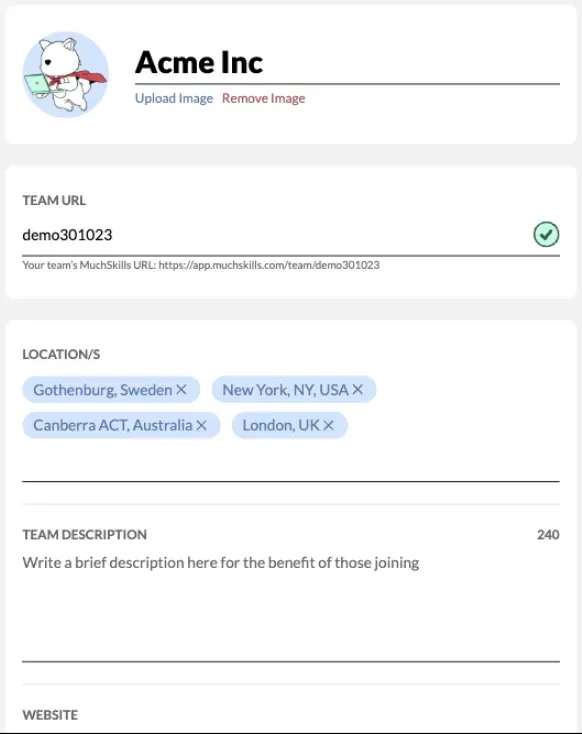
Team/Org › Settings › Team Settings.
- Revise as chaves mais abaixo na página. A tabela em Importante saber explica o que cada uma faz.
Confira se funcionou
- Team/Org mostra o nome e o logo da sua organização.
- Team/Org › Settings › Manage Members lista você com o papel Owner, junto com as pessoas de demonstração.
- Team Settings mostra os seus locais e departamentos.
Benefits
O que você ganha
- Uma casa para a sua organização. Todas as pessoas que você convidar ou sincronizar depois entram nesta organização.
- Dados limpos desde o início. Locais e departamentos ficam prontos para perfis, filtros e relatórios.
- Algo para explorar. Os dados de demonstração permitem testar Analysis, competências personalizadas e o Team Builder antes que alguém entre.
Important to know
Importante saber
Mantenha os usuários de demonstração por enquanto. É muito mais fácil explorar e testar o MuchSkills com dados já carregados. Quando você estiver pronto para o lançamento (etapa 5), fale com o suporte e nós removemos os dados de demonstração.
Para que servem as opções do Team Settings.
| Configuração | O que faz |
|---|---|
| L&D RESOURCES | Permite que todos os membros enviem material de aprendizagem para cada competência |
| HIDE PAID L&D MATERIALS | Oculta todo o material de aprendizagem pago da página de T&D da sua organização |
| VALIDATED CERTIFICATES | Permite que os membros editem os dados dos certificados validados emitidos para eles |
| DISPLAY USER LEVEL FOR VALIDATION | Mostra aos gestores o nível que a pessoa escolheu enquanto o gestor valida as competências dela |
| PUBLIC PROFILES | Permite que todos os membros tornem o perfil público |
| TEAM BUILDERS | Permite que todos os membros criem equipes no Team Builder |
| Automated emails | Envia e-mails automáticos aos membros, como mensagens de boas-vindas, lembretes e retrospectivas. Os nudges e os e-mails essenciais são sempre enviados |
| Default language | Define o idioma que os novos membros veem se o navegador estiver configurado em um idioma que o MuchSkills não suporta. Quem escolhe o próprio idioma continua com ele |
Remover um departamento não pode ser desfeito. As pessoas daquele departamento deixam de estar vinculadas a ele.
Só o Owner pode excluir a organização. Antes de qualquer exclusão, a seção Delete Team, no fim do Team Settings, envia ao Owner um e-mail com um link de confirmação.
Common errors
Solução de problemas
| O que você vê | Por quê | O que fazer |
|---|---|---|
| Password should be at least 8 symbols long and contain an uppercase letter and a digit | A senha é curta ou simples demais | Use pelo menos oito caracteres, com uma letra maiúscula e um número |
| Email is already taken | Você já tem uma conta no MuchSkills com esse endereço | Clique em Log in, abaixo de Already have an account?, e faça login |
| Your email isn't verified yet ao fazer login | O e-mail de verificação ainda não foi confirmado | Confira a sua pasta de spam, ou use o link da mensagem para reenviá-lo |
| Name is required ou Team url is required em Team Settings | Um campo obrigatório está vazio | Preencha o nome e a Team Url |
| Você não vê Team Settings | O seu papel é Analyst ou Member | Peça a um Owner ou Admin que dê a você o papel de Admin |
| Pessoas de demonstração aparecem nos relatórios | Os dados de demonstração ainda estão na sua organização | Fale com o suporte para removê-los antes do lançamento |
Perguntas frequentes
Devo me cadastrar com o meu e-mail corporativo?
Sim. Use o endereço que a sua organização vai usar no MuchSkills. Sincronizações de RH, login único e convites associam as pessoas pelo endereço de e-mail.
O que são os dados de demonstração?
Pessoas e conteúdos de exemplo que o MuchSkills adiciona a uma organização nova, para que o Analysis, as competências personalizadas e o Team Builder já mostrem alguma coisa antes de os seus colegas entrarem. Mantenha esses dados enquanto explora.
Como removemos os dados de demonstração?
Fale com o suporte quando estiver pronto para o lançamento, e nós os removemos para você. Faça isso antes de convidar todos, para que os relatórios mostrem só as suas pessoas.
Quem vira o Owner?
A pessoa que cria a organização. O Owner pode fazer tudo o que um Admin faz e é o único que pode excluir a organização. Veja Papéis e permissões.
Posso mudar o nome ou a Team URL depois?
Sim. Os dois ficam em “Team/Org › Settings › Team Settings”.
Preciso adicionar os departamentos agora?
Não. Se você for conectar um sistema de RH na etapa 4, ele pode trazer os seus departamentos. Você também pode adicioná-los depois em Team Settings ou em Team/Org › Departments.
A nossa organização já existe no MuchSkills. E agora?
Vá direto para “Preencha Team Settings”, nesta página. Se você não conseguir abrir Team Settings, peça a um Owner ou Admin da sua organização que dê a você o papel de Admin.