


Papéis e permissões
Cada pessoa da sua organização no MuchSkills tem um de quatro papéis: Owner, Admin, Analyst ou Member. Gestores são as pessoas com liderados diretos, e elas veem a própria equipe no My Circle e nos relatórios. Esta página explica o que cada papel permite fazer e como alterar o papel de alguém.
- Papéis
- Owner, Admin, Analyst e Member
- Gestores
- Quem tem liderados diretos
- Onde
- Team/Org › Settings › Manage Members
- Quem pode mudar papéis
- Um Owner ou Admin
How to
Como funciona
Cada pessoa da sua organização tem um único papel. O papel define o que ela pode ver e alterar.
| Papel | O que pode fazer | Perfil típico |
|---|---|---|
| Owner | Tudo o que um Admin pode fazer, e ainda excluir a organização inteira | A pessoa que criou a organização |
| Admin | Toda a administração e as configurações: membros e papéis, a taxonomia de competências, integrações, API Access, login único e todas as outras configurações. Não pode excluir a organização | As pessoas que administram o MuchSkills, muitas vezes no RH, em T&D ou em TI |
| Analyst | Vê todos os dados, incluindo todos os relatórios, sem acesso às configurações. O app descreve esse papel como Same as Member, plus full access to Reports. | Business partners de RH, líderes de T&D, gestores de recursos |
| Member | Vê as próprias visualizações: perfil, competências, certificações, metas e análise de lacunas, além dos perfis dos colegas | Todas as outras pessoas |
Gestores. Qualquer pessoa com liderados diretos é gestor, seja qual for o papel dela. Um gestor vê os seus liderados diretos, e as pessoas abaixo deles, no My Circle e nos relatórios. Os gestores também podem validar competências e definir metas para as próprias pessoas. As linhas de reporte vêm da sua sincronização de RH, do SCIM, da importação por arquivo ou do campo Direct Manager em Manage Members.
| O quê | Owner | Admin | Analyst | Gestor (Member com liderados diretos) | Member |
|---|---|---|---|---|---|
| Excluir a organização | Sim | Não | Não | Não | Não |
| Alterar configurações, integrações, API Access e login único | Sim | Sim | Não | Não | Não |
| Gerenciar membros e papéis | Sim | Sim | Não | Não | Não |
| Adicionar competências às suas próprias categorias em Manage Skills | Sim | Sim | Não | Não | Não |
| Ver todos os relatórios | Sim | Sim | Sim | Só das próprias pessoas | Não |
| Ver tags privadas | Sim | Sim | Sim | Não | Não |
| Validar competências | Sim | Sim | Não | Dos próprios liderados diretos | Não |
Antes de começar
- Você precisa do papel de Owner ou Admin para mudar o papel de qualquer pessoa.
- Mantenha pelo menos dois Admins, para que a configuração nunca dependa de uma única pessoa.
Passo a passo
Mude o papel de alguém
- Abra o Manage Members. Acesse Team/Org › Settings › Manage Members, ou escolha Manage Members no menu do seu perfil.
- Encontre a pessoa. Busque pelo nome ou use os filtros.
- Escolha o papel. Na coluna Role, abra o menu ao lado da pessoa e escolha Admin, Analyst ou Member. O Owner aparece como Owner.
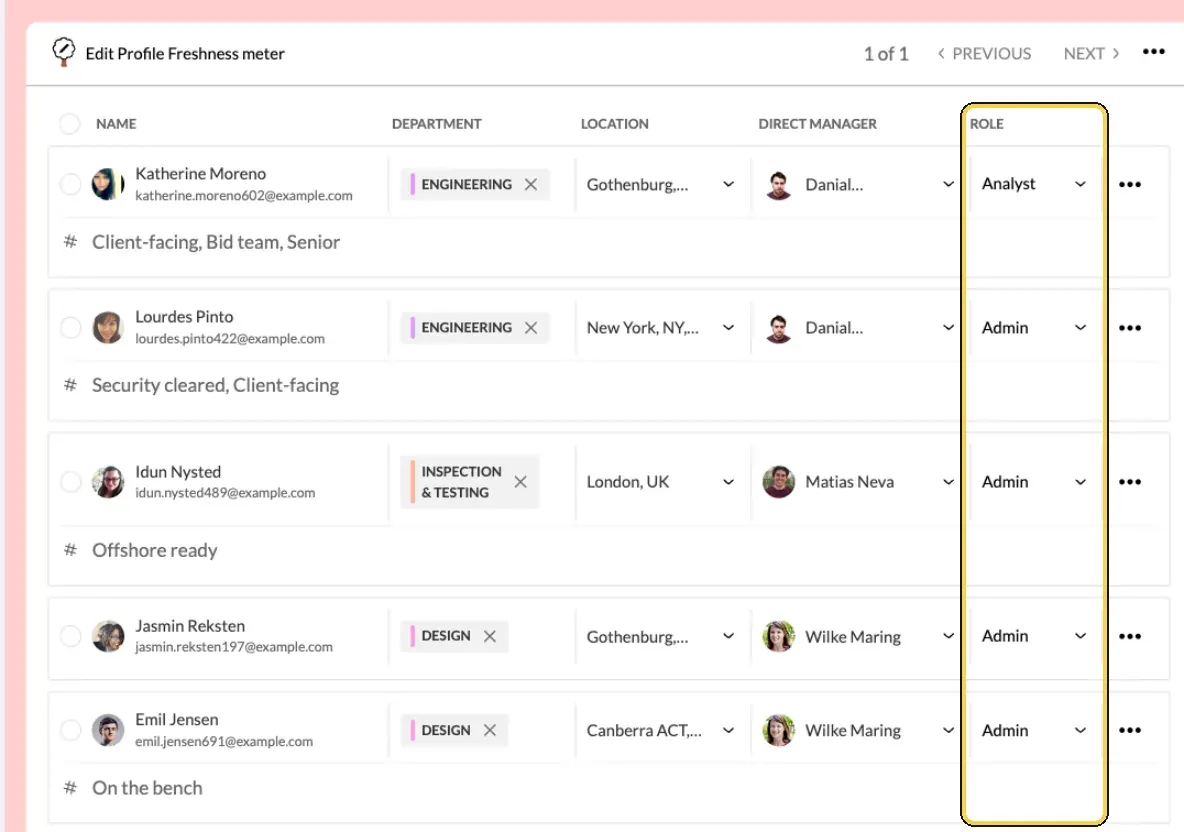
Team/Org › Settings › Manage Members: a coluna Role.
Torne alguém gestor
- Defina a hierarquia. Para cada pessoa subordinada ao gestor, escolha o gestor na coluna Direct Manager (Select Manager). Você também pode clicar em Edit profile em uma pessoa e definir Direct Manager na aba general.
- Se as pessoas vêm de uma sincronização de RH ou do SCIM, altere o gestor no seu sistema de RH ou provedor de identidade. A próxima sincronização leva a mudança para o MuchSkills.
Defina o tipo de membro
- Marque as pessoas como Internal ou External, se isso ajudar. O mesmo menu na coluna Role tem Internal e External. O tipo de membro é um rótulo que você pode usar como filtro em Members, no My Circle e nos relatórios, por exemplo para separar prestadores de serviço de funcionários.
Confira se funcionou
- A coluna Role em Manage Members mostra o novo papel.
- Um Analyst consegue abrir Team/Org › Reports e ver a organização inteira.
- Um gestor vê os seus liderados diretos no My Circle.
Benefits
O que você ganha
- O acesso certo para cada função. Os business partners de RH veem tudo de que precisam, sem poder alterar as configurações.
- Configurações em boas mãos. Só Owners e Admins podem mudar a configuração do MuchSkills.
- Gestores prontos desde o início. A estrutura hierárquica dá a cada gestor uma visão da própria equipe.
Important to know
Importante saber
O Owner. Quem cria a organização é o Owner dela. Só o Owner pode excluir a organização, em Delete Team, nas Team Settings. O MuchSkills então envia por e-mail um link de confirmação, e nada é excluído até o Owner confirmar. Para trocar o Owner, fale com o suporte.
O último Admin não pode sair. Se você tentar sair e não houver outro Admin, o MuchSkills mostra You need to assign another member as Admin before leaving the team. Torne outra pessoa Admin primeiro.
Admins e login único. Quando o Enforce SAML está ativado, os Admins ainda podem fazer login com senha, então um Admin sempre consegue acessar as configurações.
Papéis para pessoas novas. As pessoas novas entram como Member. Com o provisionamento SCIM, envie o atributo roles com Admin, Member ou Analyst. Depois de uma importação por arquivo, defina os papéis de Admin e Analyst em Manage Members, como descrito em Importe pessoas a partir de um arquivo.
Remover alguém manualmente é definitivo. Remove Account, no painel de uma pessoa, Removes and erases this member from your team. Já as pessoas que saem por uma sincronização de RH ou pelo SCIM são desativadas, e o histórico de projetos e os certificados delas ficam preservados.
Opções que ampliam o que os Members podem fazer. Em Team Settings, TEAM BUILDERS permite que todos os membros criem equipes no Team Builder, PUBLIC PROFILES permite que todos os membros tornem o perfil público e L&D RESOURCES permite que todos os membros enviem material de aprendizagem.
Tags privadas. Uma tag marcada com Make Tag private fica oculta para os Members. Só os papéis Admin e Analyst conseguem vê-la e usá-la.
Common errors
Solução de problemas
| O que você vê | Por quê | O que fazer |
|---|---|---|
| You need to assign another member as Admin before leaving the team | Você é o último Admin | Torne outra pessoa Admin e depois saia |
| Você não vê Settings em Team/Org | O seu papel é Analyst ou Member | Peça a um Owner ou Admin que mude o seu papel |
| Um gestor não vê alguém no My Circle | O Direct Manager dessa pessoa não está definido como esse gestor | Defina o Direct Manager em Manage Members, ou corrija no seu sistema de RH |
| Um papel que você definiu volta ao anterior | A pessoa é provisionada pelo SCIM, e o seu provedor de identidade envia um papel para ela | Defina o papel no seu provedor de identidade |
| Um Analyst não consegue alterar uma configuração | Analysts não têm acesso às configurações | Dê a essa pessoa o papel de Admin, se ela precisar |
Perguntas frequentes
Manager é uma função?
Não. Qualquer pessoa com subordinados diretos é um gestor. As linhas de reporte vêm da sincronização com o seu sistema de RH, do SCIM, da importação de arquivo ou do campo Direct Manager, e são elas que definem quais dados cada gestor vê.
Qual função as pessoas novas recebem?
Member. Dá para alterar depois em Manage Members. Com o provisionamento via SCIM, o seu provedor de identidade pode enviar Admin, Member ou Analyst em vez disso.
Quem deve ser Analyst?
Pessoas que precisam ver todos os dados, mas não devem mexer nas configurações, como business partners de RH, líderes de treinamento e desenvolvimento ou gestores de recursos.
Podemos ter mais de um Admin?
Sim. Recomendamos ter pelo menos dois, para que a configuração nunca dependa de uma única pessoa.
Um Admin pode excluir a organização?
Não. Só o Owner pode excluir a organização, em Team Settings. Antes de qualquer exclusão, o MuchSkills envia um link de confirmação por e-mail.
Como trocamos o Owner?
Fale com o suporte pelo e-mail support@muchskills.com ou pelo chat.
O que fica visível para um Member?
As visualizações pessoais: o próprio perfil, competências, certificações, metas e análise de gap, além dos perfis dos colegas. Quem é Member e tem subordinados diretos também vê essas pessoas em My Circle e nos relatórios.
O que acontece com a função de alguém que sai da empresa?
Quem sai via sincronização com o RH ou via SCIM é desativado, nunca excluído. A pessoa deixa de aparecer nas visualizações do dia a dia, mas o histórico de projetos e os certificados continuam registrados.