


Defina cargos e competências
- Quem
- Owners, Admins e criadores de listas
- Onde
- Workforce › Analysis
- Níveis
- Beginner, Intermediate ou Expert para cada competência
- Os colaboradores veem em
- You › My Gap Analysis
No MuchSkills, cargos e áreas de competência ficam organizados como listas de análise. Cada lista indica as competências, os certificados e os badges que importam, quais deles são prioritários e o nível que cada competência exige. Ao publicar uma lista, todos os colaboradores veem o quanto se encaixam nela e onde precisam se desenvolver.
Como funciona
Um preset é a lista de competências necessárias para fazer um trabalho de excelência. No MuchSkills, ele corresponde a uma lista de análise em Workforce › Analysis e tem duas funções:
- Serve de guia para os colaboradores. Eles encontram a lista em You › Add Skills from Preset e fazem a autoavaliação em cada competência.
- Mede as lacunas. Cada colaborador vê a própria lacuna em You › My Gap Analysis, os gestores acompanham em My Circle e você analisa a organização toda em Workforce › Analysis.
Escolha uma perspectiva
Crie um preset para qualquer uma destas opções que se aplique:
- Um cargo, como Product Manager. Se você tiver níveis de carreira (L1 a L5), inclua-os.
- Uma prática ou linha de serviço, como uma prática de cloud: as competências que seus clientes pedem.
- Uma área de competência, como liderança, que atravessa vários cargos.
- Uma lista de equipe ou de tecnologia, como a equipe de marketing ou as linguagens de programação.
Uma mesma competência pode estar em várias listas. O colaborador adiciona a competência uma única vez, ela conta em todas as listas e passa a fazer parte da taxonomia.
Competências principais e níveis
Marque como competências principais as 10 a 15 mais importantes. Elas recebem uma tag e aparecem no topo. Para cada competência, escolha Expert, Intermediate, Beginner ou None (sem nível exigido). Presets de áreas de competência ou de práticas costumam ser apenas orientativos: têm competências principais, mas nenhum nível exigido.
Cada lista tem um List type:
| Tipo de lista | O que o app diz | Use para |
|---|---|---|
| Company role | Set the skill levels a role requires. | Cargos e áreas de competência |
| Compliance requirements | List the certifications your workforce needs to hold, and track who holds them. | Certificados obrigatórios; veja Gerencie e acompanhe certificações |
| General analysis | Analyse a set of skills across the organisation. | Estudar um conjunto de competências |
O que as pessoas veem
Quando você lança uma lista para todos, cada colaborador vê sua aderência em You › My Gap Analysis. Azul indica que o requisito foi atendido. Vermelho indica uma lacuna, como nível Beginner onde se exige Intermediate. Para superá-la, a pessoa pode fazer cursos ou montar um plano individual em You › My Growth. Os gestores veem a mesma lacuna de cada pessoa em My Circle, para as conversas individuais e a validação. Gestores e perfis personalizados também podem criar listas de análise pelo + da aba Validate.
Importe vários presets de uma planilha
Monte as listas em uma planilha do Google Sheets e importe todas de uma vez. Comece pelo nosso exemplo de presets de cargos: 17 cargos, de Software Engineer a Consultant. Também há exemplos para práticas e linhas de serviço, competências e progressão de carreira.
- Uma aba por preset. O nome da aba vira o nome da lista.
- Quatro colunas, nesta ordem. A linha 1 traz Skill, Skill category, Top skill? (Yes ou No) e Skill level. A coluna de categoria precisa existir, mas pode ficar vazia.
- Nomes da sua taxonomia. Cada competência é identificada pelo nome exatamente como aparece em Admin › Skills, incluindo maiúsculas. Antes, cadastre lá as competências que estiverem faltando.
- Níveis de carreira. Para níveis como L1 a L5, crie uma aba por nível, com as competências e os níveis exigidos. No exemplo, as mudanças de um nível para o outro mostram o quanto cada competência precisa evoluir.
- Apenas abas de preset. A importação lê todas as abas, então exclua README e Overview.
- Compartilhe. Qualquer pessoa com o link deve conseguir visualizar a planilha.
- Valide e depois importe. Em Workforce › Analysis, clique em Import List, cole o link em Google Sheets URL e clique em Validate. Corrija as competências que não forem reconhecidas e então importe. Uma planilha comporta até 50 cargos.
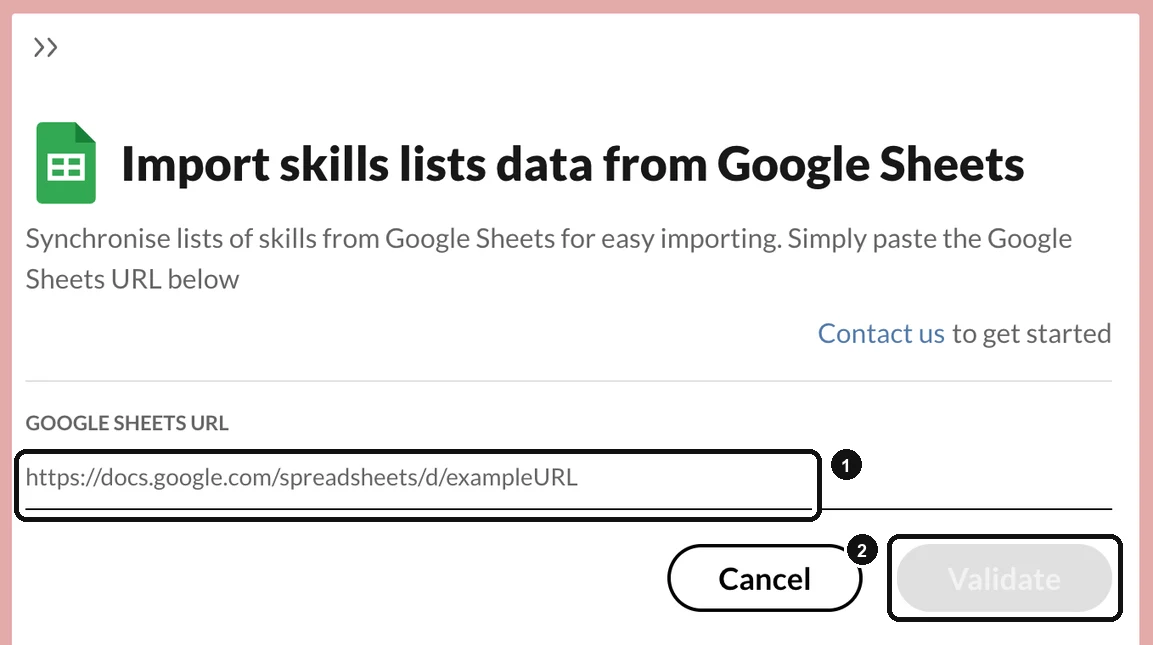
As listas importadas são publicadas para todos na hora, com uma descrição gerada pelo MuchSkills. Antes de importar, revise cada lista com os responsáveis pelo cargo.
Antes de começar
- Deixe sua taxonomia pronta. As listas se baseiam nas competências dela. Veja Monte sua taxonomia de competências.
- Use os nomes reais dos cargos, para que as pessoas os reconheçam na Gap Analysis.
- Defina um responsável por lista. Adicione os líderes de equipe como colaboradores.
Passo a passo
Comece uma lista com IA
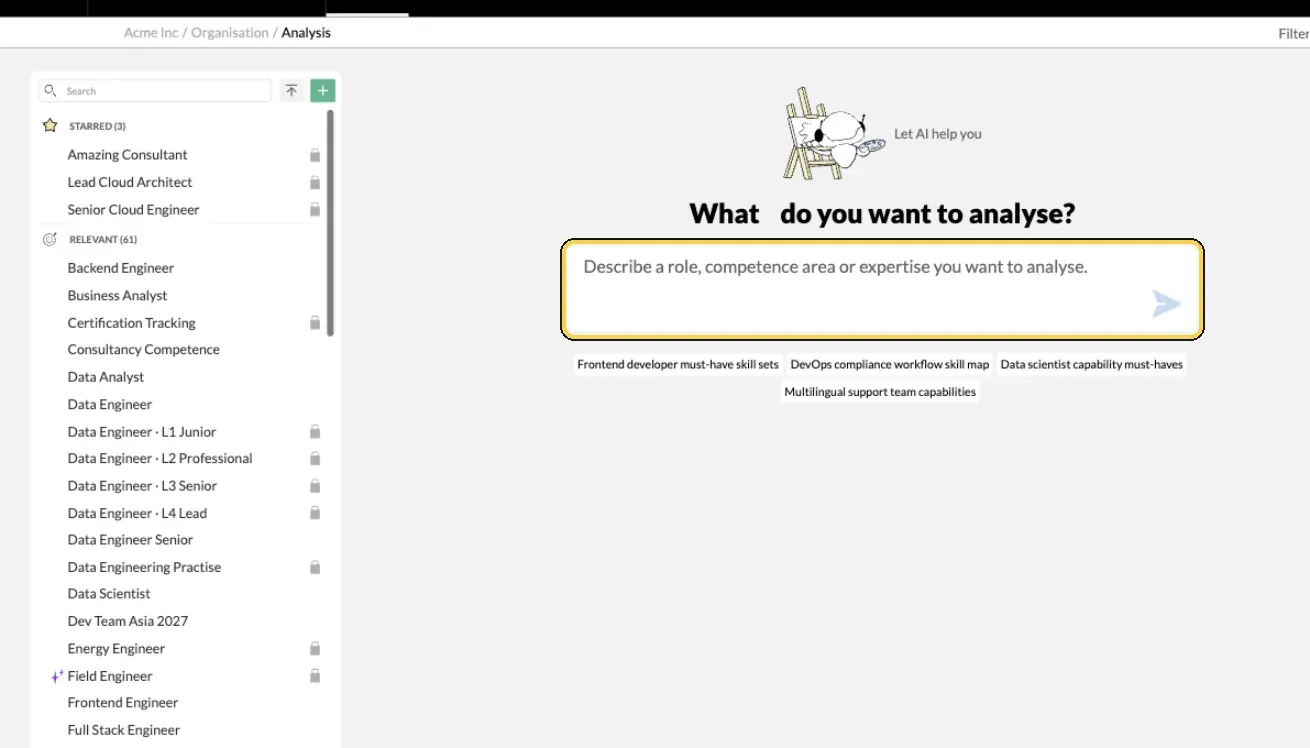
- Abra Analysis. Vá em Workforce › Analysis.
- Descreva o cargo. No campo Describe a role, competence area or expertise you want to analyse., digite o cargo (por exemplo, NDT Inspector) ou cole a descrição de uma vaga. Clique no ícone de avião de papel.
- Revise o título e a descrição. Edite os dois ou clique em Regenerate para gerar uma nova sugestão.
- Clique em Save and continue. A lista é aberta com as sugestões da IA, divididas em Prioritised skills e Remaining skills.
- Aceite as sugestões. Clique em + Add all suggestions ou adicione uma a uma. Para ver mais sugestões, clique em Refresh AI suggestions.
Ou comece uma lista manualmente
- Clique em Create List no canto superior direito de Workforce › Analysis.
- Preencha o formulário. Dê um nome à lista, escolha o List type e adicione uma Description. Inclua em Collaborators as pessoas que vão ajudar e, se você usar, adicione Tags.
- Escolha quem pode editar. Em Edit access rights, mantenha Only admins, owners and creators can edit ou escolha Open for everyone to edit.
- Clique em Create list.
Defina os requisitos
- Adicione competências. Digite no campo de busca de competências (Add skills and badges to the list) e selecione competências ou competências validadas. Ative AI no mesmo campo para ver sugestões. Os certificados são adicionados da mesma forma, pelo campo de busca de certificações (Add certifications to the list).
- Marque as prioridades. Clique no ícone de priorizar ao lado das competências mais importantes. Elas passam para o grupo das prioritárias.
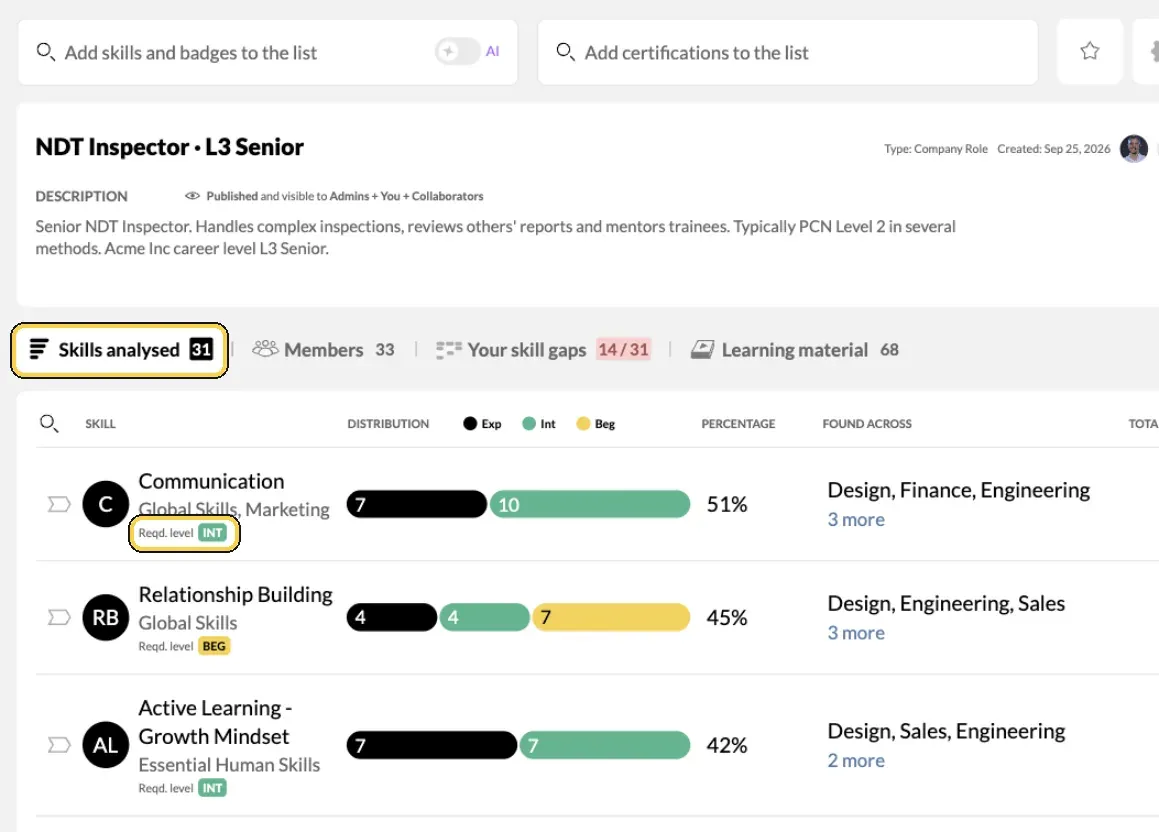
- Defina o nível exigido. Clique em Reqd. level, abaixo de uma competência, e escolha Expert, Intermediate ou Beginner. Se quiser manter a competência na lista sem nível exigido, escolha none.
Publique a lista
- Abra o menu de lançamento. Clique em Launch list no topo da lista.
- Defina quem pode ver. Em Visible to, selecione a opção Everyone in da sua organização.
- Clique em Launch list. A mensagem Launched Successfully é exibida e o status passa para Published.
Confira se deu certo
- A lista exibe Published and visible to Everyone in sua organização.
- A aba Members mostra a aderência de cada pessoa à lista.
- Abra você mesmo You › My Gap Analysis. A lista aparece ali, com a sua aderência em All, Match e Prioritised.
- Em You › Add Skills from Preset, a lista fica disponível para as pessoas adicionarem competências a partir dela.
Mantenha as listas atualizadas
- Altere uma competência. Abra a lista para priorizar ou remover uma competência, mudar o nível exigido, adicionar competências da sua taxonomia ou ver o resultado de cada membro.
- Mude as configurações. Clique no ícone de engrenagem para alterar o nome, o tipo, o acesso, os colaboradores, a descrição ou as tags e, em seguida, clique em Save. Os colaboradores ajudam você a definir a lista. Enquanto a lista está em rascunho, você pode dar acesso a pessoas específicas.
- Duplique uma lista. No menu de três pontos, escolha Duplicate, por exemplo, para montar um cargo relacionado.
- Retorne uma lista para rascunho. Abra Launch list e clique em Convert to Draft. Isso também funciona com uma lista recém-importada.
- Exclua uma lista. Owners, Admins e quem criou a lista podem escolher Delete no menu de três pontos.
- Favorite as listas que você mais usa. Clique na estrela. Elas vão para o grupo de favoritas, no topo da coluna de listas.
Dicas
- Priorize algumas competências, não todas. Um grupo curto de prioridades mostra às pessoas por onde começar.
- Monte primeiro a taxonomia, depois os presets. Escreva as competências da mesma forma nos dois.
- Crie um rascunho e só então faça o workshop. Revisem juntos um rascunho em vez de discutir em termos genéricos.
- Comece com menos presets. Comece por famílias de cargos ou departamentos, não por todos os cargos e níveis. Conclua alguns antes de criar outros.
- Mantenha as ofertas no nível que os clientes pedem. Uma prática como Cloud é ampla demais. Use as tecnologias ou as áreas de especialização.
- Peça ao responsável pelo cargo que valide a lista antes de importar. Assim, as pessoas aceitam a lista.
- Defina um responsável para cada lista, com regras claras sobre quem pode alterá-la. Edições sem controle são o maior problema.
- Defina os níveis de acordo com o que o cargo realmente exige. Desative os iniciantes nos filtros quando quiser ver a real capacidade de entrega.
- Inclua certificados e badges nas listas de cargos. Assim, um certificado ausente ou vencido aparece ao lado da lacuna de competências.
- Vincule conteúdos de aprendizagem. Os cursos vinculados às competências de uma lista aparecem na aba Learning material e na análise de gap das pessoas.
- Analise depois de publicar. Filtre por departamento, verifique se você tem especialistas suficientes e iniciantes demais e acompanhe as tendências ao longo do tempo. Veja Faça uma análise de gap de competências.
Solução de problemas
| O que aparece | Motivo | O que fazer |
|---|---|---|
| Uma mensagem pede upgrade para que a IA sugira competências | As listas sugeridas pela IA não estão incluídas no seu plano | Clique em Create list manually ou fale com a gente sobre o seu plano |
| This name is already taken | Já existe outra lista com o mesmo nome | Escolha outro nome, por exemplo, acrescentando a equipe ou o nível de detalhe |
| Não aparece Reqd. level abaixo de um item | O item é um certificado, uma bubble skill ou um badge sem nível | Não há o que corrigir. Ele conta como possuído ou ausente |
| Os colaboradores não veem a lista na Gap Analysis | A lista é um rascunho ou está visível só para Admins e colaboradores | Abra Launch list, defina Visible to como Everyone in da sua organização e faça o lançamento |
| Too many requests, com o número de segundos de espera | Foram feitas muitas alterações em pouco tempo | Aguarde o tempo indicado e continue |
| Alguém não consegue editar uma lista | A permissão de edição está restrita a admins, owners e ao criador | Adicione a pessoa como colaboradora ou altere Edit access rights |
Perguntas frequentes
Qual é a diferença entre uma lista de cargo e uma lista de área de competência?
A diferença está só no uso. Uma lista de cargo descreve uma única função, como Product Manager. Uma lista de competência abrange uma área que perpassa várias funções, como Liderança ou Foco no Cliente. As duas funcionam da mesma forma e ambas aparecem na Gap Analysis.
Qual tipo de lista devemos escolher?
Company role para um cargo ou uma área de competência. Compliance requirements para as certificações que as pessoas precisam ter. General analysis para um conjunto de competências que você quer estudar em toda a organização, como a prontidão para IA.
Por que não consigo definir um nível exigido em alguns itens?
Os níveis valem para as competências avaliadas na escala de nove pontos e para as competências validadas que foram configuradas com nível. Competências de categorias em bolha e certificações não têm nível; por isso, ou estão presentes, ou estão em falta.
Para que serve uma competência prioritária?
Ela marca as competências mais importantes para o cargo, que recebem uma tag e aparecem no topo. A Gap Analysis mostra, separadamente das demais, quantas competências prioritárias cada pessoa atende, para que todos saibam no que focar primeiro. Ao validar, os gestores veem primeiro as competências prioritárias, com as demais logo abaixo.
Quem pode ver uma lista?
Você decide quem pode ver um rascunho: só você, os Admins, você e quem colabora com você, ou todo mundo. Ao lançar a lista, você também escolhe quem terá acesso a ela. Selecione Everyone in your organisation para que cada colaborador receba sua análise de gap individual.
Quantas competências um preset deve ter?
A maioria dos presets padrão tem de 31 a 40 competências: cerca de 30 para um cargo júnior ou padrão, cerca de 40 para um cargo sênior e até cerca de 60 para um engenheiro que trabalha com muitas ferramentas. Marque de 10 a 15 delas como competências principais. No MuchSkills, uma lista mais longa não é problema, então não precisa enxugá-la ao mínimo.
Os colaboradores podem adicionar ao perfil competências de uma lista de cargo?
Sim. As listas publicadas ficam disponíveis em You › Add Skills from Preset, onde as pessoas conferem as competências e incluem as que usam.
Dá para importar várias listas de cargo de uma vez?
Sim. Organize os cargos em uma planilha do Google Sheets, com uma aba para cada cargo e quatro colunas: Skill, Skill category, Top skill? e Skill level (Expert, Intermediate, Beginner ou None). A coluna Skill category é obrigatória, mas pode ficar em branco. Tome como base o nosso exemplo de presets de cargo. Compartilhe a planilha de forma que qualquer pessoa com o link possa visualizá-la, clique em Import List no canto superior direito de Workforce › Analysis, cole o link, clique em Validate e então faça a importação. Dá para importar cinquenta cargos de uma só vez. Também podemos fazer a importação por você.
É preciso usar IA para criar listas?
Não. Você pode montar qualquer lista manualmente. Se as listas com IA não fizerem parte do seu plano, o MuchSkills mostra uma mensagem de upgrade com o botão Create list manually.