


Configure competências validadas
- Quem
- Proprietários e administradores configuram as listas
- Onde
- Admin › Validações
- Atribuído por
- Gestores diretos e administradores
- Os colaboradores veem em
- Você › Minhas competências › Competências validadas
As competências validadas são badges que sua organização concede para comprovar o que alguém sabe fazer: uma competência conferida por um gestor, um treinamento interno concluído ou uma qualificação interna. Os Admins configuram as listas de badges. Gestores e Admins fazem a atribuição, e cada pessoa vê os próprios badges em My Skills.
Como funciona
Uma competência validada é um badge no perfil da pessoa que indica que isso foi confirmado. Use esse recurso para o que a própria organização verifica, por exemplo:
- Treinamentos internos concluídos, como uma integração de segurança ou um curso sobre produto
- Qualificações internas, como uma autorização para aprovar trabalhos
- Competências verificadas por um gestor, com um nível confirmado
Os badges ficam organizados em listas. Cada lista reúne itens de dois tipos:
| Item | O que é | Nível |
|---|---|---|
| Uma competência da sua taxonomia | Qualquer competência já cadastrada no MuchSkills | Competências avaliadas na escala de nove níveis sempre vêm com nível |
| Um badge personalizado | Um badge criado por você, com nome, ícone e descrição próprios | Você decide: Definir nível Sim ou Não |
Proprietários e administradores configuram as listas. Depois, gestores diretos e administradores concedem os badges às pessoas, que podem consultá-los em Você › Minhas competências, na seção Competências validadas.
Antes de começar
- Perfil: Owner ou Admin para criar listas.
- Defina o que você quer comprovar. Liste os treinamentos, aprovações ou competências que pretende validar e indique se cada um exige nível.
- Combine quem vai atribuir os badges. Em geral é o gestor direto, e RH ou T&D ficam com os badges que valem para toda a organização.
Passo a passo
Crie uma lista
- Abra Validações. Acesse Admin › Validações.
- Clique em Criar lista.
- Dê um nome e uma descrição à lista. Por exemplo, Treinamento interno. Em Descrição, explique para a equipe para que serve a lista e o que ela contém. Clique no ícone de imagem para escolher um ícone.
- Clique em Salvar e continuar. A lista é aberta.
Adicione itens à lista
- Adicione uma competência. Comece a digitar na linha Nome da competência, no fim da tabela, e escolha uma competência entre os resultados.
- Crie um badge personalizado. Digite o nome do badge e pressione Enter. Aparece a mensagem Badge de validação personalizado criado com sucesso.
- Escolha um ícone para o badge. Clique no ícone de imagem na coluna Ícone e selecione um.
- Descreva o badge. Preencha a célula Descrição para que todos saibam o que ele atesta.
- Decida sobre os níveis. Em Definir nível, escolha Sim se quem conceder o badge tiver que indicar um nível, ou Não para um badge de validação simples.
Atribua um badge
- Abra o perfil da pessoa. Acesse Admin › Members e clique no nome dela.
- Abra a aba de competências. Em Validated competences, pesquise o badge pelo nome.
- Atribua o badge. Selecione o badge e, se ele tiver nível, escolha o nível. Ele passará a aparecer no perfil da pessoa.
Os gestores podem fazer o mesmo com seus liderados diretos em My Circle › uma pessoa › Validate. Veja Como validar competências e atribuir badges.
O que os colaboradores veem
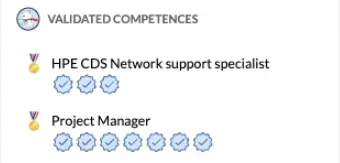
- Em Minhas competências. Na seção Competências validadas de Você › Minhas competências, cada lista da qual a pessoa recebeu badges aparece separadamente, com um ícone para cada badge.
- Em cada badge. Aparecem o nome do badge, o nível quando houver (por exemplo, Especialista (1) desde out. 2026) ou Validado desde out. 2026 quando não houver nível, e Concedido por, com o nome de quem concedeu.
- Na análise de gap da pessoa. Se uma lista de análise publicada incluir uma competência validada, ela conta para a aderência da pessoa em Você › Minha análise de gap.
Confira se deu certo
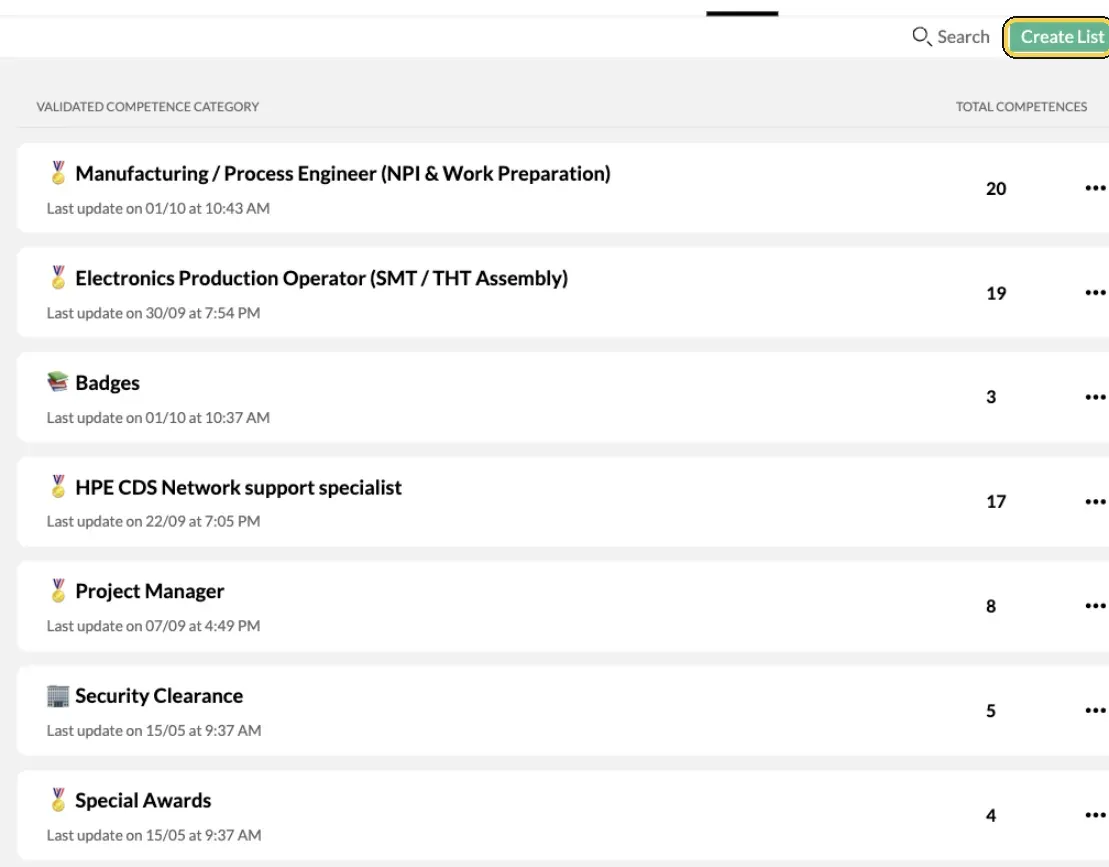
- A lista aparece em Admin › Validations com o número de competências que contém.
- A pessoa a quem você atribuiu o badge tem a lista na seção Validated competences de You › My Skills.
- Em Reports › Skills › Badges, o badge aparece no relatório de badges.
Mantenha as listas atualizadas
- Para editar uma lista, clique no nome dela, no topo da tabela, e altere o nome, a descrição ou o ícone.
- Para duplicar ou excluir uma lista, abra o menu de três pontos e escolha Duplicar categoria ou Remover categoria.
- Para remover itens, abra o menu de três pontos da linha e escolha Remover, ou marque vários itens e clique no botão de excluir, no topo.
- Para reordenar as listas, arraste-as em Admin › Validações.
- Para alterar um badge personalizado usado em várias listas: o MuchSkills mostra a alteração e as listas afetadas. Clique em Sim, atualizar para aplicá-la em todas.
Importante saber
Quem pode validar. Somente gestores diretos e administradores podem validar competências dos membros da equipe.
Mostrar o nível que a própria pessoa informou. Em Admin › Team Settings, a opção DISPLAY USER LEVEL FOR VALIDATION permite que os gestores vejam, durante a validação de uma competência, o nível que a pessoa atribuiu a si mesma.
Nem sempre é possível mudar os níveis. Quando um badge já está em uso em outro lugar, a opção Set level fica bloqueada. Por isso, decida antes de atribuí-lo em larga escala.
Remoção de um badge personalizado. Se o badge existir apenas nesta lista, removê-lo exclui o badge por completo.
Solução de problemas
| O que aparece | Motivo | O que fazer |
|---|---|---|
| Nenhuma competência validada foi criada ainda. ao conceder um badge | Ainda não existe nenhuma lista | Primeiro, crie uma lista em Admin › Validações |
| Não foi possível encontrar a competência na plataforma. | Não existe competência com esse nome | Pressione Enter para criá-la como badge personalizado |
| Este badge já está na lista atual. | O item já faz parte da lista | Nenhuma ação necessária |
| O nome da competência não pode ficar em branco | O nome de um badge foi apagado | Digite um nome |
| Não é possível alterar Definir nível | O badge ou a competência já é usado em outro lugar | Crie um novo badge personalizado com a opção de nível de que você precisa |
| O colaborador não vê Competências validadas em Minhas competências | Ele ainda não recebeu nenhum badge | A seção aparece assim que alguém conceder um badge a ele |
| Este nome já está em uso | Já existe outra lista com esse nome | Escolha outro nome |
Perguntas frequentes
Qual é a diferença entre um certificado e uma competência validada?
Um certificado é uma qualificação externa, como uma certificação AWS ou PMP, com data de emissão, data de validade e comprovante. Uma competência validada é um selo emitido pela sua própria organização, por exemplo, por um treinamento interno ou por uma competência confirmada por um gestor.
Quem pode validar competências?
Os gestores diretos, para os membros da própria equipe, e os administradores, para qualquer pessoa. Os colaboradores não podem emitir selos para si mesmos.
Uma competência validada pode ter nível?
Sim, se você permitir. Competências avaliadas na escala de nove níveis sempre vêm com um nível. No caso de um selo personalizado, marque Set level como Yes, e quem for emitir o selo define o nível. Se marcar No, o selo aparece só como validado.
Onde os colaboradores encontram seus selos?
Em You › My Skills, na seção Validated competences. Cada lista da qual a pessoa tem selos aparece separadamente, com todos os selos, o nível de cada um (quando houver), a data e quem fez a emissão.
Podemos usar competências validadas nas listas de funções?
Sim. É só incluí-las em uma lista de análise, como qualquer outra competência. Com isso, elas passam a contar na análise de gap de cada pessoa.
Onde podemos gerar relatórios sobre os selos?
No relatório Reports › Skills › Badges, que mostra todos os selos e quais membros receberam cada um.
O que acontece se eu alterar um selo personalizado usado em várias listas?
O MuchSkills mostra a versão antiga e a nova, além das listas que usam o selo, e pede que você confirme. A alteração passa então a valer em todos os lugares onde o selo é usado.