


Okta: sincronizar usuários
Traga para o MuchSkills as pessoas dos grupos do Okta que você escolher e mantenha esses dados em dia. Você cria um app de API Services no Okta com um par de chaves, dá a ele acesso somente leitura e seleciona os grupos no MuchSkills. O SSO com o Okta é configurado à parte.
- Quem
- Um Owner ou Admin do MuchSkills, junto com um Super Administrator do Okta
- Como se conecta
- Autoatendimento, em Settings › Integrations
- Sincronização
- A cada 5 horas, ou sob demanda com Sync Now
- Acesso
- Somente leitura
How to
Antes de começar
- No MuchSkills: o perfil de Owner ou Admin.
- No Okta: um Super Administrator. Só esse perfil consegue liberar escopos da API do Okta a um app.
- Defina antes quem será sincronizado. A sincronização do Okta funciona por grupo. Para a primeira sincronização, prepare um grupo de cinco a dez pessoas. Depois você pode adicionar mais pessoas ou grupos.
- Avise as pessoas antes. Ao iniciar a sincronização, todas as pessoas dos grupos selecionados recebem um convite para criar o perfil no MuchSkills.
- Confira os endereços de e-mail. O e-mail no Okta precisa ser o mesmo que cada pessoa usa para entrar no MuchSkills.
Passo a passo
No MuchSkills
- Abra o conector do Okta. Acesse Team/Org › Settings › Integrations e clique em Connect em OKTA. Deixe esta aba aberta: você vai colar três valores nela ao longo do processo. Não clique em Connect no formulário antes da etapa 10.

Team/Org › Settings › Integrations › OKTA.
No Okta
- Crie um app de API Services. No Okta Admin Console, acesse Applications and Resources › Applications (Applications › Applications em algumas orgs) e clique em Create App Integration. Se o Okta oferecer uma escolha, selecione Classic experience. Escolha API Services como Sign-in method e clique em Next. Dê ao app o nome MuchSkills e clique em Save. Guia do Okta sobre service apps
- Copie o Client ID e o seu domínio. Na aba General do app, copie o Client ID para Client ID no MuchSkills. Depois, clique no seu nome de usuário no canto superior direito do Admin Console: o seu domínio do Okta aparece no menu, por exemplo yourcompany.okta.com. Cole em Domain. Guia do Okta sobre como encontrar o seu domínio
- Mude para um par de chaves. Na seção Client Credentials da aba General, clique em Edit e escolha Public key/Private key como método de Client authentication. Mantenha Save keys in Okta e clique em Add key.
- Gere a chave e copie a chave privada. Clique em Generate new key. O Okta mostra a chave privada no formato JWK. Mantenha em JWK, sem mudar para PEM, clique em Copy to clipboard e cole a chave inteira, incluindo as chaves de abertura e de fechamento, em Private Key (JWK) no MuchSkills. O Okta mostra a chave privada uma única vez. Clique em Done, depois em Save, e confirme.
- Desative a prova de posse. Em General Settings, clique em Edit. Se Require Demonstrating Proof of Possession (DPoP) header in token requests estiver marcado, desmarque e clique em Save. Guia do Okta sobre DPoP
- Conceda os escopos de leitura. Abra a aba Okta API Scopes e clique em Grant ao lado de okta.users.read e okta.groups.read. Pode levar alguns minutos até as concessões entrarem em vigor.
- Atribua um papel de admin somente leitura. Abra a aba Admin Roles e clique em Edit assignments. Em Role, escolha Read-only Administrator e clique em Save Changes. O Okta pede que você se autentique. Comparativo do Okta entre papéis de admin
- Crie o grupo. Acesse Directory › Groups, clique em Add Group, dê o nome MuchSkills e clique em Save. Atribua ao grupo as pessoas que você quer no MuchSkills, começando com cinco a dez. Guia do Okta sobre grupos
De volta ao MuchSkills
- Conecte. Com os três valores colados, clique em Connect. O status muda de Waiting for credentials para Api Connected.
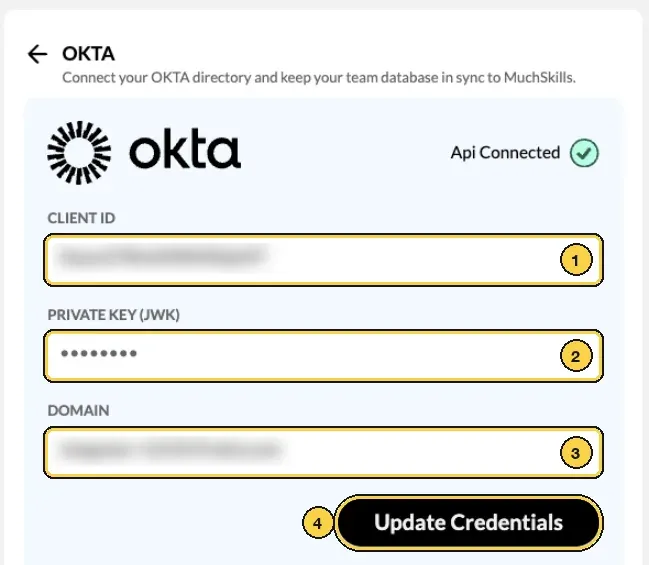
Conector do OKTA depois da conexão: (1) Client ID, (2) Private Key (JWK), (3) Domain, (4) Update Credentials. Valores de identificação borrados.
- Escolha os grupos. Sync by group lista os grupos que o MuchSkills encontrou no Okta. Use Filter groups para encontrar o seu e clique em um grupo para selecioná-lo. Só as pessoas dos grupos selecionados são sincronizadas. As opções de sincronização aparecem assim que pelo menos um grupo é selecionado.
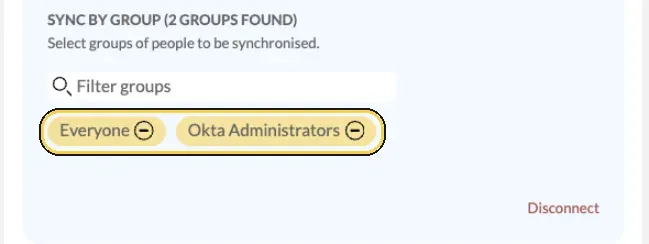
Sync by group: os grupos que o MuchSkills encontrou no Okta.
- Inicie a sincronização. O MuchSkills mostra quantos colaboradores serão sincronizados e convidados. Clique no número para ver os nomes, endereços de e-mail e grupos. Quando a lista estiver certa, clique em Start Sync.
Confira se funcionou
- O conector mostra Data is synced every 5 hours, junto com Last successful sync e Next scheduled sync.
- Em Team/Org › Settings › Integrations, o card do OKTA aparece como Connected.
- Team/Org › Members mostra as pessoas que você sincronizou.
- Essas pessoas receberam um convite para criar o perfil delas.
Benefits
O que você ganha
- Sem manutenção manual. Quem você adiciona ou remove dos grupos selecionados no Okta é atualizado automaticamente no MuchSkills.
- O seu diretório manda. A participação nos grupos, que a sua equipe de TI já gerencia, define quem está no MuchSkills.
- Pronto para o SSO. As mesmas pessoas podem entrar com a conta do Okta assim que você configurar o SSO do Okta.
Important to know
Importante saber
O que é sincronizado. Só e-mail e nome são obrigatórios. Sincronize o máximo possível dos outros campos, porque cada um deles torna o MuchSkills mais útil.
| Campo no MuchSkills | Obrigatoriedade | Para que serve |
|---|---|---|
| Nome | Obrigatório | Perfis, busca e todas as telas |
| Obrigatório | Vinculação dos cadastros e login | |
| Cargo | Recomendado | Perfis, funções, busca de pessoas |
| Departamento | Recomendado | Departamentos e filtros |
| Gestor | Recomendado | Estrutura hierárquica, My Circle, relatórios |
| País | Recomendado | Filtros. Exige um atributo personalizado (veja abaixo) |
| Foto de perfil | Recomendado | Perfis e organograma. Exige um atributo personalizado (veja abaixo) |
Atributos personalizados. O perfil padrão do Okta não tem foto e guarda o país como um código de duas letras. Para sincronizar o nome completo do país, adicione um atributo personalizado com o nome de variável country ao perfil de usuário do Okta em Directory › Profile Editor. A foto também exige um atributo personalizado: peça o nome da variável a support@muchskills.com antes de adicioná-lo.
Os grupos definem quem é sincronizado. Só as pessoas dos grupos que você seleciona são sincronizadas. Selecione ou desmarque grupos a qualquer momento no conector.
Frequência. A cada 5 horas. Sync Now executa a sincronização na hora, e Pause Sync suspende a sincronização até você reativá-la.
Fotos de perfil. As fotos são gravadas quando a conta é criada, e a sincronização automática não as atualiza. Para trazer as fotos que mudaram, clique em Sync Now.
Quem sai da empresa é desativado, não excluído. Quando alguém é desativado no Okta ou sai dos grupos selecionados, o MuchSkills desativa essa pessoa na sincronização seguinte. O histórico de projetos e os certificados ficam preservados, o que faz diferença em auditorias.
Sem folgas do Okta. O Okta não guarda dados de ausências, então a disponibilidade no Team Builder e no My Circle não vem deste conector.
Para trocar a chave. Gere uma nova chave no app do Okta, cole em Private Key (JWK) e clique em Update Credentials. Depois que o app recebe escopos da API do Okta, só um Super Administrator pode fazer a rotação das chaves.
Uma sincronização de pessoas por vez. Se outro conector de RH já estiver sincronizando, Start Sync pergunta Are you sure? e avisa This action will stop your current integration sync. Clique em Yes, connect só se quiser que o Okta assuma.
Isto não é login único. Esta página trata da sincronização de usuários. Para que as pessoas façam login com o Okta, siga o guia de configuração de SAML/SSO com o Okta.
Common errors
Solução de problemas
| O que você vê | Por quê | O que fazer |
|---|---|---|
| Invalid Credentials | Há um valor errado: a chave privada foi copiada no formato PEM ou só em parte, ou o domínio não é o seu domínio do Okta | Gere uma nova chave, copie o JWK inteiro, confira o domínio no menu do seu nome de usuário e clique em Update Credentials |
| Invalid Credentials, mesmo com todos os valores certos | O app ainda exige a prova de posse (DPoP) | Repita a etapa 6 e clique em Update Credentials |
| We were not able to access your OKTA Groups. Please make sure you have granted the required permissions: 'okta.groups.read' and 'okta.users.read'. | Os escopos não foram concedidos, ou o app não tem papel de admin | Repita as etapas 7 e 8, aguarde alguns minutos e clique em Update Credentials |
| O botão Start Sync não aparece depois de conectar | Nenhum grupo está selecionado | Selecione pelo menos um grupo em Sync by group |
| Um grupo novo não aparece na lista | O grupo foi criado depois que você abriu o conector | Recarregue a página do conector |
| Missing Attributes in API | Alguns usuários dos grupos selecionados estão sem um valor obrigatório, geralmente o e-mail | Preencha no Okta os valores que faltam indicados na mensagem e clique em Sync Now |
| Authentication failed multiple times. Please verify your OKTA credentials and permissions are correctly configured. | A chave foi excluída ou substituída, os escopos foram revogados, ou o app foi desativado no Okta | Confira o app no Okta, cole uma chave válida e clique em Update Credentials |
| Uma foto não mudou | As sincronizações automáticas não atualizam fotos | Clique em Sync Now |
Perguntas frequentes
Isso é o mesmo que o login único do Okta?
Não, eles são configurados à parte. Esta página traz para o MuchSkills as pessoas dos grupos do Okta. O login único permite que elas façam login com a conta do Okta e tem um guia próprio: configuração de SAML/SSO com o Okta.
De quais papéis do Okta precisamos?
Um Super Administrator, porque só esse perfil consegue liberar escopos da API do Okta para um app. O próprio service app recebe o perfil de administrador somente leitura. No MuchSkills, você precisa do perfil de Owner ou Admin.
Por que usar uma chave privada, e não um client secret?
O Okta só emite access tokens com escopos da API do Okta, como okta.users.read, para service apps que se autenticam com um par de chaves pública e privada. Um client secret não serve para isso.
Podemos começar com poucas pessoas antes de sincronizar todo mundo?
Sim, e recomendamos isso. Coloque cinco a dez pessoas em um grupo MuchSkills no Okta e selecione só esse grupo. Confira o resultado no MuchSkills e depois adicione pessoas ao grupo ou selecione mais grupos.
Podemos usar os grupos que já temos?
Sim. “Sync by group” lista os grupos que o MuchSkills consegue ler na sua org do Okta. Selecione um ou mais deles. Um grupo dedicado facilita ver quem está no MuchSkills.
Com que frequência a sincronização roda?
A cada 5 horas. Um Owner ou Admin pode rodar a sincronização a qualquer momento com “Sync Now” no conector.
O que acontece quando alguém sai?
Quando uma pessoa é desativada no Okta, ou removida dos grupos que você selecionou, o MuchSkills desativa essa pessoa na sincronização seguinte. Ela some das visualizações do dia a dia, e o histórico de projetos e os certificados continuam registrados. Nada é excluído.
O MuchSkills altera alguma coisa no Okta?
Não. O app só tem escopos de leitura e um papel somente leitura. O MuchSkills lê as pessoas dos grupos selecionados e nunca altera nada na sua org do Okta.
Os colaboradores recebem um e-mail quando começamos?
Sim. Ao iniciar a sincronização, todos nos grupos selecionados recebem um convite para criar o próprio perfil no MuchSkills, então apresente o MuchSkills às pessoas antes de clicar em “Start Sync”.