


Etapa 7: Use seus dados de competências
Depois que as pessoas cadastram suas competências, os dados respondem a perguntas práticas: quais competências você tem, onde estão as lacunas, quem pode assumir um trabalho e o que contratar ou desenvolver. Esta página mostra onde cada resposta fica no MuchSkills e qual guia explica o assunto.
- Quem
- Owners, Admins, Analysts e gestores
- Onde
- Team/Org › Analysis, relatórios (Reports) e a busca de pessoas
- Gestores veem
- Os próprios liderados
- Exportação
- Exportação em CSV a partir dos relatórios
How to
Como funciona
Cada organização é única, então use as partes que fazem sentido para os seus objetivos. Esta tabela mostra onde cada resposta fica.
| Pergunta | Onde no MuchSkills | Guia |
|---|---|---|
| Quais competências nós temos? | Team/Org › Overview e o painel Reports | Como usar os relatórios |
| Qual é a nossa cobertura de uma função ou competência? | Team/Org › Analysis, abra uma lista | Como fazer a análise de gap de competências |
| Em que ponto cada pessoa está? | My Growth › Gap Analysis para o colaborador, My Circle para o gestor | Como fazer a análise de gap de competências |
| Quem pode assumir este trabalho? | Workforce › People | Encontre pessoas rapidamente com o People |
| Quem está disponível, e quando? | Reports › Utilisation e Team Builder | Como planejar equipes com dados de taxa de ocupação e disponibilidade |
| Devemos contratar ou desenvolver competências? | Reports › Skills › Demand | Como usar o Demand Report |
| Quais certificados estão vencendo? | Reports › Certifications | Como fazer a gestão de certificações |
| Quem está desenvolvendo quais competências? | Reports › Growth e as metas no My Circle | Como definir uma meta de desenvolvimento pessoal |
Antes de começar
- As pessoas já cadastraram suas competências (etapa 5) e suas listas de funções estão publicadas (etapa 3).
- As pessoas certas têm acesso. Atribua a função Analyst a HR business partners, líderes de T&D ou gestores de recursos, para que vejam todos os relatórios sem alterar as configurações.
- As tags estão configuradas, caso você queira agrupar pessoas de diferentes departamentos, por exemplo por cliente ou por turma. Crie as tags em Team/Org › Settings › Manage Tags.
- Os dados de demonstração foram removidos, para que seus números considerem apenas as pessoas da sua organização.
Passo a passo
Analise competências e lacunas
- Abra uma lista no Analysis. Acesse Team/Org › Analysis e escolha uma lista. A seção Skills analysed mostra como cada competência se distribui pelos níveis (Distribution), que porcentagem da organização a possui (Percentage) e onde ela aparece (Found Across).
- Compare as pessoas com a lista. A aba Members mostra em que medida cada pessoa atende às competências priorizadas e às demais. Ordene por Important, Expert, Intermediate ou Beginner.
- Refine a visão. Filtre por departamento, localidade, gestor, tag ou período. Para ver o que sua equipe consegue entregar hoje, tire os iniciantes da visualização.
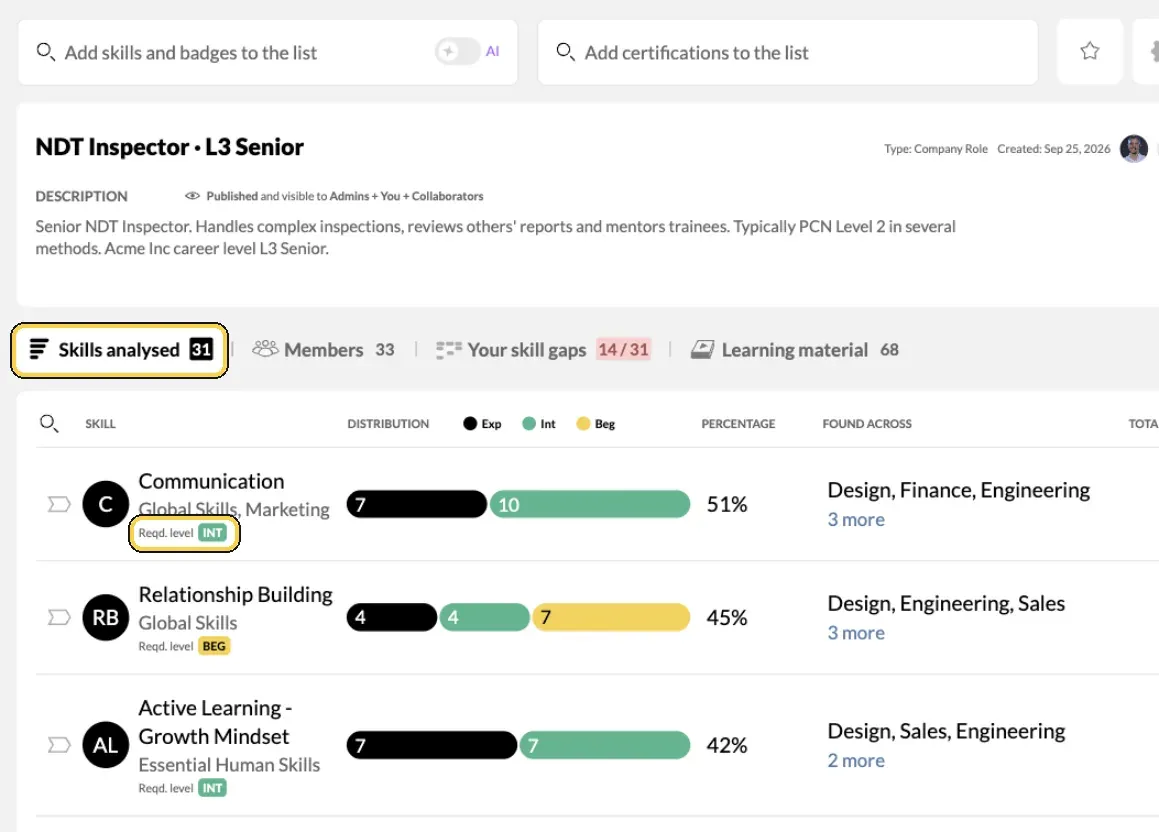
Uma lista de função no Analysis, com o nível exigido para cada competência.
Gere relatórios
- Abra o Reports. Acesse Team/Org › Reports. O painel tem as abas Overview, Skills, Goals e Validated. À esquerda, você encontra Skills, Certifications, Growth e Utilisation, além de Courses quando há uma plataforma de aprendizagem conectada.
- Exporte o que precisar. Use Export as CSV para levar um relatório para uma planilha.
Encontre pessoas
- Pesquise no People. Acesse Workforce › People. A busca Quick é rápida e por palavra-chave, ideal quando você já sabe qual competência procura. Na Smart, basta descrever quem você procura e a IA aplica os filtros. Refine os resultados por disponibilidade, departamento, localidade, função, tags, gestor ou cargo.
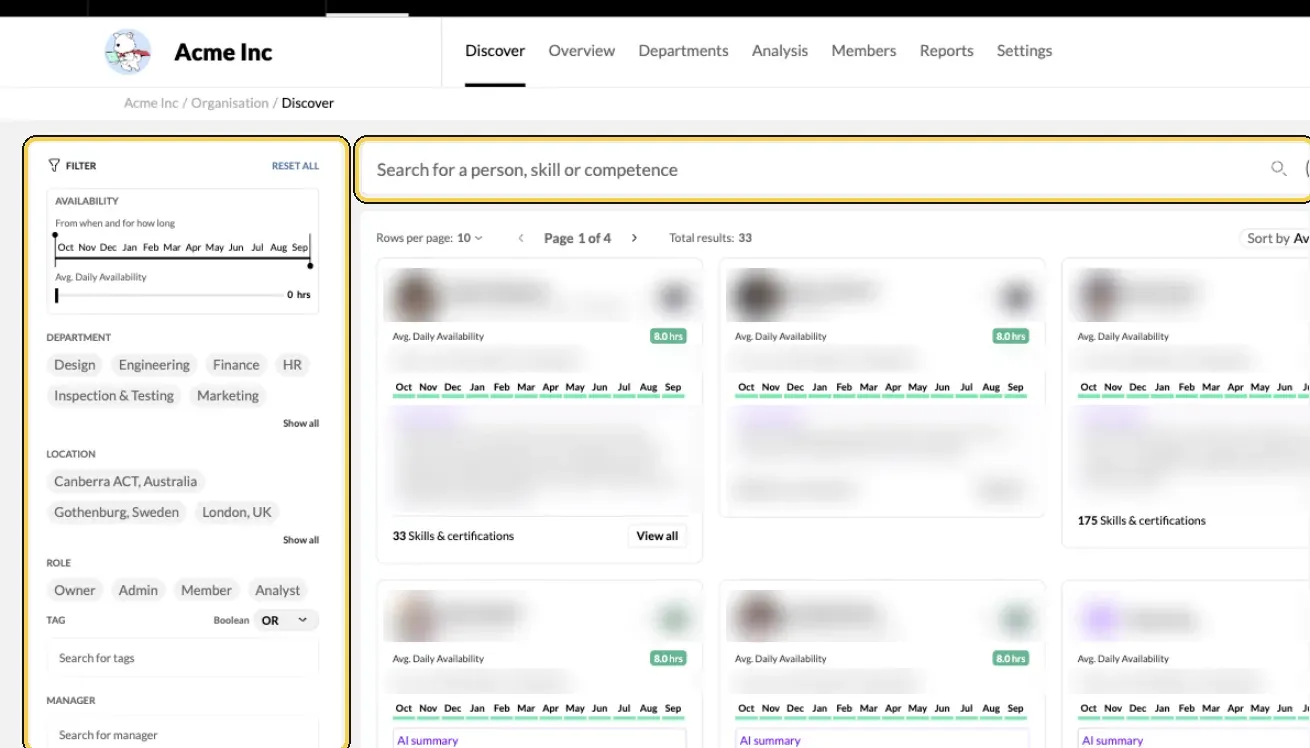
Workforce › People: busca e filtros. Pessoas desfocadas.
Planeje
- Monte a equipe de um projeto. No Team Builder, crie uma equipe, adicione as competências e os níveis que o projeto exige e veja quem se encaixa e quanto tempo cada um tem livre.
- Decida onde contratar ou desenvolver competências. O relatório em Reports › Skills › Demand compara, nível a nível, as competências que seus projetos exigem com as pessoas que as têm.
- Transforme lacunas em metas. Os colaboradores definem metas em My Growth › Goals, e os gestores usam Set a goal no My Circle. Os materiais de aprendizagem vinculados a uma competência aparecem ao lado da lacuna.
Confira se deu certo
- Você consegue abrir uma lista de função e ver quem atende a ela e onde estão as lacunas.
- Um gestor consegue mostrar as lacunas da própria equipe no My Circle.
- Uma busca no People retorna as pessoas esperadas para uma competência que você conhece bem.
Benefits
O que você ganha
- Análise de gap em todos os níveis. Pontos fortes, lacunas e evolução de cada pessoa, equipe ou departamento, ou de temas como liderança, para direcionar o desenvolvimento e planejar a longo prazo.
- Aderência de pessoas a funções e projetos. Você encontra os melhores candidatos internos para funções e projetos, e os colaboradores veem o quanto se encaixam nas funções de toda a organização.
- Trilhas de aprendizagem. As lacunas nas funções definidas levam a materiais de aprendizagem, para que as pessoas saibam por onde começar.
Important to know
Bom saber
Os filtros funcionam igual em todo lugar. Departamento, localidade, gestor, tag e período se comportam do mesmo jeito em Members, Overview, Analysis e nos relatórios, então você enxerga o mesmo grupo de pessoas da mesma forma em cada um deles.
Quem vê o quê. Owners, Admins e Analysts veem a organização inteira. Gestores veem a própria equipe. Membros veem as próprias visualizações. Consulte Funções e permissões.
Autoavaliação e validação. Em Team/Org › Overview há as abas All Skills e Manager validated, e os relatórios mostram separadamente os dados User added e Validated, para você decidir em quais se apoiar.
Dados em outras ferramentas. Para levar os dados do MuchSkills para o Power BI, o Excel ou seus próprios sistemas, consulte API do MuchSkills e acesso à API e Power BI e Excel.
Mais guias. Como fazer o planejamento estratégico da força de trabalho com dados de competências, Como encontrar candidatos internos, Como montar uma equipe com o Team Builder, Como usar o My Circle para orientar e desenvolver sua equipe e Como manter os perfis de competências dos colaboradores atualizados.
Orientações baseadas em pesquisa. Nossos playbooks para gestores ajudam a organização a ficar mais focada em competências e pontos fortes.
Common errors
Solução de problemas
| O que você vê | Por quê | O que fazer |
|---|---|---|
| Uma lista mostra poucas pessoas | As pessoas ainda não se autoavaliaram em relação a ela | Lembre as pessoas de preencher as predefinições da própria função |
| Pessoas de demonstração aparecem nos relatórios | Os dados de demonstração ainda estão na sua organização | Entre em contato com o suporte para removê-los |
| Courses não aparece em Reports | Não há nenhuma plataforma de aprendizagem conectada | Consulte Conecte qualquer plataforma de aprendizagem |
| Um gestor vê apenas parte da organização | Gestores veem a própria equipe | Atribua a função Analyst se ele precisar ver todo mundo |
| O Demand Report está vazio | Nenhum projeto do Team Builder tem requisitos de competências ainda | Adicione competências e níveis exigidos aos seus projetos no Team Builder |
Perguntas frequentes
Quem pode ver os dados da organização inteira?
Owners, Admins e Analysts. Os gestores veem as próprias pessoas no My Circle e nos relatórios. Os Members veem as próprias visualizações e as próprias lacunas.
Como dar a um business partner de RH acesso a todos os relatórios?
Dê a essa pessoa o papel de Analyst em Manage Members. Analysts veem todos os dados, inclusive todos os relatórios, e não têm acesso às configurações.
Podemos exportar os dados?
Sim. Os relatórios têm “Export as CSV”. Para exportações regulares para outras ferramentas, use a API do MuchSkills ou siga o guia Power BI e Excel.
Onde os colaboradores veem as próprias lacunas?
Em “My Growth › Gap Analysis”, em relação a todas as listas de funções e de competências publicadas, com material de aprendizagem para as competências que faltam.
Como encontramos pessoas para um projeto?
Use a busca de pessoas para uma busca rápida por competência, certificado ou disponibilidade. Use o Team Builder quando quiser definir as competências e os níveis de que um projeto precisa e ver quem corresponde.
Como decidir entre contratar e investir no desenvolvimento de competências?
Use o Demand Report, em Reports. Ele compara as competências de que os seus projetos precisam com as pessoas que as têm, nível por nível.
Como mantemos os dados atualizados?
Use as retrospectivas, os lembretes do My Circle e conversas individuais regulares. A etapa 6 explica os três.