


Jira e Tempo
Transforme os seus projetos do Jira, ou issues como épicos, em equipes no MuchSkills, e acrescente os planos do Tempo para ver quem está alocado em quê. Você cria um token de API da Atlassian e um token do Tempo, cola os dois em um formulário no MuchSkills e escolhe como sincronizar.
- Quem
- Um Owner ou Admin do MuchSkills, junto com um admin do Jira e do Tempo
- Como se conecta
- Autoatendimento, em Settings › Integrations
- O que traz
- Projetos ou issues, os membros deles e os planos do Tempo
- Acesso
- Lê dados e adiciona um webhook no Jira
How to
Como funciona
Cada projeto do Jira, ou cada issue de um tipo que você escolher, vira uma equipe no Team Builder, com a descrição que tem no Jira. O Tempo acrescenta os planos, então você vê quem está planejado em qual equipe e por quanto tempo. Depois, você adiciona as competências de que cada equipe precisa e aloca pessoas que as têm. O MuchSkills adiciona um webhook ao seu site do Jira para acompanhar mudanças nos projetos e nos usuários.
O Jira agora chama os projetos de spaces. O MuchSkills continua dizendo projetos, com o mesmo significado.
Antes de começar
- No MuchSkills: o perfil de Owner ou Admin.
- Uma conta da Atlassian para o token. Ela precisa ter acesso a todos os projetos que você quer no MuchSkills, inclusive os privados. Escolha uma conta que vai continuar ativa, porque a sincronização para se ela for removida. O MuchSkills também adiciona um webhook ao seu site do Jira, por isso recomendamos uma conta com permissões de administrador do Jira.
- Permissões no Tempo para a mesma pessoa. O token do Tempo funciona com as permissões da pessoa que o cria. Essa pessoa precisa de View Plans para as equipes cujos planos você quer.
- Confira os endereços de e-mail. As pessoas são associadas pelo e-mail, que no Jira precisa ser o mesmo que elas usam para entrar no MuchSkills.
- Escolha um tipo de sincronização. Projects ou Issues. Se você mudar depois, as equipes sincronizadas pelo outro tipo são desconectadas de forma definitiva.
Passo a passo
Na sua conta da Atlassian
- Crie um token de API. Acesse os seus tokens de API da Atlassian. Escolha Create API token with scopes, dê um nome e uma validade entre 1 e 365 dias, escolha Jira como app e marque os escopos read:jira-user e read:jira-work. Clique em Create e copie o token. A Atlassian mostra o token uma única vez. Um token sem escopos, criado com Create API token, também funciona. Guia da Atlassian sobre tokens de API
No MuchSkills
- Abra o conector do Jira. Acesse Team/Org › Settings › Integrations e clique em Connect em Jira.

Team/Org › Settings › Integrations › Connect em Jira.
- Informe os dados do Jira.
- Jira Account Email: o e-mail da conta da Atlassian que criou o token.
- Jira API Token: o token da etapa 1.
- Jira domain: o endereço do seu Jira, por exemplo
yourcompany.atlassian.net. Se o seu Jira roda em um domínio personalizado, ative Custom domain.
- Escolha um tipo de sincronização. Em Choose a sync type for Jira, escolha Projects para ter uma equipe por projeto do Jira, ou Issues para ter uma equipe por issue de um tipo que você escolher. Com Issues, digite o tipo de issue do Jira, como Epic ou qualquer tipo personalizado.
- Defina o arquivamento e os membros. Com Archiving, uma equipe é arquivada na sincronização seguinte quando o projeto ou a issue dela no Jira é arquivado ou excluído. Com Issues, você também pode arquivar uma equipe quando a issue dela chega a um status da categoria Done. Ative Sync members of new teams para incluir os membros de um projeto do Jira na equipe correspondente quando a sincronização criar essa equipe.
- Conecte o Jira. Clique em Connect.
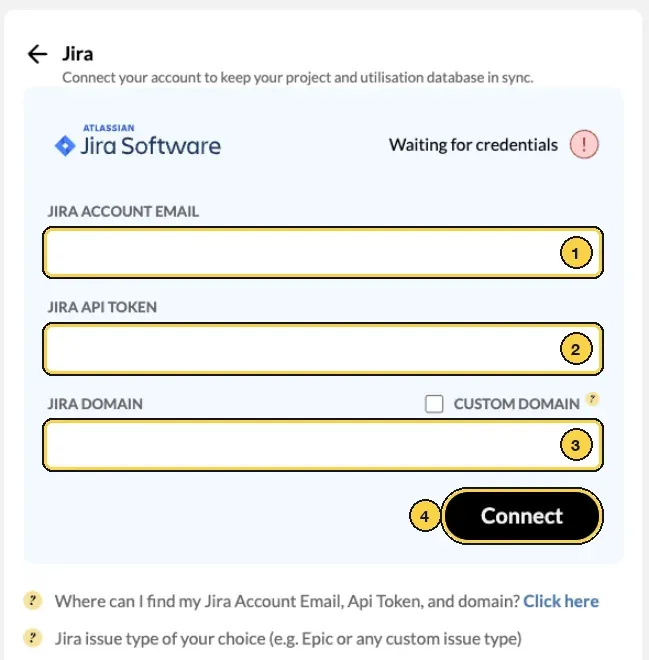
Formulário do Jira: (1) e-mail da conta, (2) token de API, (3) domínio, (4) Connect.
No Tempo
- Dê a permissão View Plans ao dono do token. No Tempo, abra Settings e escolha Permission Roles em Data Access. Clique em + Add permission role, dê um nome, marque View Plans, clique em + Add users e adicione a pessoa que vai criar o token do Tempo. Escolha Full para a organização inteira, ou Restricted para escolher equipes, e salve. Guia do Tempo sobre permission roles
- Crie um token de API do Tempo. Nas Settings do Tempo, em Data Access, escolha API Integration e clique em New Token. Dê um nome, defina a validade (o padrão do Tempo é 30 dias, então escolha um prazo maior se puder), escolha Full Access e crie o token. Copie o token. Guia do Tempo sobre tokens de API
De volta ao MuchSkills
- Conecte o Tempo. Em Jira plugins, cole o token em Tempo API Token e clique em Connect. Ative Sync members of new teams para que, quando a sincronização criar uma equipe, o Tempo inclua nela as pessoas com planos do Tempo naquele projeto.
- Inicie a sincronização. Clique em Start Sync. O MuchSkills avisa que vai sincronizar os dados do Jira com o seu espaço de trabalho no MuchSkills.
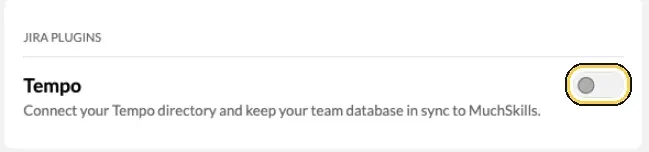
O Tempo fica em Jira plugins. Ative essa opção para adicionar o token do Tempo.
Confira se funcionou
- O conector mostra Last successful sync e Next scheduled sync.
- O Team Builder lista uma equipe para cada projeto do Jira, ou para cada issue do tipo escolhido, com a descrição do Jira.
- Com o Tempo conectado, o tempo planejado aparece nos membros das equipes e em Team/Org › Reports, na taxa de ocupação.
Benefits
O que você ganha
- Projetos sem redigitação. As equipes aparecem no Team Builder quando os projetos começam no Jira e são arquivadas quando eles terminam.
- Carga de trabalho real na hora de alocar. Os planos do Tempo mostram quem já está alocado antes de você colocar alguém em uma equipe.
- Competências em projetos reais. Adicione requisitos de competências às equipes sincronizadas para encontrar lacunas e alimentar o relatório Demand.
Important to know
Importante saber
A associação é feita pelo e-mail. Uma pessoa cujo e-mail no Jira é diferente do e-mail de login no MuchSkills não é sincronizada.
Um webhook é adicionado ao Jira. O MuchSkills instala esse webhook no seu site do Jira para acompanhar o status dos projetos e os usuários.
A troca do tipo de sincronização é definitiva. Passar de Projects para Issues, ou o contrário, desconecta de vez as equipes sincronizadas pelo outro tipo. O MuchSkills pede confirmação antes.
Conecte o Tempo para ver tempo e capacidade. Só com o token do Jira, as informações de tempo e capacidade das suas equipes não aparecem corretamente.
Desconectar o Jira também desconecta o Tempo. A partir daí, os dados novos de projetos deixam de ser sincronizados.
Fique de olho nas duas datas de vencimento. Os tokens da Atlassian duram até 365 dias. Os tokens do Tempo duram 30 dias por padrão. Anote as duas datas na sua agenda.
Common errors
Solução de problemas
| O que acontece | Por quê | O que fazer |
|---|---|---|
| Invalid Credentials or/and Scopes: | O token expirou, um valor foi copiado com erro, o token não tem read:jira-user ou read:jira-work, ou a conta dona do token foi removida do Jira | Crie um novo token para uma conta ativa, com os dois escopos, cole o token e clique em Update Credentials |
| Falta um projeto ou as issues dele, ou o conector mostra um erro de acesso ao projeto | O projeto é privado e a conta dona do token não consegue vê-lo | Team-managed: no Jira, abra Space settings › Access e adicione a conta com uma função, ou mude o acesso para Open ou Limited. Company-managed: dê à conta a permissão Browse spaces no esquema de permissões do projeto |
| Nem todos os planos do Tempo aparecem | O dono do token do Tempo não tem View Plans para algumas equipes | Adicione um permission role com View Plans para essas equipes, ou escolha Full |
| As equipes não mostram tempo nem capacidade | O Tempo não está conectado | Conclua as etapas 7 a 9 |
| Faltam algumas pessoas nas equipes | O e-mail delas no Jira é diferente do e-mail no MuchSkills, ou Sync members of new teams estava desativado quando a equipe foi criada | Ajuste os e-mails ou adicione as pessoas no Team Builder |
| O Tempo parou de sincronizar depois de cerca de um mês | O token do Tempo chegou ao vencimento padrão de 30 dias | Crie um novo token com validade maior e clique em Update Credentials |
Perguntas frequentes
Precisamos do Tempo?
Não. Só o Jira já transforma projetos ou issues em equipes. O Tempo acrescenta os planos, ou seja, quem está alocado em qual projeto e por quanto tempo. Sem o Tempo, o tempo e a capacidade das suas equipes não aparecem corretamente.
Devemos sincronizar Projects ou Issues?
Projects é o padrão: uma equipe no MuchSkills por projeto do Jira. Escolha Issues se o seu trabalho é organizado em issues de um mesmo tipo dentro de projetos maiores, como épicos: assim você tem uma equipe por issue desse tipo. Mudar depois desconecta de forma definitiva as equipes sincronizadas do outro jeito.
Quais permissões o token de API do Jira precisa ter?
Um token com escopos precisa de read:jira-user e read:jira-work. A conta da Atlassian por trás do token também precisa ter acesso a todos os projetos que você quer no MuchSkills, inclusive os privados.
O MuchSkills altera alguma coisa no Jira ou no Tempo?
O MuchSkills lê projetos, issues, membros e planos. Ele também adiciona um webhook ao seu site do Jira para ficar sabendo das mudanças nos projetos e nos usuários. Ele não edita issues, projetos nem planos.
O que acontece quando um projeto do Jira é arquivado?
A equipe correspondente no MuchSkills é arquivada na sincronização seguinte, e o mesmo acontece quando o projeto é excluído. Com a sincronização por Issues, também dá para arquivar uma equipe quando a issue dela chega a um status da categoria Done. Se a issue for reaberta, a equipe volta a ficar ativa.
Quem é adicionado às equipes sincronizadas?
Com “Sync members of new teams” ativado, os membros do projeto do Jira, ou as pessoas com planos do Tempo nele, entram na equipe quando a sincronização a cria. As equipes que já existem mantêm a própria configuração de sincronização de membros.
Por que faltam algumas pessoas nas equipes?
O MuchSkills associa as pessoas pelo e-mail. Se o e-mail de alguém no Jira for diferente do endereço que a pessoa usa para fazer login no MuchSkills, ela não é adicionada.
O que acontece quando um token expira?
A sincronização para, e o conector mostra um erro. Gere um novo token, cole e clique em Update Credentials. Os tokens da Atlassian valem por até um ano, e os do Tempo valem por 30 dias, a menos que você escolha uma validade maior.