


Gerencie e acompanhe certificações
- Quem
- Owners e Admins fazem a configuração, e gestores e colaboradores mantêm tudo em dia
- Onde
- Admin › Certificações
- Relatórios
- Relatórios › Certificações
- Histórico
- Toda alteração fica registrada, com histórico completo
O MuchSkills reúne todos os certificados em um só lugar: quem tem cada um, o comprovante, as datas de emissão e de vencimento e o histórico completo. Este guia mostra por onde os certificados entram, como gerar relatórios sobre eles, como organizá-los em listas de certificações e listas do Analysis, como funcionam os lembretes e como o app Compliance fornece evidências para auditoria.
Como funciona
Cinco formas de incluir certificados
Você pode usar todas ao mesmo tempo.
| Forma | Quem | Onde |
|---|---|---|
| Autoatendimento | Colaboradores | You › My Certifications: busque por nome, código, emissor ou nome alternativo e preencha os dados. Veja Adicione suas certificações |
| Guiada | Colaboradores | Um preset de cargo ou uma lista publicada exige um certificado, por exemplo Azure Databricks no cargo de Data Engineer, e o colaborador o adiciona com um clique a partir do próprio cargo ou de You › My Gap Analysis |
| Pelo gestor | Gestores | My Circle › uma pessoa › Certs & Validations: clique em Add a certificate ou use a aba Validate com suas listas de certificações |
| Rápida, pessoa por pessoa | Owners e Admins | Admin › Members › uma pessoa › Certificates: percorra um grupo filtrado com Next |
| A partir de outros sistemas | Owners e Admins | A API do MuchSkills (Admin › API Access) para adicionar, atualizar, corrigir ou remover certificados e lê-los nos seus próprios relatórios, e o Credly para os badges que seu pessoal tem por lá |
Os colaboradores podem pesquisar por fornecedor, nome ou código em uma base de dados com mais de 9.700 certificações. Cada registro de certificado traz a organização emissora, o nome do certificado, o código, o número da licença, a data de emissão, a data de vencimento (ou This item does not expire), links da credencial e arquivos de comprovação. O comprovante pode ser um link ou um arquivo (imagens, PDF, Word, PowerPoint, Excel, OpenDocument, RTF, texto ou e-mails salvos), com limite de 10 por licença e 10 MB por arquivo. A renovação entra como uma nova licença por cima da atual, preservando todo o histórico.
Duas formas de organizar
| Lista de certificações | Lista de requisitos de compliance | |
|---|---|---|
| Onde | Admin › Certifications | Workforce › Analysis |
| Finalidade | Agrupar os certificados que importam para sua organização, por exemplo todos os certificados AWS | Definir o que um cargo ou uma equipe precisa ter |
| Quem vê | Os departamentos que você escolher. Ela aparece em Lists, dentro de Reports › Certifications | Todos para quem você a publicar, com a lacuna individual em You › My Gap Analysis |
| Ideal para | Relatórios por fornecedor e acompanhamento de compliance | Requisitos de cargo, desenvolvimento e mobilidade interna |
Antes de começar
- Perfil de acesso: Owner ou Admin, para usar Certifications, Members, API Access e Integrations no menu Admin.
- Departamentos configurados, se a lista for apenas para alguns departamentos. Consulte Gerencie departamentos.
- Comunique suas expectativas. Como os colaboradores cadastram a maioria dos certificados por conta própria, informe quais são importantes e qual é o prazo.
Passo a passo
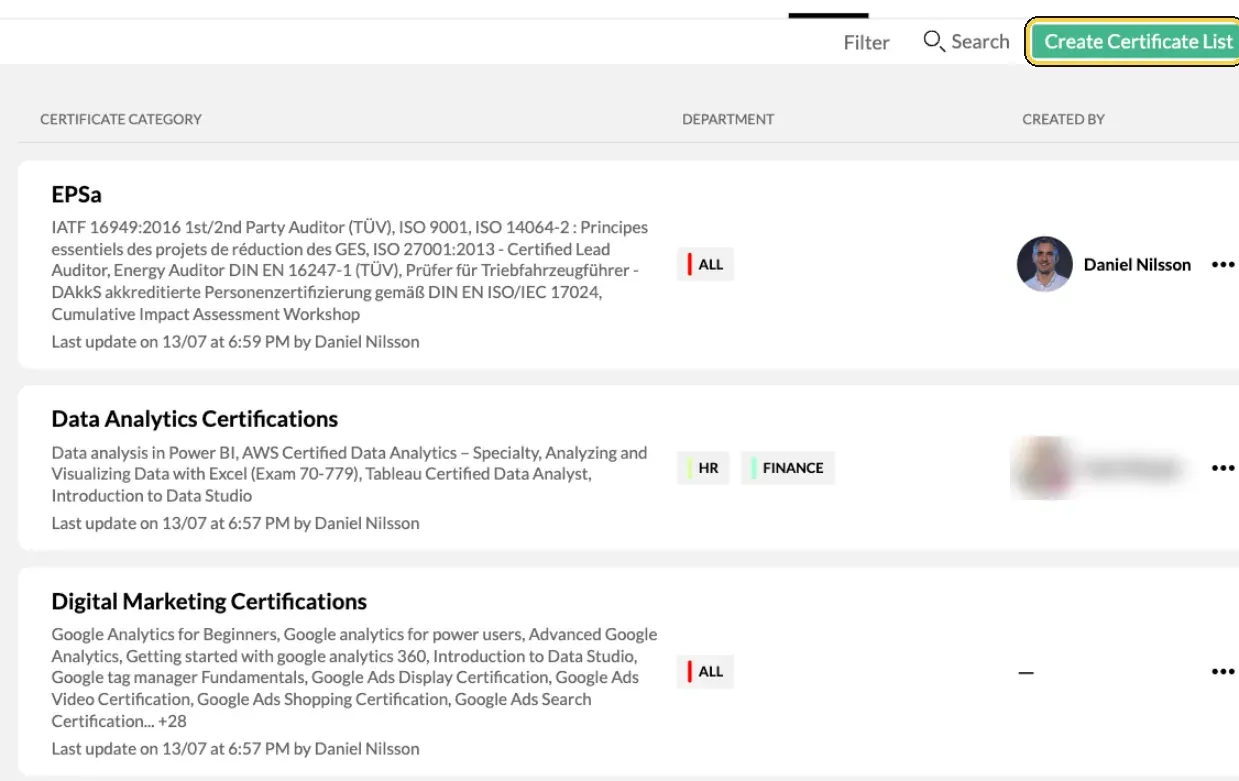
Crie uma lista de certificações
- Abra Certifications. Acesse Admin › Certifications.
- Clique em Create List.
- Dê um nome e uma descrição. Por exemplo Scrum Certifications, com uma descrição dos certificados que fazem parte dela.
- Escolha os departamentos. Em Department, selecione os departamentos a que a lista se destina ou mantenha All.
- Clique em Save and continue. A lista será aberta.
- Adicione certificados. Busque na última linha e selecione cada certificado. Ou clique em + Add template e escolha um conjunto pronto em Certification templates.
Torne certificados obrigatórios para um cargo
- Abra o Analysis. Acesse Workforce › Analysis e abra a lista de cargos ou crie uma nova, com List type definido como Compliance requirements.
- Adicione os certificados. Localize o cargo, clique em Add certification, digite o nome e adicione o certificado, por exemplo Databricks para o cargo de Data Engineer. O colaborador vê o certificado exigido no preset dele e o adiciona com um clique.
- Marque os essenciais como prioritários. Clique no ícone de prioridade ao lado deles.
- Publique a lista para todos. Clique em Launch list, defina Visible to como Everyone in sua organização e clique em Launch list. O passo a passo completo está em Defina cargos e competências.
Adicione certificados como gestor
- Abra o perfil da pessoa. Acesse My Circle, clique no colaborador e depois em Certs & Validations. Você vê todos os certificados dele com o status, por exemplo um que já venceu.
- Adicione um certificado. Clique em Add a certificate, busque o certificado (por exemplo pelo nome do fornecedor) e clique em Add new. Ou clique em um certificado que a pessoa já tem para adicionar outra licença sobre ele.
- Ou parta das suas listas. Na aba Validate, você pode validar competências e certificados. Escolha uma das suas listas de certificações, como Plant Operations Certificates ou Data Analytics Certificates, e adicione o certificado a partir dela.
Como admin, adicione certificados em nome dos colaboradores
- Abra Members e aplique filtros. Acesse Admin › Members e filtre o grupo desejado, por exemplo um departamento.
- Abra a primeira pessoa. Clique no nome dela e escolha a aba Certificates. Você vê os certificados ativos dela.
- Adicione o certificado. Busque o certificado ou adicione um novo sobre um que a pessoa já tem. Preencha as datas, anexe o comprovante, clique em Save e depois em Done.
- Clique em Next. Use Next (ou as setas no canto superior direito do painel, ou as teclas de seta para a esquerda e para a direita) para passar ao próximo colaborador e repita.
Acompanhe status e vencimentos
- Abra os relatórios de certificações. Acesse Reports › Certifications.
- Escolha uma visualização. All mostra todos os certificados da organização (você pode exibir todos em uma única página). Active, Expiring e Expired são relatórios rápidos. By Vendor mostra quantos certificados vocês têm por fornecedor, por exemplo Databricks ou AWS. Discontinued mostra certificados descontinuados ou revogados, e Lists mostra suas próprias listas de certificações.
- Aprofunde. Clique em um certificado para ver quem o tem. Clique na contagem de ativos ou vencidos para ver essas pessoas e clique em uma pessoa para ver os detalhes. O registro de alterações mostra cada mudança.
- Filtre e busque. Filtre por status do certificado (somente ativos, somente a vencer e vencidos, somente vencidos), fornecedor, departamento, local, tag, gestor, cargo ou período em que o certificado foi adicionado. Use a caixa de busca para encontrar um certificado específico. Alterne entre certificados adicionados pelos usuários, adicionados pelos gestores e Validated.
- Exporte. Clique em Export as CSV para obter todos os dados do filtro aplicado.
Monte um relatório personalizado no Analysis
- Abra Analysis. Vá em Workforce › Analysis. Uma lista do Analysis reúne competências ou certificados. Ela pode ficar só interna, para relatórios, ou ser publicada para que os colaboradores a vejam.
- Crie a lista. Clique em New List e adicione certificados pela busca. Por exemplo, uma lista chamada Gestão de certificações com os certificados que você precisa monitorar.
- Defina um filtro permanente. Se quiser, limite a lista a determinados departamentos ou locais. Assim, ela mostra só essas pessoas.
- Interprete os dados. Você vê os certificados que ninguém tem, quem tem cada um e se ele está ativo ou prestes a vencer. Clique em um certificado para ver exatamente quem o tem e abra Members para ver os certificados de cada pessoa. É um ótimo formato para listas de requisitos de um cargo ou grupo.
- Destaque o que importa. Clique na seta ao lado de um certificado para marcá-lo como prioritário.
- Adicione badges, se precisar. O badge comprova um treinamento ou o cumprimento de um requisito quando não há certificado, por exemplo quando alguém concluiu o treinamento do primeiro dia ou de segurança. Consulte Valide competências e conceda badges.
- Vincule materiais de aprendizagem. Vá em Growth › Learning Library e use Add course para associar cursos a um certificado. Assim, as pessoas sabem onde ir para renová-lo.
Confira se deu certo
- Sua lista aparece em Admin › Certifications com os respectivos departamentos.
- Ela aparece em Lists, dentro de Reports › Certifications, com as contagens de ativos, a vencer e vencidos.
- Uma lista de requisitos de compliance aparece em You › My Gap Analysis, com os certificados ausentes ou vencidos sinalizados.
Importe o histórico de certificados pela API
Se você já acompanha certificados em outro sistema, pode trazer todo o histórico para o MuchSkills de uma só vez pela API, em vez de adicionar os certificados pessoa por pessoa.
- Crie um cliente. Acesse Admin › API Access e crie um cliente. A documentação da API traz todas as chamadas, com exemplos.
- Escreva o nome de cada emissor por extenso. Maiúsculas, minúsculas, espaços e pontuação não fazem diferença, mas um nome abreviado ou incompleto já não encontra correspondência. A linha com nome de emissor incompleto aparece no relatório como não encontrada.
- Confira o relatório linha a linha. Se uma linha corresponder a mais de uma certificação, a importação lista todas as correspondências para você saber como corrigir. Se o certificado não estiver na base de dados do MuchSkills, solicite a inclusão primeiro e importe novamente.
- Mantenha os outros caminhos abertos. Colaboradores e gestores podem continuar adicionando e validando certificados durante a importação.
Use o app Compliance para auditorias e cobertura
O app Compliance faz parte do add-on de Apps do MuchSkills. Ele serve para reunir evidências de auditoria e consultar o histórico.
- Evidências para auditoria. Se um auditor pedir comprovação, por exemplo sobre alguém que trabalhou na empresa há cinco anos, pesquise a pessoa e o período e baixe os certificados e comprovantes dela. O MuchSkills guarda esses dados, e os arquivos já vêm renomeados corretamente e reunidos em um pacote. Isso vale também para quem já saiu da empresa, desde que vocês começaram a usar o MuchSkills.
- Watches. Um Watch verifica se há pessoas certificadas suficientes ao longo do tempo, por exemplo para a cobertura de segurança de uma unidade. Ele mostra, mês a mês nos últimos cinco anos, se vocês tinham os certificados, a situação atual e quando os certificados vão vencer, para você se planejar e cobrar as pessoas desde já. Dá para ver locais e departamentos e definir exatamente quais certificados o Watch exige.
- Listas. Crie uma lista com determinadas pessoas e determinados certificados e use-a da mesma forma para exportar evidências em massa.
Bom saber
Lembretes de vencimento. O MuchSkills envia e-mail ao titular do certificado 90, 60 e 30 dias antes da data de vencimento e no próprio dia do vencimento, ou seja, o colaborador recebe quatro lembretes. Os gestores não recebem e-mail: eles acompanham os certificados a vencer e vencidos em My Circle e nos relatórios. Depois que vence, o certificado aparece na lista de vencidos, que você pode filtrar e exportar.
O histórico fica guardado. Toda alteração em um certificado é registrada com quem a fez e quando, e o histórico completo é preservado. Nada pode ser excluído sem deixar rastro. Isso vale também para quem saiu: essas pessoas são desativadas, nunca excluídas, então os registros de certificados delas continuam lá.
Validado ou adicionado pelo usuário. Os gestores podem validar os certificados que sua equipe adiciona. Os relatórios mostram ambos, e as abas User added e Validated os separam. Em Admin › Team Settings, a opção VALIDATED CERTIFICATES define se as pessoas podem editar os dados de um certificado que já foi validado para elas.
Metas e aprendizagem. Os colaboradores podem definir um certificado como meta em You › My Growth, e os gestores podem fazer o mesmo para quem se reporta diretamente a eles. Os cursos em Growth › Learning Library podem ser vinculados a certificados com Add course, assim o caminho para obter o certificado aparece ao lado da lacuna. O relatório Reports › Growth mostra os certificados que as pessoas estão se preparando para obter.
Credly e API. A configuração de ambos está em Credly e na documentação da API.
Chegando no MuchSkills 6.1. Monitoramento de nível de parceria para programas de fornecedores, para você acompanhar quantas pessoas certificadas tem em relação a um nível de parceiro, por exemplo um nível de parceiro AWS. Ainda não está disponível.
Solução de problemas
| O que aparece | Motivo | O que fazer |
|---|---|---|
| Unable to find certificate | O certificado ainda não está na base de dados do MuchSkills | Clique em Can't find what you're looking for? e envie uma solicitação de inclusão do certificado. Ela fica como Pending Approval até o certificado ser incluído |
| This certification has already been added | A pessoa já tem esse certificado | Abra o certificado existente e clique em Add another licence para registrar a renovação |
| This certificate already has a licence with the same dates | O mesmo período foi informado duas vezes | Confira as datas ou edite a licença existente |
| File size must be less than 10mb | Um arquivo de comprovação é grande demais | Compacte o arquivo ou divida-o em vários arquivos |
| Não é possível adicionar um certificado a uma lista de certificações | As listas aceitam certificados que já estão na base de dados do MuchSkills ou que foram cadastrados pelos seus colaboradores | Solicite o certificado primeiro e depois adicione-o à lista |
| This name is already taken | Outra lista já tem esse nome | Escolha outro nome |
| Um departamento não consegue ver uma lista | A lista está limitada a outros departamentos | Abra a lista, clique no nome dela e adicione o departamento |
| Uma linha importada pela API aparece no relatório como não encontrada | O nome do emissor está abreviado ou incompleto | Escreva o nome completo do emissor e importe a linha de novo |
Perguntas frequentes
Quais certificações podemos acompanhar?
O MuchSkills reúne mais de 9.700 certificações em sua base, de fornecedores como AWS, Microsoft, Google e Cisco a certificados profissionais e regulatórios. Se alguma não estiver lá, qualquer pessoa pode solicitá-la pelo formulário de inclusão, e ela entra no perfil da pessoa assim que for aprovada.
Quem recebe lembretes antes de uma certificação vencer?
A pessoa que tem a certificação. O MuchSkills envia um e-mail a ela 90, 60 e 30 dias antes da data de vencimento e no próprio dia. Os gestores não recebem e-mail: eles veem as certificações a vencer e vencidas da sua equipe no My Circle e nos relatórios de certificações, e podem enviar um lembrete pelo My Circle a qualquer momento.
Qual é a diferença entre uma lista de certificações e uma lista de requisitos de compliance?
Uma lista de certificações, em Admin › Certifications, reúne as certificações que importam para você, para fins de relatório e para que um departamento escolha entre elas. Uma lista de requisitos de compliance, em Workforce › Analysis, define o que um cargo ou uma força de trabalho precisa ter e mostra a cada pessoa o que lhe falta na sua análise de gap.
O que acontece com as certificações quando alguém sai?
Elas continuam registradas. Quem sai é desativado, nunca excluído, então as certificações e todo o histórico por trás delas continuam lá quando um auditor pedir.
Conseguimos ver quem alterou uma certificação?
Sim. Toda alteração em uma certificação é registrada com o autor e a data, e o histórico completo é mantido. Nada é sobrescrito.
Podemos importar as certificações que já acompanhamos em uma planilha?
Sim. Os administradores podem adicionar certificações pessoa por pessoa em Admin › Members, um desenvolvedor pode enviá-las pela API do MuchSkills e nossa equipe pode ajudar você a importar uma lista existente. Fale com o suporte para planejar a importação. Em uma importação em massa pela API, escreva o nome completo de cada emissor.
Precisamos do Credly?
Não. A sincronização com o Credly é apenas mais uma forma de entrada para organizações que já usam o Credly Workforce. Só os colaboradores que aceitarem a conexão com o Credly compartilham seus badges, por isso mantenha os outros caminhos abertos.
Onde os gestores veem as certificações da equipe?
No My Circle. Ali eles veem as certificações ativas, a vencer e vencidas da equipe, podem validar ou adicionar certificações e enviar um lembrete a quem precisa renovar uma certificação. Abra o perfil de uma pessoa e vá até Certs & Validations para ver as certificações dela e adicionar uma, ou use a aba Validate para escolher entre as suas listas de certificações.
É possível excluir uma certificação?
Não. O MuchSkills segue regras rígidas nesse ponto. Toda alteração, seja ela qual for, é gravada em um log de alterações, então nada desaparece sem deixar rastro.
Posso separar as certificações adicionadas pelos colaboradores das adicionadas pelos gestores?
Sim. Na área de relatórios, em Reports › Certifications, você consegue ver separadamente as certificações adicionadas pelos próprios usuários e as adicionadas pelos gestores, caso precise desses dados.
Para que posso usar o app Compliance?
O app Compliance faz parte do complemento MuchSkills Apps. Com ele, você tem evidências para auditoria de qualquer pessoa e período, inclusive de quem já saiu, além dos Watches, que mostram mês a mês se você tem pessoas certificadas suficientes, cinco anos para trás e cinco para a frente.
Posso usar uma lista de certificações como relatório personalizado?
Sim. Em Workforce › Analysis, crie uma lista, adicione as certificações que você quer monitorar e defina um filtro permanente, como departamento ou localidade. Você pode mantê-la para seus próprios relatórios ou publicá-la para que os colaboradores a vejam.