


Etapa 4: Traga as suas pessoas e configure o login
Antes do lançamento, defina como as pessoas vão entrar no MuchSkills e como vão fazer login. A maioria das organizações sincroniza as pessoas a partir do sistema de RH ou do provedor de identidade e usa SSO com a conta corporativa. A importação de arquivo ou os convites funcionam bem para pilotos e equipes menores.
- Quem
- Um Owner ou Admin, junto com o seu administrador de RH ou de TI
- Formas de entrada
- Sincronização de RH, SCIM, importação de arquivo ou convites
- Login
- Login único (SAML), Google, ou e-mail e senha
- Planos
- Todos os planos incluem login único (SAML) e SCIM
How to
Como funciona
Duas decisões vêm antes do lançamento: como as pessoas entram no MuchSkills e como elas fazem login.
Como as pessoas entram. Escolha uma forma de trazer os seus colaboradores. É ela que define como o MuchSkills fica sabendo de admissões, desligamentos, gestores e departamentos.
| Forma | Ideal para | O que se mantém atualizado | Guia |
|---|---|---|---|
| Sincronização de RH | Organizações com sistema de RH | Admissões, desligamentos, gestores, departamentos e cargos, a cada 5 horas | Como funcionam as integrações de RH e depois a página do seu sistema |
| Provisionamento SCIM | Organizações cujo provedor de identidade atribui apps às pessoas | Cada alteração que o seu provedor de identidade envia: pessoas, papéis, departamentos e gestores | Provisionamento SCIM: como funciona |
| Importação de arquivo (sob solicitação) | Pilotos, equipes menores ou um começo enquanto a sua integração é preparada. Peça ao suporte que ative | Nada depois da importação: você mantém as pessoas atualizadas em Manage Members | Importe pessoas a partir de um arquivo |
| Convites | Equipes pequenas, ou pessoas fora do seu sistema de RH | Nada: as próprias pessoas preenchem os seus dados e escolhem o gestor | Etapa 5: Lance para todos |
Como as pessoas fazem login.
| Modalidade | Como funciona | Guia |
|---|---|---|
| SSO (SAML) | As pessoas entram com a conta corporativa, pelo seu provedor de identidade | Microsoft Entra ID, Okta, Google Workspace, qualquer provedor SAML |
| Log in with Google | As pessoas entram com a conta do Google | Nada a configurar |
| E-mail e senha | As pessoas definem uma senha no MuchSkills, e você pode exigir autenticação em dois fatores | Torne obrigatórios o login único e a autenticação em dois fatores |
Antes de começar
- No MuchSkills: o perfil de Owner ou Admin.
- No seu sistema de RH ou provedor de identidade: um administrador que possa criar um acesso somente leitura ou configurar um app.
- E-mails iguais nos dois sistemas. O e-mail no seu sistema de RH ou provedor de identidade precisa ser o mesmo que cada pessoa usa para entrar no MuchSkills. Sincronizações de RH, SCIM, importações de arquivo e SSO identificam as pessoas pelo e-mail.
- Comece pequeno. Não existem ambientes de teste para as sincronizações de RH. Limite a primeira sincronização a cinco ou dez pessoas ou a um departamento, ou atribua algumas pessoas no seu provedor de identidade, e confira o resultado.
- Segure os convites. Ao iniciar uma sincronização de RH, todas as pessoas do escopo são convidadas. Faça isso no dia do lançamento (etapa 5) ou com um primeiro grupo pequeno.
Passo a passo
Traga as suas pessoas
- Escolha como as pessoas vão entrar, com base na primeira tabela acima.
- Siga o guia correspondente.
- Sincronização de RH: abra Team/Org › Settings › Integrations. Se o seu sistema tiver um botão Connect ali, siga a página dele nesta central de ajuda. Se não tiver, trata-se de uma configuração sob medida, explicada em Como funcionam as integrações de RH.
- SCIM: peça ao suporte as credenciais SCIM e siga Provisionamento SCIM: como funciona.
- Arquivo: siga Importe pessoas a partir de um arquivo.
- Convites: não há nada a fazer agora. Você convida as pessoas na etapa 5.
- Confira um primeiro grupo pequeno. Abra Team/Org › Members e confira nomes, cargos, departamentos e gestores. Mude a visualização para Hierarchy para ver a estrutura hierárquica como um organograma.
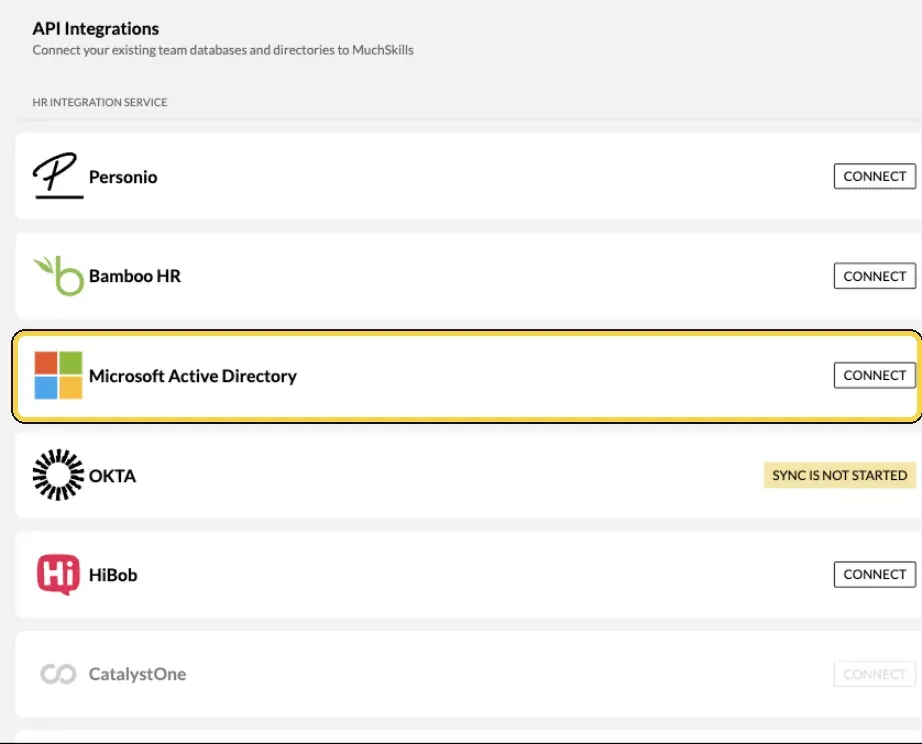
Team/Org › Settings › Integrations.
Configure o login único
- Peça ao suporte que adicione os seus domínios de e-mail. Envie um e-mail para support@muchskills.com ou use o chat, e liste os domínios que as suas pessoas usam. Eles passam a aparecer em Email domains, na tela Team/Org › Settings › Security & SAML.
- Conecte o seu provedor de identidade. Copie a SSO URL de Security & SAML para o seu provedor de identidade e cole de volta no MuchSkills a IDP Metadata URL do seu provedor. O guia do seu provedor traz as etapas exatas.
- Ative e teste. Ative Enable SAML. Faça login com uma conta de teste: digite o e-mail na página de login e clique em Continue with SAML/SSO.
- Torne obrigatório, se quiser. Enforce SAML faz do login único a única forma de acesso para as pessoas dos seus domínios. Os Admins ainda podem fazer login com senha. Para proteger os logins com senha que restam, ative Enforce two-factor authentication (2fa) for your team.
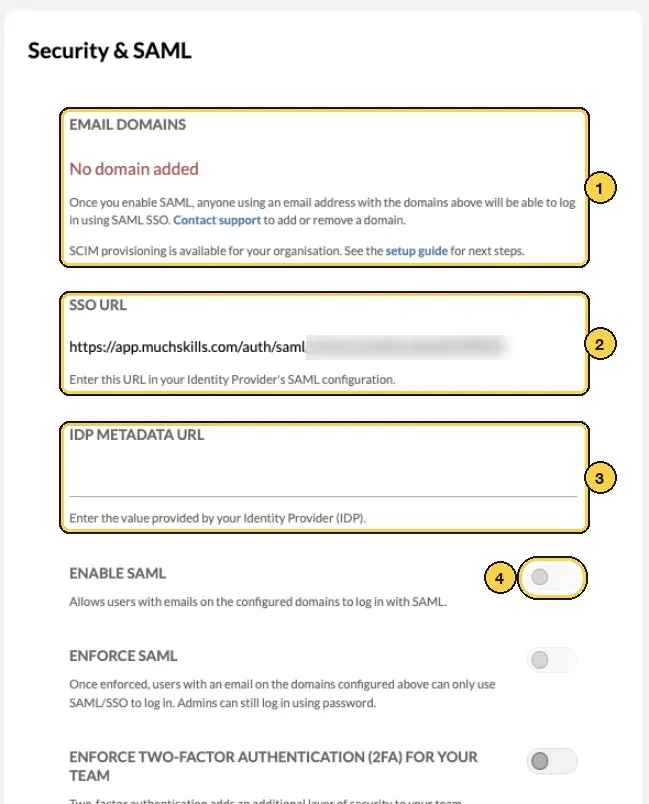
Team/Org › Settings › Security & SAML: (1) domínios de e-mail, (2) SSO URL, (3) IDP Metadata URL, (4) Enable SAML.
Confira se funcionou
- Team/Org › Members mostra as pessoas do escopo, com cargos, departamentos e gestores.
- A visualização Hierarchy mostra a estrutura hierárquica esperada.
- Com uma sincronização de RH, o conector mostra Data is synced every 5 hours, junto com Last successful sync e Next scheduled sync.
- Se você configurou o SSO, um usuário de teste consegue entrar com Continue with SAML/SSO.
Benefits
O que você ganha
- Sem manutenção manual. Com uma sincronização de RH ou o SCIM, admissões, desligamentos e trocas de gestor chegam ao MuchSkills automaticamente.
- Um só login para os seus colaboradores. Com o SSO, as pessoas usam a conta corporativa que já têm.
- Gestores que enxergam a própria equipe. A estrutura hierárquica preenche o My Circle de cada gestor desde o primeiro dia.
Important to know
Importante saber
O que é sincronizado. Só e-mail e nome são obrigatórios. Todos os outros campos são recomendados, porque cada um torna o MuchSkills mais útil: cargo, gestor, departamento, status do colaborador, local, foto de perfil, tipo de vínculo e ausências. As ausências chegam apenas como datas e percentuais, nunca com motivos.
Os dados sensíveis são bloqueados. O MuchSkills nunca armazena idade ou data de nascimento, salário ou outros dados de remuneração, avaliações de desempenho nem dados políticos, religiosos ou de saúde, mesmo que um sistema os envie.
Frequência. As sincronizações de RH rodam a cada 5 horas. Um Owner ou Admin pode clicar em Sync Now para sincronizar na hora.
Quem sai da empresa é desativado, nunca excluído. Quem sai do seu sistema de RH ou do provedor de identidade, ou fica fora do escopo, deixa de aparecer nas telas do dia a dia. A participação em projetos e o histórico de certificados dessas pessoas ficam preservados.
Gestores sem sincronização. Quando as pessoas entram por convite, cada uma escolhe o gestor direto no próprio perfil, e o organograma vai se formando à medida que elas entram. Os Admins podem corrigir o gestor, o departamento, o local e o papel de qualquer pessoa em Manage Members. Convide os gestores primeiro (etapa 5), para que os colaboradores consigam encontrá-los.
Grandes organizações. A visualização Hierarchy, em Team/Org › Members, está disponível para organizações de até 1.000 pessoas. Organizações maiores usam o My Circle e os filtros.
Planos e hospedagem. Todos os planos incluem login único (SAML), provisionamento SCIM e acesso à API. Os seus dados ficam armazenados na UE, na Amazon Web Services em Estocolmo.
Common errors
Solução de problemas
| O que você vê | Por quê | O que fazer |
|---|---|---|
| Uma pessoa aparece duas vezes | O e-mail dela no sistema de RH ou no provedor de identidade é diferente do endereço com que ela se cadastrou | Alinhe o e-mail no sistema de origem e depois fale com o suporte |
| This email is not configured to use SAML/SSO | O domínio de e-mail não foi adicionado, ou Enable SAML está desativado | Peça ao suporte que adicione o domínio e depois ative Enable SAML |
| This email is enforced to log in using SAML/SSO | Enforce SAML está ativado e a pessoa tentou usar senha | Faça login com Continue with SAML/SSO |
| Gestores ausentes ou incorretos | O campo de gestor contém um nome ou uma matrícula | Envie o endereço de e-mail do gestor |
| Algumas pessoas não aparecem | Elas estão fora do seu escopo, ou fora do que o usuário de integração consegue ler | Confira o escopo e as permissões no seu sistema |
| Não há a visualização Hierarchy | A sua organização tem mais de 1.000 pessoas | Use o My Circle, ou filtre os Members por departamento ou gestor |
Perguntas frequentes
Qual forma devemos escolher?
Use o seu sistema de RH se ele guarda gestores e departamentos: ele mantém tudo atualizado sozinho. Use o SCIM se o seu provedor de identidade já define quem recebe quais apps. Use um arquivo ou convites para um piloto ou uma equipe pequena.
Podemos combinar uma sincronização de RH com o login único?
Sim, e a maioria das organizações faz isso. A sincronização de RH, o SCIM ou o arquivo traz as pessoas, e o SSO permite que elas entrem com a conta corporativa. As duas coisas são configuradas separadamente.
Precisamos do login único?
Não. As pessoas também podem fazer login com o Google, ou com endereço de e-mail e senha. O login único é a melhor escolha se você tem um provedor de identidade, e todos os planos o incluem.
Quem adiciona os nossos domínios de e-mail para o login único?
O suporte do MuchSkills. Envie um e-mail para support@muchskills.com ou use o chat, e liste os domínios que as suas pessoas usam.
Conectar um sistema de RH envia e-mails para as nossas pessoas?
Iniciar uma sincronização de RH convida todos no escopo a criar o próprio perfil. Planeje o lançamento antes (etapa 5), ou comece com um pequeno primeiro grupo.
O que acontece com quem sai?
Com uma sincronização de RH ou o SCIM, essas pessoas são desativadas na sincronização seguinte, nunca excluídas. Elas somem das telas do dia a dia, e o histórico de projetos e os certificados ficam preservados.
Podemos começar com um arquivo e migrar depois para uma sincronização de RH?
Sim. As pessoas mantêm os dados no MuchSkills quando você faz a troca, desde que o e-mail seja o mesmo nos dois.
Como os gestores ficam vinculados às suas pessoas?
Uma integração de RH define os gestores automaticamente a partir do seu sistema de RH. Com o SCIM, o seu provedor de identidade envia o gestor como e-mail ou ID de usuário. Em um arquivo, a coluna de gestor traz o e-mail do gestor, que já precisa ser membro. Quem entra por convite escolhe o gestor no próprio perfil, e os Admins podem corrigir em Manage Members.