


Adicione competências usando listas predefinidas
- Quem
- Todos, quando a sua organização tiver listas predefinidas
- Onde
- Em You › Add Skills from Preset
- As listas vêm de
- Nas listas de análise da sua organização
- Salvamento
- Cada competência é salva quando você clica em Save
Sua organização pode criar listas predefinidas de competências e certificados, por exemplo, para um cargo, uma equipe ou uma área de competência. Com o Add Skills from Presets, você percorre a lista uma competência de cada vez e monta um perfil completo sem ter que procurar cada competência por conta própria.
Como funciona
Uma lista predefinida reúne competências, e às vezes certificados, selecionados pela sua organização, por exemplo para um cargo como Project Manager ou para uma área de competência como Liderança. Em Add Skills from Presets, você escolhe uma lista à esquerda e adiciona as competências que realmente usa.
- + Add abre o seletor de nível da competência. Escolha seu nível na escala de nove etapas e clique em Save.
- Update aparece nas competências que já estão no seu perfil. Clique nele para alterar seu nível.
- As competências que você não usa, basta deixá-las de lado.
- No caso de um certificado da lista, + Add abre o formulário de certificado para você adicionar sua licença.
Cada competência é salva assim que você clica em Save e passa a aparecer em You › My Skills. Avalie suas competências explica o significado de cada nível.
Passo a passo
- Abra as listas predefinidas. Clique em You › Add Skills from Preset. Ali estão as listas que a sua organização preparou.
- Escolha uma lista. Selecione uma lista predefinida na barra lateral à esquerda. Se houver muitas, busque pelo seu cargo ou pela sua equipe. A lista mostra o Total competences e a data da última atualização.
- Leia a primeira competência. O nome e uma breve descrição explicam o que ela abrange na sua organização.
- Adicione as competências que você usa. Clique em + Add ao lado de cada competência que você usa ou pratica ativamente. Ignore as que você não usa.
- Defina seu nível. Clique no ponto da escala que corresponde ao que você sabe fazer hoje. São três pontos para Beginner, três para Intermediate e três para Expert. Em seguida, clique em Save. Cancel fecha o seletor sem salvar.
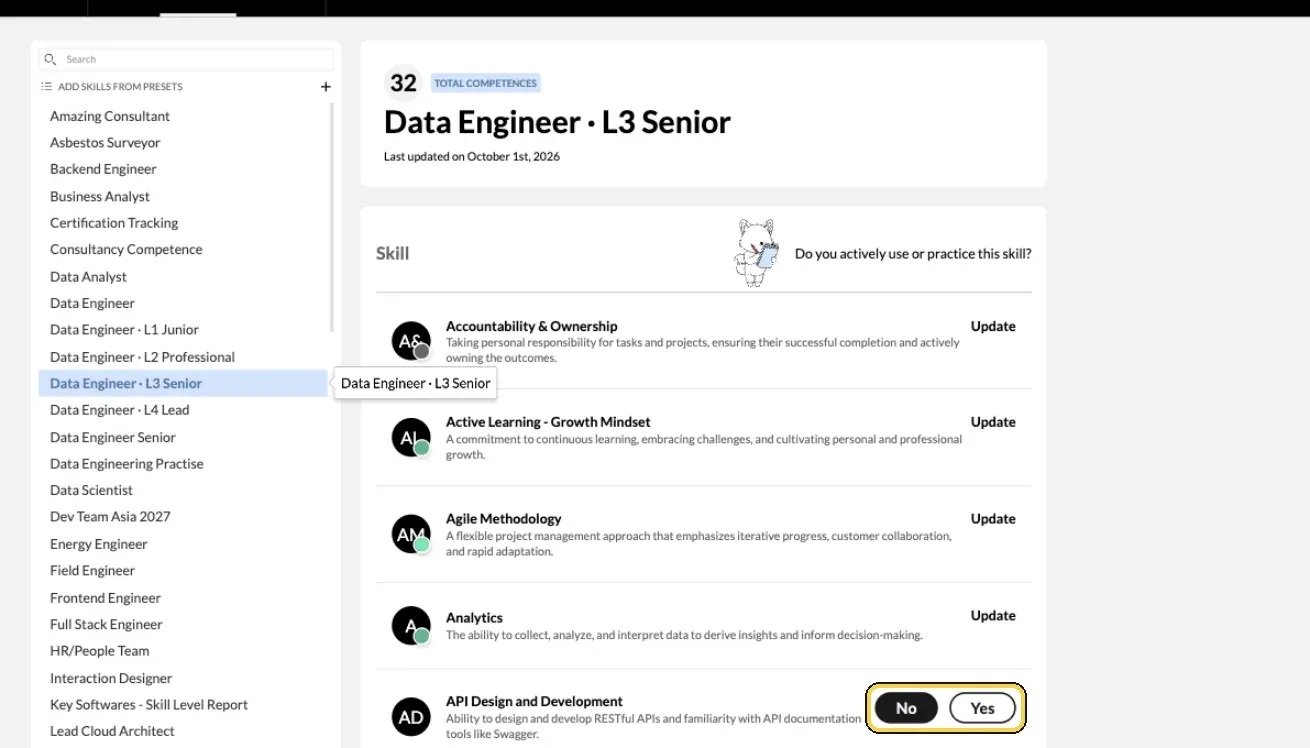
- Adicione os certificados da lista. Em Certification, clique em + Add no certificado que você possui e preencha os dados da licença. Veja Adicione suas certificações.
- Altere um nível depois. As competências que já estão no seu perfil mostram Update em vez de + Add. Clique nele para escolher um novo nível.
- Passe para a próxima lista. Repita o processo em todas as listas predefinidas que se aplicam ao seu trabalho.
Confira se deu certo
- As competências que você adicionou aparecem em You › My Skills, nas categorias de sempre, com o nível que você escolheu.
- O contador de competências em Home aumentou.
Dicas
- Avalie o presente, não o futuro. Escolha o nível em que você está hoje. Aonde você quer chegar, registre como meta em You › My Growth.
- Use o painel da direita. Quando você clica em uma competência, o painel mostra mais detalhes sobre ela, inclusive os colegas que trabalham com ela. Ajuda a confirmar se o seu nível faz sentido.
- Volte quando as listas mudarem. Cada lista predefinida mostra quando foi atualizada pela última vez. Talvez novas competências tenham sido incluídas desde a sua última visita.
- Termine com o seu Skill Will. Com as competências cadastradas, escolha até 16 que você domina de verdade e gosta de usar em You › My Skills › Skill Will. Consulte Skill Will.
- As listas predefinidas alimentam a sua análise de gap. As mesmas listas servem de base para You › My Gap Analysis; por isso, responder com cuidado deixa as suas lacunas mais precisas. Consulte Encontre suas lacunas de competências.
Solução de problemas
| O que aparece | Motivo | O que fazer |
|---|---|---|
| No presets available | Sua organização ainda não publicou nenhuma lista predefinida | Adicione competências em You › My Skills usando Search to add e pergunte ao seu gestor se há planos de criar listas predefinidas |
| No skill presets match your search. | Nenhum nome de lista corresponde ao que você digitou | Tente outro termo, por exemplo, o nome da sua equipe em vez do seu cargo |
| There are no competences to display here | A lista não tem nenhuma competência que você possa responder | Escolha outra lista |
| Uma mensagem sobre upgrade depois de clicar em + Add | Sua organização atingiu o limite de competências personalizadas do plano | Fale com o administrador do MuchSkills |
| Uma competência que você usa não aparece em nenhuma lista predefinida | As listas predefinidas só incluem o que a sua organização escolheu | Adicione-a em You › My Skills usando Search to add |
Perguntas frequentes
Por qual preset devo começar?
Comece pelo preset da sua função ou equipe, se houver. Depois, confira as outras listas que se aplicam ao seu trabalho. Você pode preencher quantos presets quiser, e todas as respostas ficam no mesmo perfil.
Devo adicionar competências que conheço só um pouco?
Adicione uma competência se você a usa ou pratica de fato, mesmo como iniciante, e escolha o nível que corresponde ao que você consegue fazer hoje. Deixe de fora as competências que você não usa.
O que significa Update?
Essa competência já consta no seu perfil. Para escolher outro nível, clique em Update e depois em Save.
Estou vendo “No presets available”. E agora?
Sua organização ainda não publicou nenhuma lista de presets. Em vez disso, adicione suas competências em You › My Skills usando Search to add e pergunte ao seu gestor se há presets previstos.
Quem cria os presets?
Os administradores montam listas de funções e de competências em Workforce › Analysis, e os gestores podem criar listas de análise usando o + na aba Validate, em My Circle. As listas publicadas com pelo menos uma competência ou um certificado aparecem aqui como presets. Os rascunhos não aparecem.
Os presets substituem o My Skills?
Não. As competências adicionadas por um preset ficam em You › My Skills, na categoria de costume, e você pode alterá-las lá a qualquer momento. O que nenhum preset cobrir, como as ferramentas que você usa no dia a dia, pode ser adicionado em You › My Skills.