


Planeje com base na taxa de ocupação e na disponibilidade
- Quem
- Owners e Admins fazem a configuração; os gestores consultam e registram as ausências da própria equipe
- Semana de trabalho
- Admin › Team Settings
- Origem das horas de projeto
- Team Builder, Jira e Tempo, Business Central ou uma fonte personalizada
- Origem das ausências
- Sistemas de RH (somente datas e percentuais), gestores, Admins ou a API
O MuchSkills mostra quem está ocupado e quem tem tempo livre, lado a lado com quem tem as competências. A taxa de ocupação vem das horas de projeto, planejadas no Team Builder ou sincronizadas do Jira e Tempo, do Dynamics 365 Business Central ou da sua própria ferramenta de planejamento. As ausências vêm do seu sistema de RH ou são registradas por um Owner ou Admin. Este guia mostra como configurar tudo isso e como usar essas informações no seu planejamento.
Como funciona
O MuchSkills combina três informações para mostrar quem tem tempo:
A taxa de ocupação é a parcela da semana de trabalho de uma pessoa que está planejada em projetos. A disponibilidade é o que sobra depois de descontados os projetos e as ausências.
| O quê | De onde vem | Quem configura |
|---|---|---|
| Capacidade | Uma semana de trabalho padrão para todos, em Team Settings, com ajustes por pessoa quando necessário | Um Owner ou Admin |
| Horas de projeto | Planejadas manualmente no Team Builder | Quem monta a equipe |
| Sincronizadas do Jira e Tempo: os planos do Tempo viram horas planejadas | Um Owner ou Admin, em Admin › Integrations | |
| Sincronizadas do Microsoft Dynamics 365 Business Central | Configurado em conjunto com a nossa equipe, como parte da implementação | |
| Lidas da sua própria ferramenta de planejamento ou PSA, por meio de uma fonte personalizada de taxa de ocupação | Configurado em conjunto com a nossa equipe, como parte da implementação | |
| Ausências | Sincronizadas do seu sistema de RH, somente com datas e percentuais | Pelo seu conector de RH |
| Adicionadas pelos gestores em My Circle ou pelos Admins em Admin › Members | Gestores e Admins | |
| Enviadas para a API do MuchSkills | Sua equipe técnica |
Depois disso, a taxa de ocupação e a disponibilidade aparecem em todos os lugares onde você planeja: nos candidatos do Team Builder, nos cards de People (que antes se chamava Discover), na sua equipe em My Circle e nos relatórios de taxa de ocupação em Reports.
Antes de começar
- Defina sua semana padrão, por exemplo, 37,5 horas em 5 dias. Ela corresponde a 100%.
- Escolha uma só fonte por projeto. Um projeto planejado no Tempo não deve ser planejado também manualmente no Team Builder.
- Escolha uma só fonte para as ausências. Se o seu sistema de RH sincroniza ausências, deixe que ele seja a única fonte de afastamentos.
Passo a passo
Defina a semana de trabalho
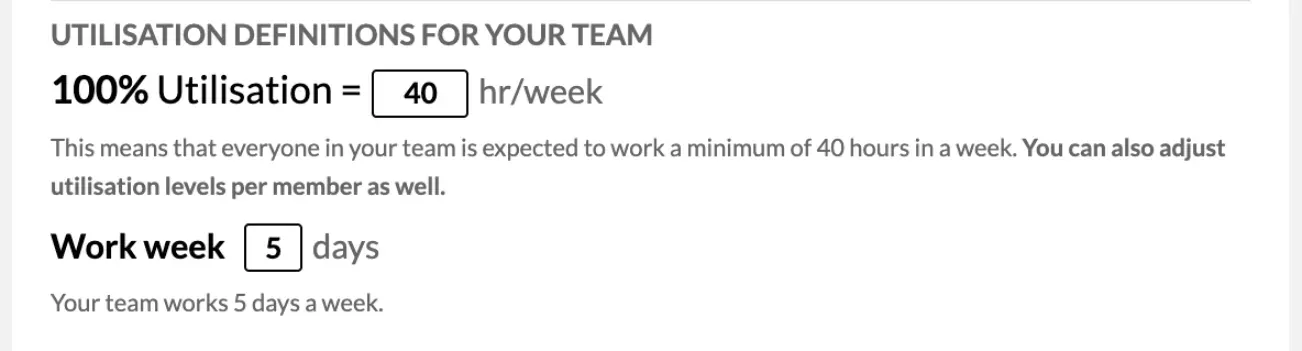
- Defina o padrão da equipe. A alocação de pessoas pode ser complicada, por isso configure exatamente o que ela significa na sua organização. Acesse Admin › Team Settings. Em UTILISATION DEFINITIONS FOR YOUR TEAM, informe quantas horas semanais correspondem a 100% de taxa de ocupação, como 40, 39 ou 37,5, e quantos dias tem a sua Work week, como 5.
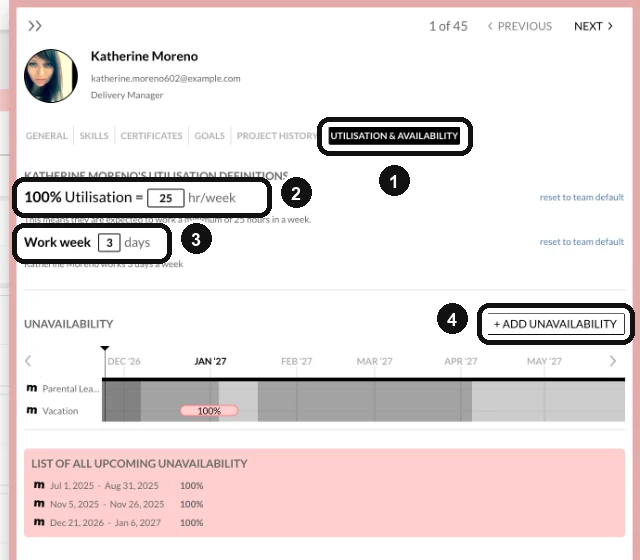
- Ajuste para cada pessoa. Esses valores também podem ser definidos por membro. Para quem trabalha meio período ou tem outro tipo de contrato, abra o perfil da pessoa em Admin › Members e vá até utilisation & availability. Altere as horas e os dias, por exemplo, 25 horas semanais distribuídas em três dias. Para desfazer, clique em reset to team default.
Inclua as horas de projeto
- Planeje as horas no Team Builder. Ao adicionar alguém a uma equipe, defina a taxa de ocupação dessa pessoa para o período do projeto em Add utilisation %. Veja Monte uma equipe de projeto no Team Builder.
- Ou conecte sua ferramenta de planejamento. Você mesmo pode conectar o Jira e Tempo em Admin › Integrations. Para o Business Central ou outra ferramenta, fale com a gente e faremos a configuração junto com você. As equipes sincronizadas exibem Utilisation values coming from com o nome do sistema de origem, e as horas são alteradas lá.
Como registrar ausências
- Deixe o sistema de RH enviar os dados. Se o seu conector de RH sincroniza ausências, como férias, elas chegam automaticamente com datas e percentuais, sem os motivos. Você não precisa fazer mais nada.
- Ou adicione manualmente, se não houver sincronização com o sistema de RH. Você pode registrar a disponibilidade manualmente, por exemplo, para indicar que uma pessoa está de férias. O gestor abre a pessoa em My Circle e acessa o painel de edição; um Owner ou Admin também pode abrir qualquer pessoa em Admin › Members. Vá até a aba utilisation & availability e clique em Add unavailability. Informe a Start date e a End date, o Percentage unavailable (100 para uma ausência integral, menos para parte do dia) e um breve Reason for unavailability. Use um motivo genérico e nunca inclua informações de saúde.
- Deixe os gestores manterem tudo atualizado. Os gestores veem a indisponibilidade das pessoas da sua equipe em My Circle e podem adicioná-la ou alterá-la na mesma aba utilisation & availability. O passo a passo completo está em Planeje considerando ausências e feriados.
Na hora de planejar
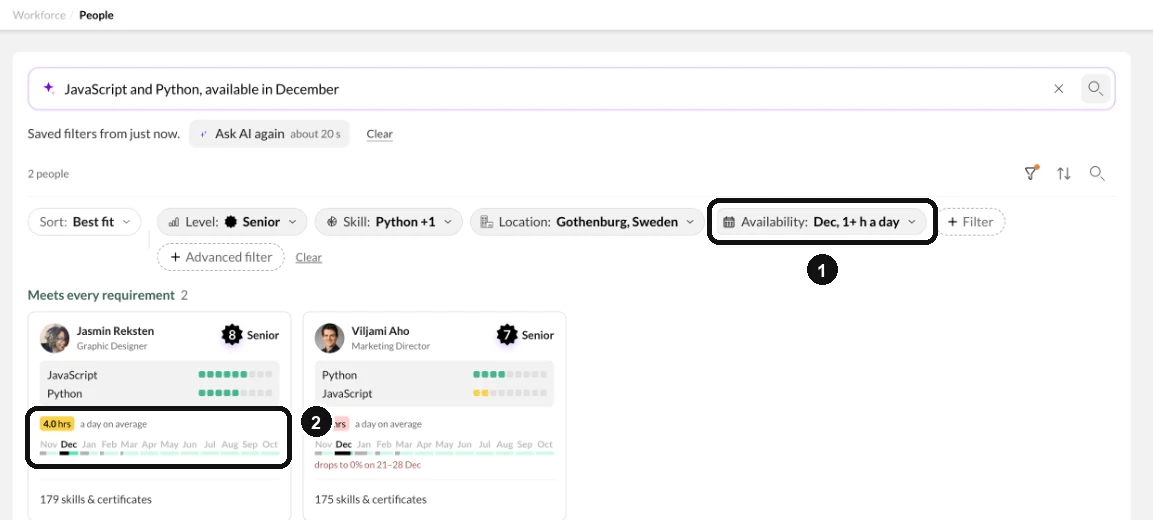
- Encontre pessoas com tempo disponível. Com a disponibilidade, fica fácil encontrar alguém rapidamente, por exemplo, quando um cliente pergunta se você tem uma pessoa para o mês que vem. Em Workforce › People, descreva o que precisa em uma frase, como alguém que saiba JavaScript e Python, disponível em dezembro, e pressione Enter. O MuchSkills lista todas as pessoas com essas competências e mostra a disponibilidade de cada uma. Clique em Availability para mudar os meses, por exemplo, dezembro e janeiro, e a visualização se atualiza na hora. Adicione outra competência, como resolução de problemas, para refinar ainda mais a busca e, se quiser, defina um mínimo de Avg. Daily Availability. A melhor opção pode ser alguém com três horas livres por dia naquele mês. Isso funciona quando a sua organização conectou os dados da força de trabalho ou de projetos. Veja Encontre pessoas rapidamente com People.
- Confira antes de alocar. No Team Builder, ordene as pessoas sugeridas por Utilisation e confira a taxa de ocupação média de cada uma no período do projeto antes de adicioná-la.
- Acompanhe o panorama completo. Em Reports › Utilisation (Resourcing › Utilisation abre os mesmos relatórios), veja pessoas e projetos ao longo do tempo: passado, presente e futuro. By Availability mostra quem tem espaço nos próximos três meses. Veja Relatórios de taxa de ocupação.
Confira se deu certo
- No card de cada pessoa em People aparecem a média de horas por dia e a disponibilidade mensal.
- Na aba Team Utilisation da equipe, aparecem as horas planejadas das pessoas alocadas no projeto.
- As ausências aparecem como períodos em vermelho nos relatórios de taxa de ocupação e na linha do tempo da pessoa.
Dicas
- Planeje com antecedência. A taxa de ocupação dos próximos três meses mostra quem está saindo de um projeto e quem estará livre quando um novo começar.
- Considere os rascunhos. As horas planejadas em equipes em rascunho aparecem como taxa de ocupação em rascunho, assim você pode testar um plano de alocação antes de colocá-lo em prática.
- Fique de olho na superalocação. Quem passa de 100% representa um risco para a entrega e para o próprio bem-estar. Redistribua a carga o quanto antes.
- Ausências parciais também contam. Um dia de treinamento ou uma licença parental de 20% reduz a disponibilidade sem bloquear totalmente a pessoa.
- Não acompanha a disponibilidade? Um Owner ou Admin pode ocultá-la em Admin › Team Settings. A opção ainda aparece como Show availability in Discover.
Solução de problemas
| O que aparece | Por quê | O que fazer |
|---|---|---|
| Todos aparecem com taxa de ocupação de 0% | Nenhuma hora de projeto chegou ao MuchSkills | Planeje as horas no Team Builder ou confira se a sua ferramenta de planejamento está conectada e sincronizando |
| A taxa de ocupação parece alta demais para quem trabalha meio período | Essas pessoas seguem a semana padrão da equipe | Ajuste as horas e os dias delas em utilisation & availability |
| Não é possível editar uma ausência | Ela veio do seu sistema de RH | Altere no sistema de RH; a ausência é atualizada na próxima sincronização |
| You cannot assign time for yourself | Você não pode registrar indisponibilidade para você mesmo | Peça ao seu gestor ou a um admin para registrá-la |
| Please enter a valid utilisation from 0 to 100 | O percentual está fora do intervalo de 0 a 100 | Informe um número entre 0 e 100 |
| A ausência aparece duplicada | Duas fontes estão enviando a mesma ausência | Mantenha só uma fonte, por exemplo, o sistema de RH |
| Uma equipe sincronizada exibe Error syncing utilisation data with Jira e Tempo | A conexão com o Jira ou o Tempo parou de funcionar | Um Owner ou Admin verifica o conector em Admin › Integrations |
Perguntas frequentes
O que significa uma taxa de ocupação de 100% na nossa organização?
Quem define é você, em Admin › Team Settings. Pode ser uma semana de 40, 39 ou 37,5 horas, distribuídas em cinco dias ou de outra forma. Também dá para configurar por pessoa: por exemplo, 25 horas semanais em três dias para quem trabalha meio período.
Qual é a diferença entre taxa de ocupação e disponibilidade?
A taxa de ocupação mostra quanto do tempo de trabalho de uma pessoa está planejado em projetos, como percentual da semana de trabalho dela. A disponibilidade é o tempo que sobra depois de descontar projetos e ausências. Uma pessoa com taxa de ocupação de 60% e sem ausências tem 40% da semana disponível.
De onde vem a taxa de ocupação?
Das horas alocadas em projetos. Você planeja essas horas no Team Builder, ou elas chegam do Jira com Tempo, do Microsoft Dynamics 365 Business Central ou da sua própria ferramenta de planejamento por meio de uma configuração personalizada. O MuchSkills calcula a taxa de ocupação a partir dessas horas e da jornada semanal de cada pessoa.
O MuchSkills importa o motivo das ausências do nosso sistema de RH?
Não. As ausências vindas de sistemas de RH chegam apenas como datas e percentuais. Os motivos nunca são importados. Quando um gestor ou administrador registrar uma indisponibilidade manualmente, use um motivo genérico, como Férias ou Treinamento, e nunca informe dados de saúde.
Posso alterar uma ausência que veio do nosso sistema de RH?
Não. As ausências sincronizadas de um sistema de RH aparecem com o ícone desse sistema e só podem ser alteradas nele. A alteração chega ao MuchSkills na próxima sincronização.
Uma pessoa trabalha meio período. Como indico isso?
Abra o perfil da pessoa em Admin › Members, vá até a seção de taxa de ocupação e disponibilidade (utilisation & availability) e ajuste as horas e os dias trabalhados por semana. Para voltar à jornada padrão, clique em reset to team default.
O que acontece quando alguém está alocado acima de 100%?
O MuchSkills registra mesmo assim. No Team Builder e nos relatórios de taxa de ocupação, o que passa de 100% fica destacado, para que você identifique quem está sobrecarregado e redistribua o trabalho antes que vire um problema.
Quem pode ver os detalhes das ausências?
O gestor vê e pode registrar indisponibilidades das pessoas que se reportam a ele. Owners, Admins e Analysts veem as de todos, e Owners e Admins podem registrá-las para qualquer pessoa.
Podemos enviar ausências pela API?
Sim. O PUT /api/v2/profile/{email}/pto substitui todas as ausências da pessoa a cada chamada. Se as ausências forem gerenciadas por uma integração de RH, a API não vai sobrescrevê-las. Use uma única fonte para enviar as ausências.