


Demander une intégration
Votre système ne figure pas dans la liste des intégrations MuchSkills ? Dans la plupart des cas, il reste possible de le connecter. Commencez par consulter la page dédiée à votre type de système. Si rien ne correspond, envoyez-nous les informations demandées sur cette page et nous développerons avec vous un connecteur sur mesure.
- Qui
- Un Owner ou un Admin MuchSkills, avec l'administrateur de votre système
- Mode de connexion
- Configuration sur mesure, incluse dans votre déploiement
- Comprend
- Une session technique avec notre CTO
- Contact
- support@muchskills.com ou le chat dans MuchSkills
How to
Fonctionnement
Les systèmes se connectent à MuchSkills de quatre façons. La liste des intégrations dans MuchSkills indique la méthode applicable à chaque système qu'elle mentionne.
| Méthode | En pratique | Qui configure |
|---|---|---|
| Connecteur en autonomie | Un formulaire dans Team/Org › Settings › Integrations, avec un bouton Connect | Vous |
| Sur demande | Nous activons le connecteur pour votre organisation, puis vous ajoutez les identifiants | Nous d'abord, puis vous |
| Configuration sur mesure | Nous nous connectons à l'API de votre système grâce à l'accès en lecture seule que vous nous accordez | Nous, avec votre équipe |
| API MuchSkills | Votre propre code ou votre plateforme d'intégration lit et écrit les données MuchSkills | Votre développeur ou votre partenaire |
Les systèmes pour lesquels s'affiche Contact us to get started using suivi de leur nom se connectent sur demande ou sur mesure. Ceux qui ne figurent pas du tout dans la liste peuvent généralement être connectés grâce à une configuration sur mesure.
Avant de commencer
Consultez d'abord la page correspondant à votre type de système. Chacune présente les solutions qui existent aujourd'hui :
- Systèmes RH et d'identité : Fonctionnement des intégrations RH
- Plateformes de formation : Connecter n'importe quelle plateforme de formation
- Outils de gestion de projet, de planification et de taux d'occupation : Connecter n'importe quelle source de données d'occupation
- Extraire des données de MuchSkills : API MuchSkills et API Access et Power BI et Excel
- Provisionnement des utilisateurs : Guide d'intégration SCIM et OAuth 2.0
Étapes
Vérifier ce qui existe
- Vérifiez dans MuchSkills. Rendez-vous dans Team/Org › Settings › Integrations. Si votre système dispose d'un bouton Connect, suivez sa page d'aide. S'il affiche Contact us to get started using suivi de son nom, passez à l'étape 3.
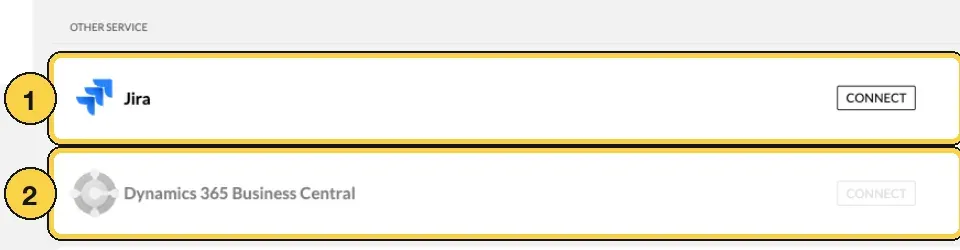
1 un connecteur en libre-service avec Connect, 2 un connecteur que nous configurons avec vous.
- Consultez la page dédiée. Si votre système n'apparaît pas dans la liste, ouvrez la page correspondant à son type, ci-dessus. Elle décrit peut-être déjà une solution, comme l'API ou un import de fichier.
Demander une intégration
- Envoyez-nous les informations. Écrivez à support@muchskills.com ou utilisez le chat dans MuchSkills en indiquant :
- le nom du système, et s'il fonctionne dans le cloud ou sur vos propres serveurs
- un lien vers sa documentation API
- les données à transférer, et le sens du transfert : vers MuchSkills, depuis MuchSkills, ou les deux
- les personnes à inclure dans le périmètre, par exemple tous les salariés ou un seul pays
- les méthodes d'authentification proposées par le système, comme une clé API, OAuth 2.0 client credentials ou un utilisateur de service
- un contact technique de votre côté
- N'incluez ni mots de passe, ni clés, ni jetons. Si vous n'êtes pas encore client, utilisez le formulaire de contact.
- Recevez notre réponse. Nous vous indiquons la solution adaptée et ce que votre équipe doit préparer.
- Participez à la session technique. L'administrateur de votre système et notre CTO conviennent des données, de la correspondance des champs et du fonctionnement de l'accès.
- Donnez un accès en lecture seule. Votre équipe crée l'accès convenu et partage les identifiants par un canal sécurisé défini ensemble, jamais par simple e-mail.
- Vérifiez une première synchronisation. Nous synchronisons quelques personnes ou enregistrements. Vous les vérifiez dans MuchSkills, puis nous activons la synchronisation pour l'ensemble du périmètre.
Vérifier que tout fonctionne
- Vous avez reçu notre réponse écrite, avec la solution retenue et ce qu'il faut préparer.
- Après la première synchronisation, les personnes ou enregistrements du périmètre apparaissent dans MuchSkills.
- Vous savez qui prévenir en cas de changement de votre côté.
Benefits
Ce que vous y gagnez
- Un seul endroit pour les données de compétences. Vos autres systèmes alimentent MuchSkills : plus personne ne tient une seconde copie à la main.
- Une connexion adaptée à votre configuration. Noms de champs, périmètre et filtres suivent le paramétrage de votre système.
- Un partenaire pour les évolutions. Lorsque votre système évolue, nous adaptons le connecteur avec vous.
Important to know
Bon à savoir
De nombreux systèmes non listés peuvent se connecter. La liste des intégrations présente les connecteurs que nous avons construits. Bien d'autres systèmes se connectent grâce à une configuration sur mesure.
Lecture seule par défaut. Les connecteurs sur mesure lisent les données de votre système. Aucune donnée n'y est écrite en retour, sauf accord de votre part.
Les identifiants circulent en toute sécurité. Toujours par un canal sécurisé convenu à l'avance, comme un partage via un gestionnaire de mots de passe.
Données refusées par MuchSkills. Elles sont bloquées à leur arrivée et jamais stockées : âge ou date de naissance, salaire ou autres données de rémunération, évaluations de performance, et données politiques, religieuses ou de santé.
Démarrez sans attendre le connecteur. Importez les collaborateurs à partir d'un fichier CSV via Import Members from CSV file, dans Team/Org › Settings › Manage Members (disponible sur demande : demandez au support de l'activer), puis passez à l'intégration dès qu'elle est opérationnelle.
Développer la connexion vous-même. Grâce à l'API MuchSkills, votre développeur ou votre partenaire d'intégration peut mettre en place la connexion. L'accès à l'API est inclus dans toutes les formules.
Common errors
Dépannage
| Ce que vous constatez | Pourquoi | Que faire |
|---|---|---|
| Votre système affiche Contact us to get started using et son nom | Il se connecte sur demande ou via une configuration sur mesure | Écrivez à support@muchskills.com ou utilisez le chat |
| Votre système ne figure pas dans la liste des intégrations | Il n'existe pas encore de connecteur prêt à l'emploi pour lui | Consultez la page de référence de son type, puis envoyez-nous les informations de l'étape 3 |
| Vous avez besoin des données MuchSkills dans un autre outil | C'est le rôle de l'API MuchSkills | Suivez API MuchSkills et API Access, ou Power BI et Excel |
| Une synchronisation sur mesure s'est arrêtée après un changement de votre côté | Les noms de champs, les identifiants ou la version de l'API ont changé | Indiquez-nous ce qui a changé et envoyez de nouveaux identifiants de manière sécurisée si nécessaire |
Questions fréquentes
Notre système ne figure pas dans MuchSkills. Pouvons-nous tout de même le connecter ?
Généralement, oui. De nombreux systèmes absents de l'application, comme Paycor et Paycom, se connectent via une configuration sur mesure. Envoyez-nous les informations demandées sur cette page et nous vous dirons ce qui est possible.
Que faut-il envoyer dans le premier message ?
Le nom du système, un lien vers sa documentation API, les données à transférer et dans quel sens, les personnes à inclure dans le périmètre, et un contact technique. N'envoyez ni mots de passe, ni clés, ni jetons dans ce message.
La configuration sur mesure fait-elle partie de notre déploiement ?
Oui. Toute configuration sur mesure comprend une session technique conjointe entre l'administrateur de votre système et notre CTO, dans le cadre de votre déploiement MuchSkills.
Pouvons-nous construire l'intégration nous-mêmes ?
Oui. L'accès à l'API est inclus dans toutes les formules. Un Owner ou un Admin crée un client API dans Team/Org › Settings › API Access, puis votre développeur ou votre partenaire d'intégration s'appuie dessus.
MuchSkills réécrit-il des données dans notre système ?
Les connecteurs sur mesure lisent les données de votre système. Rien n'y est réécrit, sauf si vous le demandez et que nous en convenons avec vous.
Pouvons-nous commencer à utiliser MuchSkills avant que l'intégration soit prête ?
Oui. Importez les collaborateurs depuis un fichier CSV dans Manage Members pendant la préparation de l'intégration. Ils conservent leurs données MuchSkills lorsque vous passez à l'intégration.
Que se passe-t-il lorsque notre système change ?
MuchSkills gère la synchronisation une fois qu'elle est en service. Prévenez-nous avant de modifier les noms de champs, les identifiants ou la version de l'API de votre côté, pour que la synchronisation continue de fonctionner.