


Explorer votre organisation
- Qui
- Tout le monde
- Où
- Workforce › Overview, Departments et Members
- Organigramme
- Workforce › Members › Org chart
- Couleurs
- Noir pour Expert, vert pour Intermediate, jaune pour Beginner
Workforce › Overview affiche d'un coup d'œil toutes les compétences de votre organisation, y compris une carte Skill Will, avec une recherche et des filtres pour affiner l'affichage. Departments montre ce que chaque groupe apporte, Members présente tout le monde sous forme d'organigramme, de grille ou de liste, et People vous permet de lancer une recherche par IA. Servez-vous-en pour faire connaissance avec une nouvelle équipe, trouver un mentor ou comprendre qui rend compte à qui.
Fonctionnement
Quatre pages vous aident à comprendre votre organisation, chacune sous un angle différent :
- Overview (Workforce › Overview) affiche toutes les compétences de votre organisation, réparties par catégorie. C'est l'un des meilleurs endroits pour explorer : faites défiler, survolez, cliquez. Une carte Skill Will synthétise pour l'organisation les compétences que les collaborateurs maîtrisent vraiment et aiment mettre en pratique, avec des filtres en haut à droite. Voir Skill Will.
- Departments présente la même vue par département, avec le nombre de membres de chacun.
- Members affiche tout le monde sous forme d'organigramme, de grille ou de liste.
- People est une recherche par IA : décrivez en une phrase la personne qu'il vous faut.
La recherche et les filtres sont disponibles partout, ce qui permet d'afficher un seul département, site ou tag à la fois. Les niveaux reprennent les couleurs de l'échelle de compétences : noir pour Expert, vert pour Intermediate et jaune pour Beginner. Pour la signification de chaque niveau, voir Évaluer vos compétences.
Selon la façon dont votre organisation a configuré MuchSkills, vous pouvez ouvrir le profil de tous vos collègues, ou seulement le vôtre et ceux de votre équipe. Pour rechercher une compétence ou une personne précise, utilisez la recherche du menu latéral. Pour trouver des personnes selon leurs compétences, leurs certifications et leurs disponibilités, utilisez People (anciennement appelé Discover).
Étapes
Parcourir toutes les compétences dans Overview
- Ouvrez Overview. Cliquez sur Workforce dans le menu latéral, puis sur Overview. Chaque catégorie de compétences, par exemple Technical skills, possède sa propre carte, tout comme Skill Will. Faites défiler la page et explorez.
- Ouvrez une compétence. Survolez une compétence, puis cliquez dessus. Par exemple, si la méthodologie Agile compte 23 personnes, vous voyez les 8 experts et leur localisation. Revenez en arrière pour afficher plutôt tous les intermédiaires. Cliquez sur une photo pour ouvrir le profil de la personne, ou sur View Insights pour accéder à la page complète de la compétence.
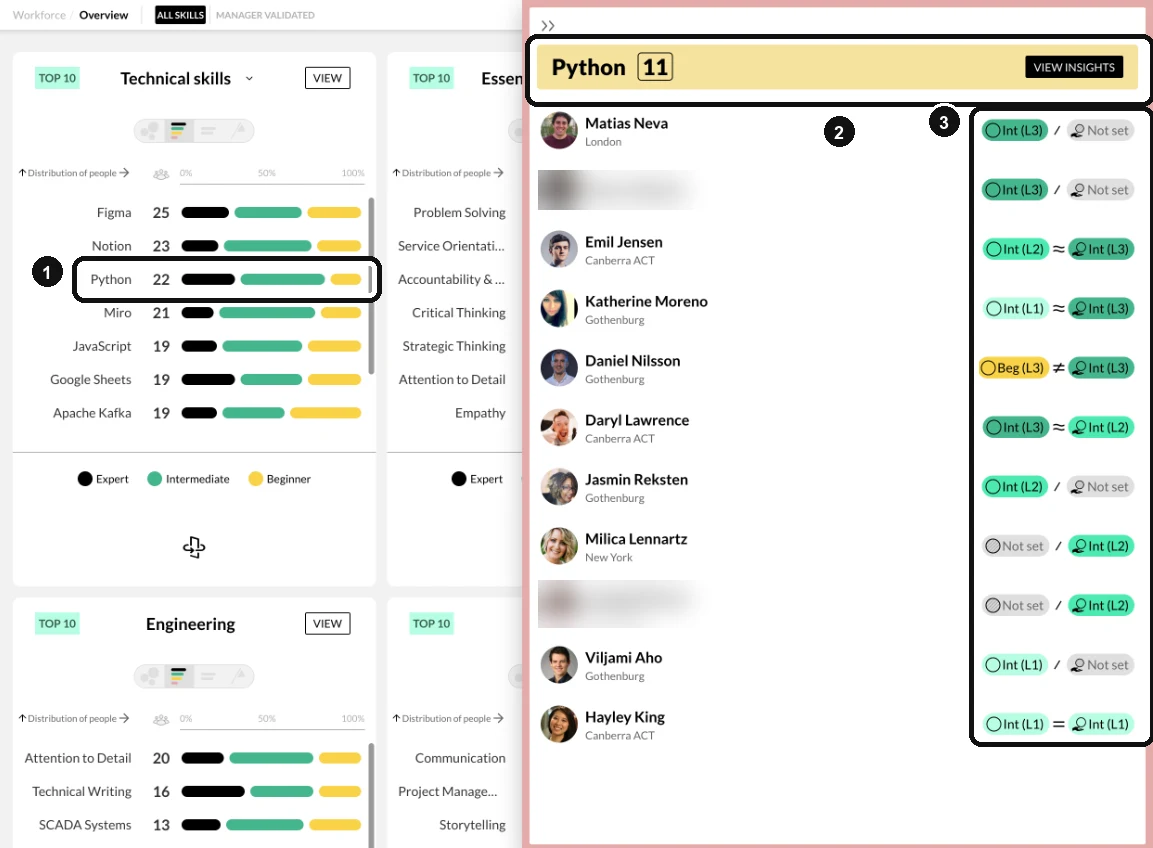
- Recherchez une compétence. Utilisez la barre de recherche en haut de la page. Tapez quelques lettres, par exemple J, A, V : les compétences correspondantes, comme JavaScript et Java, s'affichent immédiatement, avec les personnes qui les possèdent. La recherche porte sur toutes les catégories.
- Basculez entre All Skills et Manager validated. All Skills présente une synthèse de tout ce que les collaborateurs ont ajouté eux-mêmes. Manager validated affiche les compétences et les badges attribués par les managers. Le contenu affiché dépend de la façon dont votre organisation utilise la validation.
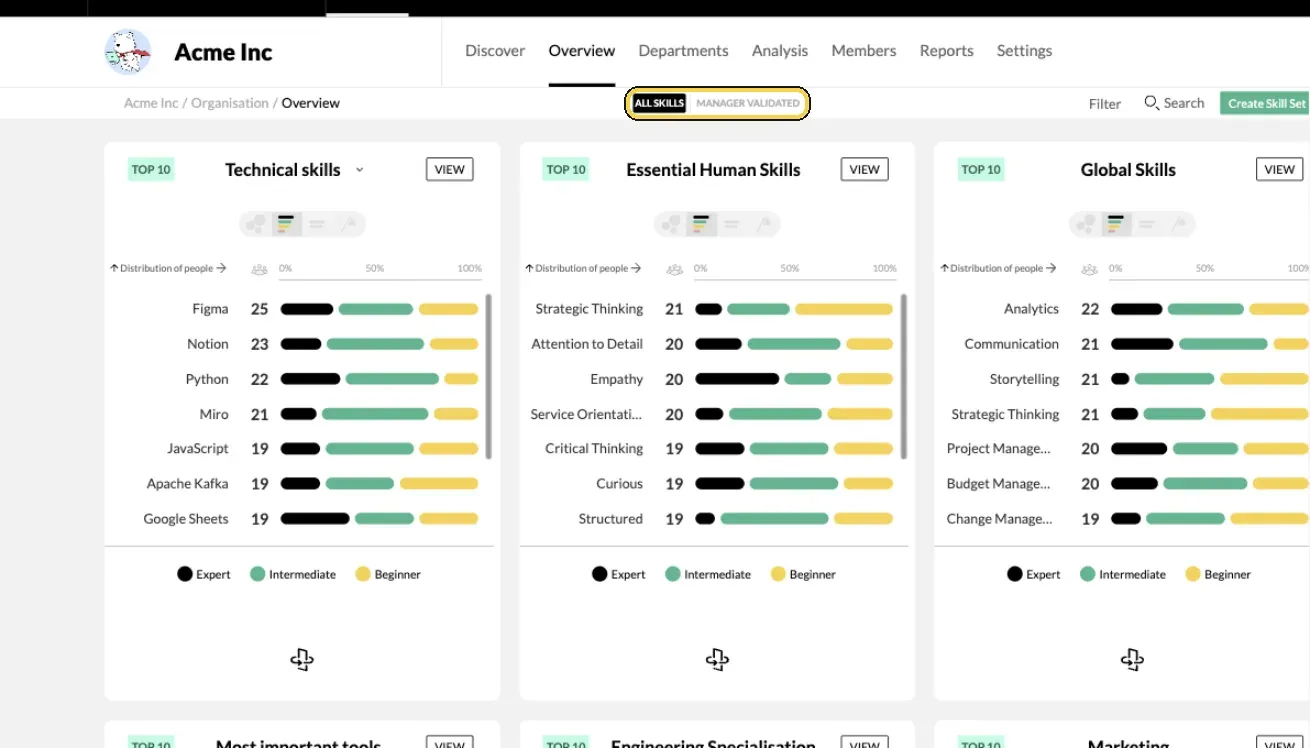
Filtrer la vue
- Ouvrez les filtres. Inutile de toujours afficher tout le monde. Cliquez sur Filter et restreignez la vue, par exemple aux personnes du département RH. Seules les compétences des RH s'affichent alors.
- Combinez-les. Ajoutez deux sites pour voir les collaborateurs RH de ces deux sites, et testez toutes les combinaisons qui vous viennent à l'esprit. Vous pouvez filtrer par département, site, tags, managers (par exemple pour voir toutes les compétences d'un manager et de ses collaborateurs directs), intitulé de poste, ainsi que par membres internes ou externes. Les tags sont généralement synchronisés par votre organisation.
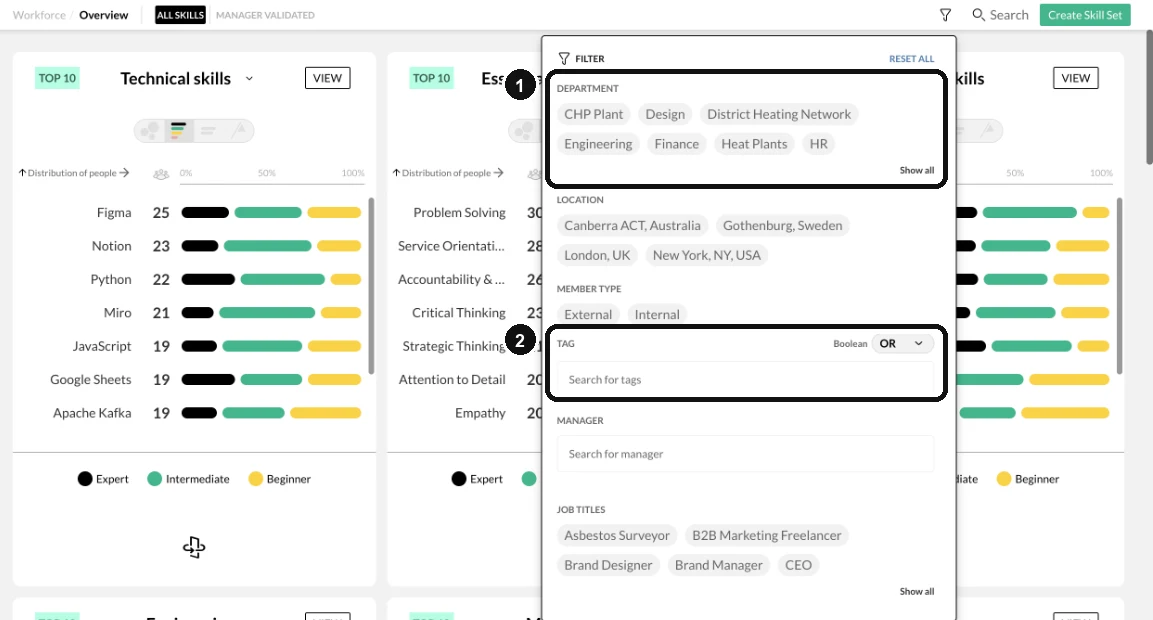
- Utilisez les mêmes filtres partout. Ces filtres sont présents partout dans MuchSkills : ce que vous apprenez ici vous servira dans les autres vues.
Explorer une catégorie en détail
- Consultez les compétences principales. Une catégorie affiche son Top 10 des compétences. Modifiez l'ordre de tri, ou remplacez Top 10 par Top 20 ou All pour voir toutes les compétences de la catégorie. Cliquez sur View pour afficher la carte en plein écran, puis cliquez sur la flèche à côté du nom de la catégorie, ou appuyez sur Échap, pour revenir. Dans les catégories évaluées selon l'échelle de compétences, chaque compétence dispose d'une barre divisée en noir, vert et jaune, avec le nombre de personnes à côté. Les autres catégories s'affichent sous forme de bulles.
- Changez de vue. Basculez entre la vue en bulles, qui montre les compétences les plus importantes pour votre organisation, et la vue de répartition. Vous pouvez zoomer.
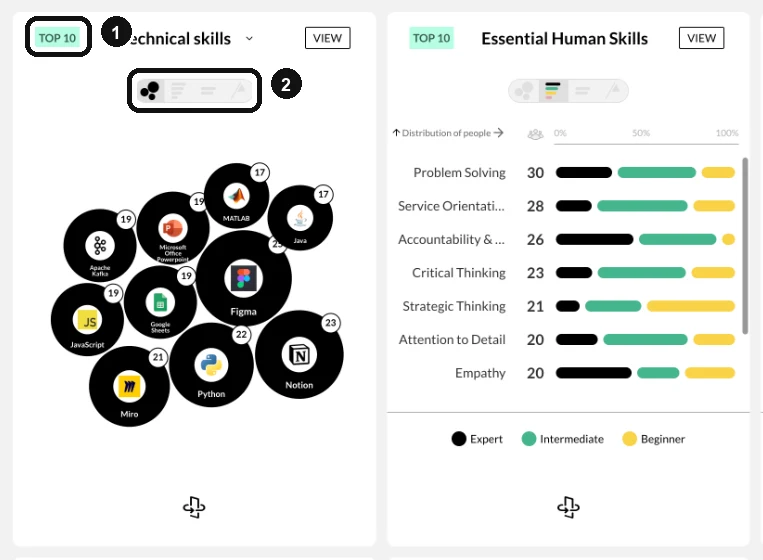
- Choisissez les niveaux à prendre en compte. Cliquez sur les niveaux pour n'afficher que les compétences où vous avez le plus d'experts, d'intermédiaires ou de débutants. Retirez les débutants pour mesurer votre capacité réelle à livrer, par exemple les outils qui comptent le plus de personnes de niveau intermédiaire ou expert.
- Consultez les objectifs. Affichez les objectifs que les collaborateurs se sont fixés dans la catégorie, et filtrez selon la méthode, par exemple le mentorat ou l'autoformation.
- Retournez la carte. Retournez-la pour afficher sous forme de tableau les chiffres derrière le graphique.
- Ciblez une équipe ou un site. Filtrez et recherchez sur votre propre équipe ou sur un site pour voir ce que ce groupe apporte.
Découvrir un département
- Ouvrez Departments. Cliquez sur Workforce › Departments. Vous retrouvez la même vue, répartie par département. Passez d'une catégorie de compétences à l'autre pour explorer chaque département, et voyez combien de membres compte chacun d'eux.
Suivre les rattachements hiérarchiques
- Ouvrez Members. Cliquez sur Workforce › Members. La page comporte deux onglets, Internal et External, qui indiquent le nombre de membres de chaque type. Cliquez sur Org chart en haut à droite pour afficher l'organigramme de toute votre organisation, puis zoomez ou dézoomez pour suivre les rattachements hiérarchiques. L'icône située au même endroit vous ramène à la liste.
- Choisissez ce que montre l'organigramme. Affichez-le par connexion, par manager ou par département (chaque département a sa couleur). Identifiez les personnes par leur intitulé de poste ou simplement par leur nom.
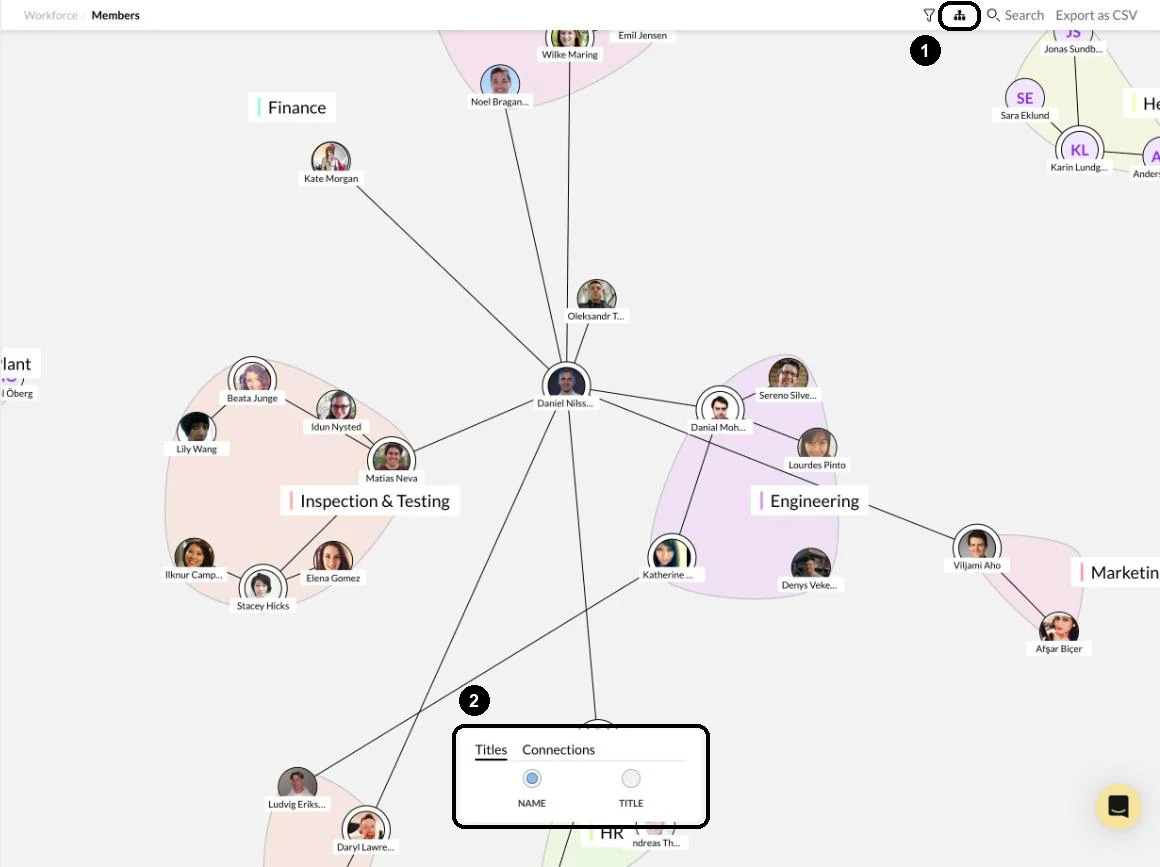
- Filtrez l'organigramme. Limitez-le à deux départements, à un intitulé de poste, à des tags, à des managers ou à une période d'arrivée des collaborateurs. Vous pouvez effacer et réinitialiser les filtres à tout moment.
- Cliquez sur une personne. Une carte s'ouvre avec son intitulé de poste, ses compétences phares, son adresse e-mail et View Profile, et son rattachement hiérarchique est mis en évidence.
- Passez à la grille ou à la liste. Si vous préférez vous passer de l'organigramme, passez à la vue en grille. Elle indique le nombre de compétences de chaque personne et l'actualité de son profil, c'est-à-dire la date de sa dernière mise à jour. Basculez encore une fois pour passer à la vue en liste.
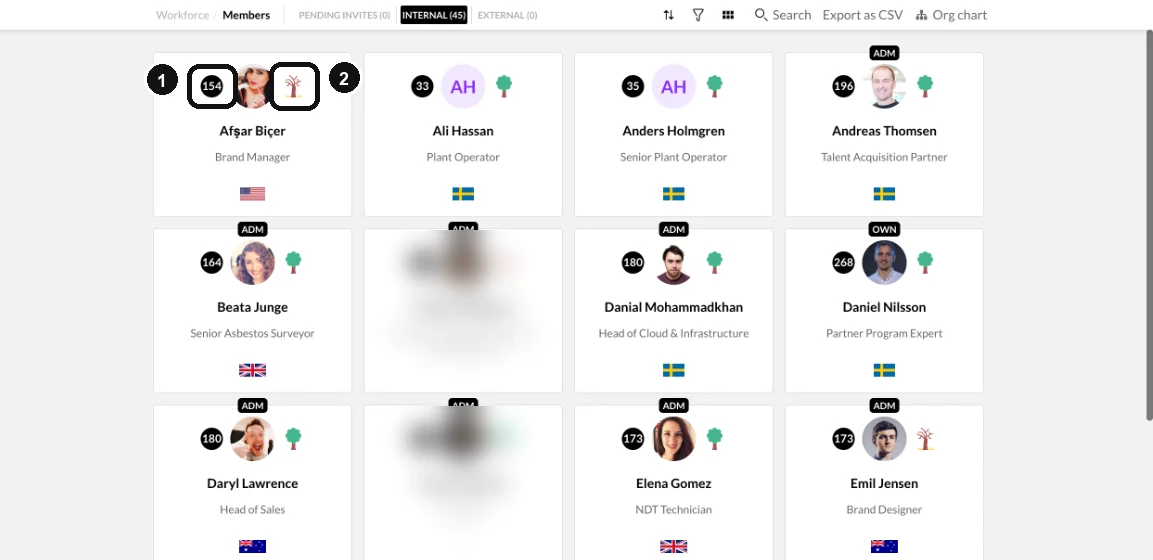
- Triez et téléchargez. Dans la vue en grille, triez par Name, Job Title, Last Skill/Cert Updates ou Total Skills. Les Owners et Admins peuvent exporter la liste complète via Export as CSV.
Faire une recherche avec People
- Ouvrez People. Cliquez sur Workforce › People. Il s'agit d'une recherche avancée par IA.
- Formulez votre question en une phrase. Par exemple, saisissez Avons-nous des experts JavaScript ? MuchSkills repère tous les experts JavaScript et les affiche : les experts d'abord, puis les intermédiaires, puis les débutants.
- Précisez votre recherche. Ajoutez un site, par exemple des experts JavaScript à Göteborg. L'IA renseigne pour vous le site, la compétence et le niveau de séniorité, et vous pouvez supprimer n'importe lequel de ces critères.
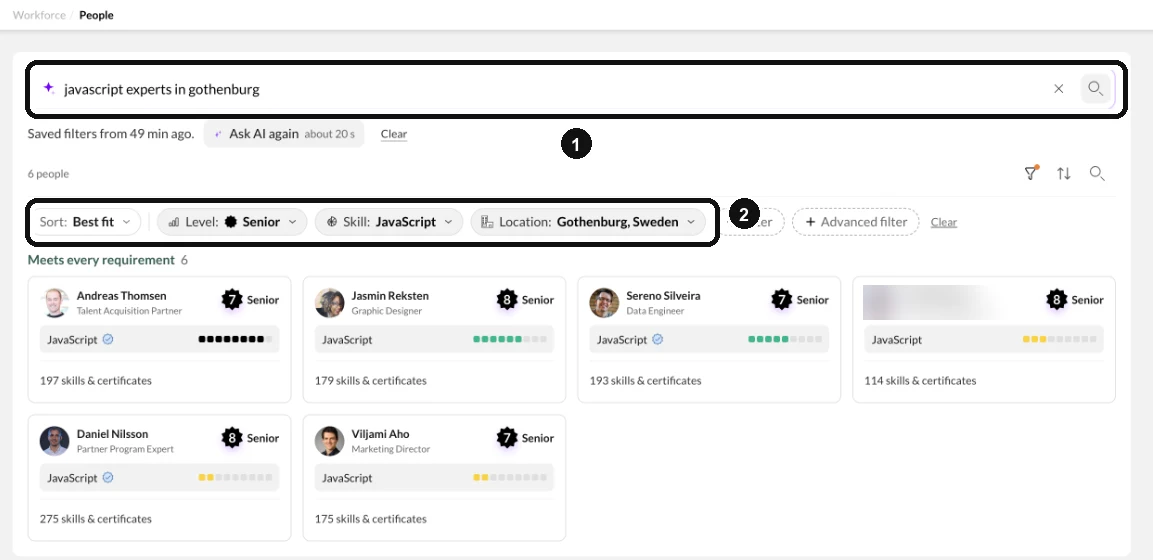
- Ajustez les filtres. Cliquez sur un filtre pour le modifier et ajoutez d'autres compétences, par exemple Python et la résolution de problèmes. Vous voyez alors chaque personne qui possède toutes ces compétences, avec ses niveaux. Retirez un filtre en cliquant sur sa croix.
- Ajoutez un nouveau filtre. Vous pouvez filtrer par intitulé de poste, niveau, site, projet auquel une personne a participé ou client pour lequel elle a travaillé. Le plus simple est d'utiliser la recherche par IA et de décrire ce que vous cherchez.
- Recherchez par disponibilité. Par exemple, des experts JavaScript disponibles en décembre. Si votre organisation a activé les disponibilités et les projets, vous pouvez filtrer sur les personnes libres pour un client ou un projet, voir le mois, et survoler pour connaître la disponibilité de chacun. Consultez Trouver rapidement des personnes avec People.
Imaginons que vous veniez de rejoindre le département informatique et que vous cherchiez un mentor qui maîtrise Java : repérez Java dans Technical skills, cliquez sur la partie noire de sa barre pour afficher les experts, puis filtrez par site.
Conseils
- Commencez par Overview dès votre premier jour. C'est le moyen le plus rapide de comprendre les points forts de votre organisation.
- Filtrez sur votre propre équipe ou sur un site. C'est la meilleure façon de voir ce qu'apporte un groupe précis.
- Cliquez partout. Dans MuchSkills, presque tout est cliquable pour en afficher davantage.
- Regardez experts et intermédiaires ensemble. À eux deux, ils montrent qui peut faire le travail aujourd'hui. Les débutants montrent où les compétences se développent.
- Utilisez les tags pour les groupes qui traversent plusieurs départements, comme un client ou une communauté. Les Owners et les Admins les créent ; voir Utiliser les tags pour regrouper et filtrer les données.
- Rattachement hiérarchique incorrect ? Un Admin le corrige dans Admin › Members, ou dans votre SIRH s'il est synchronisé. Voir L'organigramme dans MuchSkills.
Dépannage
| Ce que vous voyez | Pourquoi | Que faire |
|---|---|---|
| Une carte de catégorie est vide | Personne dans votre vue filtrée n'a ajouté de compétences dans cette catégorie | Effacez les filtres, ou ajoutez des compétences dans You › My Skills |
| No skills have been added to this category yet | La catégorie est nouvelle et ne contient aucune compétence | Un Owner ou un Admin ajoute des compétences dans Admin › Skills |
| Une personne est mal placée dans l'organigramme | Son manager est manquant ou erroné | Corrigez le manager dans Admin › Members ou dans votre SIRH |
| L'organigramme affiche plusieurs arborescences distinctes | Certaines personnes n'ont pas de manager défini | Définissez un manager pour les personnes situées en haut de chaque arborescence |
Questions fréquentes
Je débute. Par où commencer ?
Ouvrez Workforce › Overview pour voir de quelles compétences dispose votre organisation et quel est leur niveau. Ouvrez ensuite Members et cliquez sur Org chart : repérez votre équipe et cliquez sur les personnes pour découvrir leurs points forts.
Comment trouver un mentor pour une compétence ?
Dans Workforce › Overview, repérez la compétence dans sa catégorie et cliquez sur la partie noire de sa barre pour afficher les experts. Cliquez sur View profile pour en savoir plus sur chaque personne. Filtrez par service ou par site si vous cherchez quelqu'un à proximité.
Overview, recherche et People : quelle différence ?
Overview permet de parcourir l'ensemble des compétences, classées par catégorie, sans rien saisir. La recherche du menu latéral permet de retrouver une compétence, une certification ou une personne en particulier. People vous aide à trouver les bons profils : décrivez en une phrase la personne recherchée, et l'outil convertit votre demande en filtres.
Que montre l'onglet Manager validated ?
Il s'agit des compétences et des badges validés par les managers ou les administrateurs pour leurs collaborateurs, regroupés par liste. All Skills, de son côté, affiche ce que chacun a ajouté lui-même.
D'où provient l'organigramme ?
Ils proviennent du manager de chaque personne. Si vous synchronisez un SIRH ou Microsoft Entra ID, les rattachements hiérarchiques sont repris de ce système. Sinon, chacun indique son manager en créant son profil, et les Admins peuvent rectifier ce choix dans Admin › Members.
Puis-je modifier l'ordre des catégories de compétences dans Overview ?
Les Owners et les Admins peuvent déplacer les catégories standard. Ouvrez le menu à côté du nom de la catégorie et choisissez Move to the top ou Move to the bottom. L'ordre s'applique à tout le monde.
Quels profils puis-je consulter ici ?
Selon la configuration de MuchSkills choisie par votre organisation, vous pouvez consulter le profil de tous vos collègues, ou uniquement le vôtre et ceux de votre équipe. Les Admins ont le choix entre la version standard, ouverte, et une version restreinte où chacun ne voit qu'un périmètre défini. Pour la version restreinte ou des rôles d'accès détaillés, contactez MuchSkills via https://www.muchskills.com/meet/onboarding.
D'où viennent les tags des filtres ?
Les tags sont généralement synchronisés par votre organisation depuis votre SIRH, et vous pouvez les utiliser comme filtres. Ils fonctionnent partout dans MuchSkills. Consultez l'article Utiliser les tags pour regrouper et filtrer les données.
Puis-je cliquer sur les éléments des graphiques ?
Oui. Dans MuchSkills, presque tout est cliquable. Dans Overview, vous pouvez cliquer sur une compétence, sur un segment coloré de sa barre ou sur une photo, modifier le classement affiché, basculer entre la vue en bulles et la vue de répartition, et afficher ou masquer les débutants pour évaluer votre capacité réelle à livrer.
Puis-je télécharger la liste des membres ?
Les Owners et les Admins peuvent utiliser Export as CSV sur la page Members. Le fichier indique le service, l'intitulé de poste, le manager direct, le nombre de compétences, les tags et la date à laquelle chaque personne a mis à jour son profil pour la dernière fois.