


L'organigramme dans MuchSkills
- Configuration
- Aucune. Il se construit tout seul à partir de vos données RH
- Construit à partir de
- Du manager et du département de chaque personne
- Mises à jour
- À chaque synchronisation, toutes les 5 heures
- Où le trouver
- Dans Workforce › Members, vue Org chart
- Modification manuelle
- Uniquement en l'absence de synchronisation, dans Admin › Members
Vous n'avez pas à construire l'organigramme dans MuchSkills. Il est établi à partir du manager et du département de chaque personne, issus de votre SIRH ou de Microsoft Entra ID, et chaque synchronisation le tient à jour. Ce guide vous montre où le trouver, comment le lire et le seul cas où vous le modifiez manuellement : lorsque vous ne synchronisez pas.
Fonctionnement
L'organigramme est automatisé. MuchSkills l'établit à partir de deux informations sur chaque personne, toutes deux issues de votre SIRH ou de Microsoft Entra ID :
- Manager : la personne à qui elle rend compte. C'est ce qui trace les liens hiérarchiques.
- Département : le département auquel elle appartient. C'est ce qui regroupe les personnes.
Chaque synchronisation maintient l'organigramme à jour. Un nouvel arrivant s'affiche sous son manager, un changement de manager redessine le lien, et une personne qui quitte l'entreprise disparaît de l'organigramme. Vous n'avez rien à dessiner ni à entretenir. Ces mêmes liens hiérarchiques alimentent le My Circle de chaque manager ainsi que les rapports destinés aux managers.
Pour connecter votre SIRH ou Entra ID, consultez Importer vos collaborateurs dans MuchSkills.
Avant de commencer
- Rôle : toute personne qui a accès à Workforce › Members peut consulter l'organigramme. Pour le modifier à la main, il faut le rôle Owner ou Admin.
- Vos collaborateurs figurent dans MuchSkills, grâce à une synchronisation ou à un import de fichier.
- Votre synchronisation envoie l'adresse e-mail du manager, ce qui permet à MuchSkills de rattacher chaque personne à son manager.
Étapes
Ouvrir l'organigramme
- Ouvrez Members. Allez dans Workforce › Members.
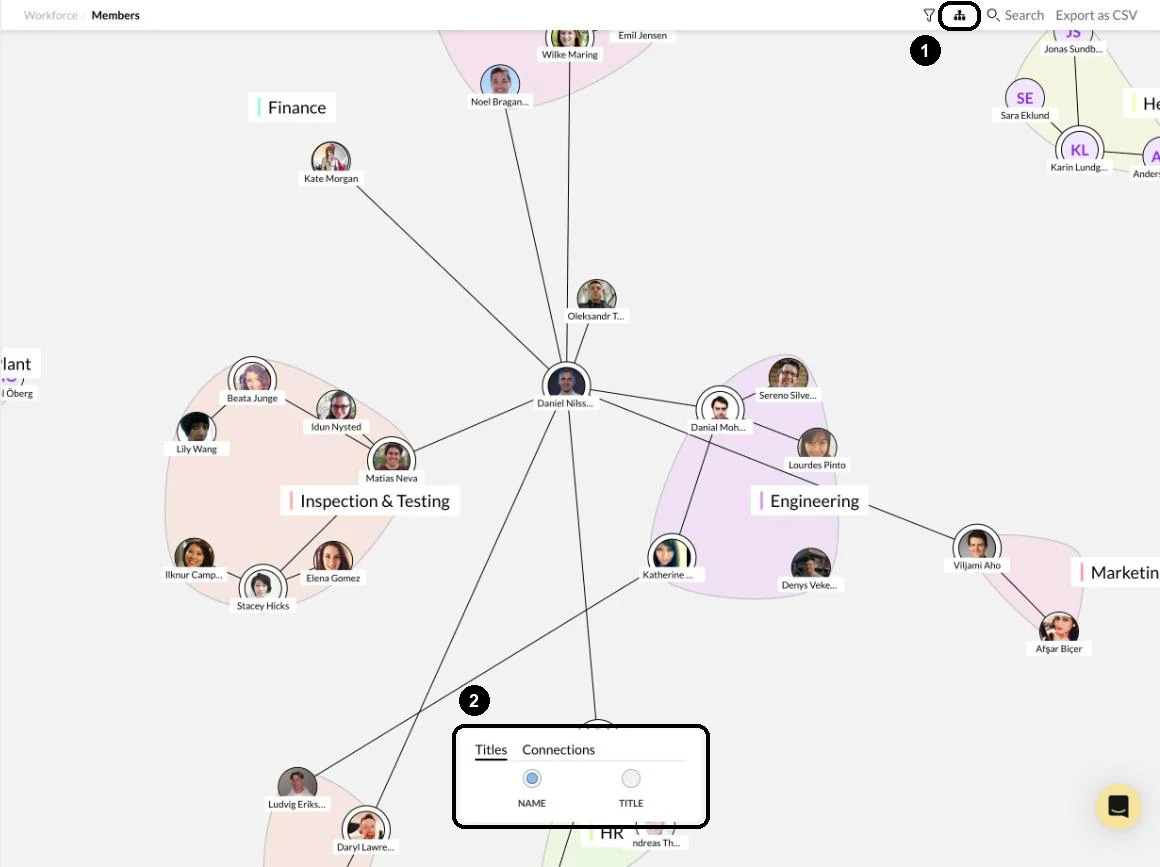
- Passez à l'organigramme. Cliquez sur Org chart en haut à droite. L'icône située au même endroit vous ramène à la liste.
Lire l'organigramme
- Repérez la structure. Chaque cercle représente une personne, reliée par une ligne à son manager.
- Choisissez les informations affichées. Dans le panneau du bas, Titles affiche pour chaque personne son nom (Name) ou son intitulé de poste (Title). Sous Connections, Manager présente les liens hiérarchiques sous forme d'arborescence, tandis que Department regroupe les personnes dans une zone de couleur par département.
- Cliquez sur une personne. Une fiche s'ouvre avec son intitulé de poste, ses principales compétences, son adresse e-mail ainsi que View Profile, et sa ligne hiérarchique est mise en surbrillance.
- Retrouvez quelqu'un. Utilisez Search en haut à droite. Le filtre vous permet de n'afficher qu'une partie de l'organisation, par exemple un département, un site ou un tag.
Uniquement si vous ne synchronisez pas : modification manuelle
Sans synchronisation RH, les liens hiérarchiques sont issus de votre import de fichier et c'est à vous de les mettre à jour.
- Ouvrez Members. Rendez-vous dans Admin › Members.
- Indiquez le manager. Dans la colonne Direct Manager, sélectionnez le manager de la personne.
- Indiquez le département. Dans la colonne Department, choisissez le département. Les départements se créent dans Admin › Team Settings. Voir Gérer les départements.
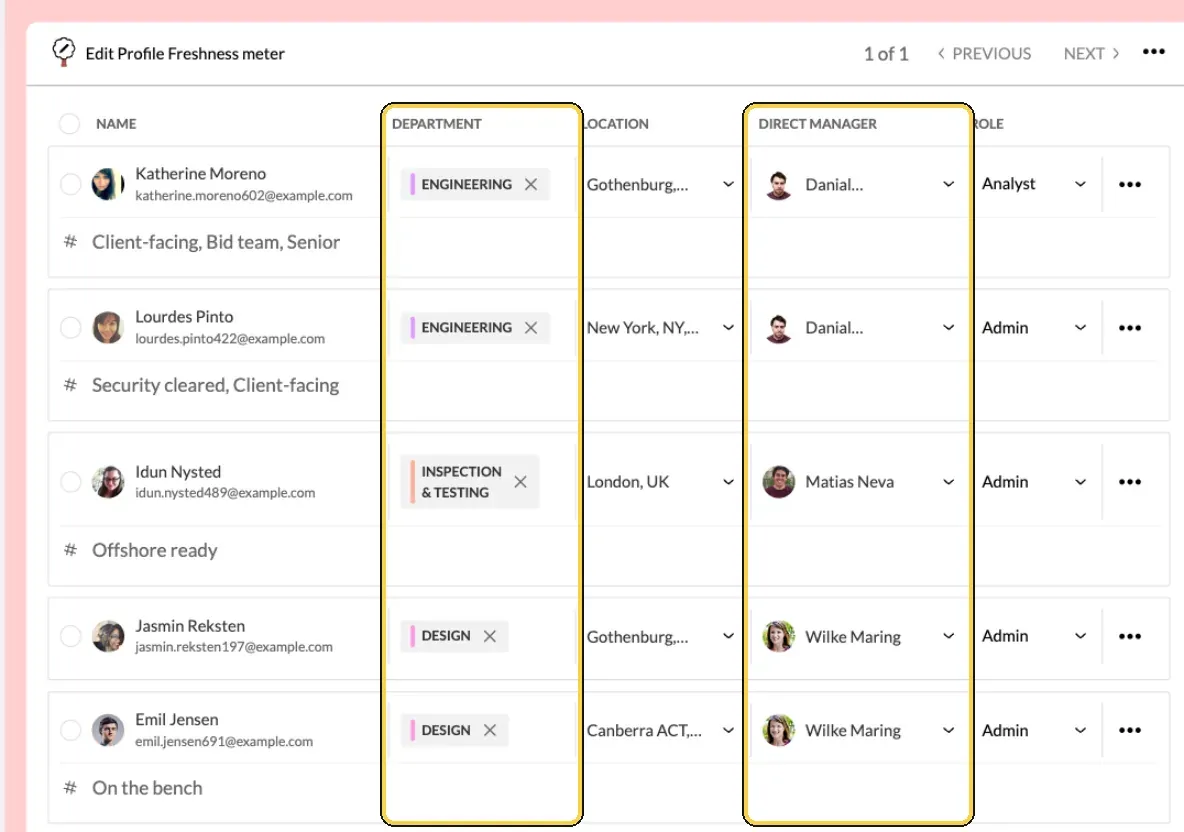
Avec une synchronisation, effectuez plutôt toutes les modifications dans votre SIRH. Toute modification faite dans MuchSkills est écrasée à la synchronisation suivante.
Vérifier que tout fonctionne
- Lorsque Connections est réglé sur Manager, chaque personne est rattachée à son manager, sauf au sommet de l'organisation.
- Les managers retrouvent leurs collaborateurs directs dans My Circle.
- Dans Admin › Integrations, le connecteur affiche une date de Last successful sync récente.
Conseils
- Faites du SIRH la référence. Corrigez les managers et les départements à la source, pour que l'organigramme et vos données RH concordent toujours.
- Vérifiez les liens hiérarchiques en masse. Dans Workforce › Members, cliquez sur Export as CSV pour obtenir la liste de toutes les personnes avec leur manager, puis comblez les lacunes dans votre SIRH.
- Servez-vous de l'organigramme pour explorer les compétences. Cliquez sur des personnes pour découvrir leurs points forts. Consultez Explorer votre organisation.
Dépannage
| Ce que vous constatez | Pourquoi | Que faire |
|---|---|---|
| Une personne apparaît isolée dans l'organigramme | Elle n'a pas de manager dans votre SIRH | Ajoutez le manager dans votre SIRH et cliquez sur Sync Now. Sans synchronisation, renseignez Direct Manager dans Admin › Members |
| Un changement de manager est annulé au bout d'un moment | La personne est synchronisée depuis votre SIRH | Modifiez le manager dans votre SIRH, puis cliquez sur Sync Now |
| Les personnes synchronisées n'ont pas de manager | Le champ manager contient un nom ou un matricule | Transmettez l'adresse e-mail du manager depuis votre SIRH |
| L'équipe d'un manager est vide dans My Circle | Ses collaborateurs ne l'ont pas comme manager | Corrigez les liens hiérarchiques dans votre SIRH, ou dans Admin › Members si vous ne synchronisez pas |
| Un département est manquant | Il ne figure pas dans vos données RH ou, sans synchronisation, il n'a pas été créé | Ajoutez-le dans votre SIRH, ou dans Admin › Team Settings si vous ne synchronisez pas |
Questions fréquentes
Faut-il configurer l'organigramme ?
Non. Lorsque vos collaborateurs sont importés via Microsoft Entra ID, votre SIRH ou SCIM, le manager et le service de chacun sont importés avec eux, et MuchSkills génère l'organigramme. Chaque synchronisation le maintient à jour.
Où le trouver ?
Allez dans Workforce › Members et cliquez sur Org chart en haut à droite. Le même bouton vous ramène à la liste.
Combien de temps faut-il pour qu'une modification dans notre SIRH apparaisse ?
Lors de la prochaine synchronisation, qui s'exécute toutes les 5 heures. Pour l'importer immédiatement, un Owner ou un Admin peut cliquer sur « Sync Now » au niveau du connecteur, dans Admin › Integrations.
J'ai modifié le manager d'une personne dans MuchSkills, mais la modification n'a pas tenu. Pourquoi ?
Cette personne est synchronisée depuis votre SIRH, qui reste la source de référence. Modifiez le manager dans ce système et la synchronisation suivante répercutera le changement.
Notre synchronisation importe les collaborateurs, mais pas leurs managers.
Le champ manager doit contenir l'adresse e-mail du manager : un nom ou un matricule ne permet pas d'établir la correspondance. Demandez à votre administrateur RH ou informatique de vous envoyer l'adresse e-mail, puis cliquez sur « Sync Now ».
Pourquoi l'équipe d'un manager n'apparaît-elle pas dans My Circle ?
My Circle affiche les personnes dont ce manager est le manager direct. Corrigez le rattachement hiérarchique dans votre SIRH, ou dans Admin › Members si vous n'utilisez pas de synchronisation.
Qui peut voir l'organigramme ?
Selon la façon dont votre organisation a configuré MuchSkills, les utilisateurs peuvent ouvrir l'organigramme dans Workforce › Members et cliquer sur une personne pour voir ses principales compétences, dans la limite des profils qu'ils sont autorisés à consulter. Pour une configuration restreinte où chacun ne voit qu'un cercle défini, ou pour des rôles d'accès détaillés, contactez MuchSkills (https://www.muchskills.com/meet/onboarding).