


Trouver des candidats internes pour un poste
- Pour qui
- Managers qui recrutent, RH et responsables de la planification des ressources
- Où
- Dans Workforce › Analysis, puis dans Workforce › People
- Critères de correspondance
- Compétences, certificats et badges, avec les niveaux requis
- Ce que voient les collaborateurs
- Leur propre adéquation, dans You › My Gap Analysis
Partez du poste, pas des noms. Décrivez le poste sous forme de liste de compétences dans Analysis, laissez l'onglet Members évaluer chaque personne par rapport à cette liste, regardez au-delà du profil idéal, vérifiez qui est disponible dans People, et parlez d'abord à la personne et à son manager.
Comment ça marche
Il arrive souvent qu'un poste soit pourvu en externe alors qu'une personne en interne aurait pu l'occuper, ou monter en compétences pour l'occuper en quelques mois. Personne ne le savait, car ses compétences n'étaient pas visibles.
MuchSkills part du poste. Vous le décrivez sous forme de liste de compétences dans Workforce › Analysis : les compétences, certificats et badges qu'il exige, le niveau requis pour chacun, et ceux qui sont indispensables. MuchSkills évalue chaque personne au regard de cette liste. En partant d'un nom, vous retrouvez les personnes que vous connaissez déjà. En partant du poste, vous découvrez celles que vous ne connaissiez pas.
La méthode comporte cinq étapes :
- Décrire le poste sous forme de liste.
- Laisser MuchSkills évaluer chaque personne par rapport à cette liste.
- Vérifier qui est disponible.
- Consulter les profils des personnes présélectionnées.
- Parler à la personne et à son manager.
Pourquoi chercher d'abord en interne
- Fidélisation. Selon une étude LinkedIn de 2022, les entreprises qui excellent en mobilité interne conservent leurs collaborateurs environ 5,4 ans en moyenne. Dans son rapport 2023, 75 % des personnes ayant changé de poste en interne étaient toujours dans l'entreprise deux ans plus tard, contre 56 % de celles qui n'avaient pas bougé.
- Rapidité. Moins d'étapes de recrutement et une intégration plus courte.
- Coût. Aucuns frais de job board ni de cabinet de recrutement. Selon le Workplace Learning Report 2022 de LinkedIn, 79 % des professionnels de la formation et du développement estiment que la reconversion coûte moins cher que le recrutement.
Quatre pièges et comment les éviter
- La résistance des managers. Intégrez le recrutement interne aux entretiens d'évaluation et récompensez les managers qui aident leurs collaborateurs à évoluer.
- Un vivier restreint. Trouvez le bon équilibre entre recrutement interne et externe pour ne pas passer à côté des compétences spécialisées.
- Une communication défaillante. Clarifiez les attentes dès le départ et tenez les candidats régulièrement informés.
- Le manque d'équité. Appliquez les mêmes étapes et le même niveau d'exigence qu'aux candidats externes. Une liste de poste impose la même barre à tous.
Avant de commencer
- Une liste de poste. Utilisez une liste existante ou créez-en une ci-dessous.
- Des profils à jour. La correspondance se fait à partir des compétences que chacun a ajoutées et évaluées.
- Pour la disponibilité : votre organisation doit en assurer le suivi. Un administrateur peut la masquer dans Admin › Team Settings.
Étapes
Décrire le poste
- Ouvrez Analysis. Cliquez sur Workforce › Analysis. Vous pouvez partir d'une liste de poste existante comme modèle.
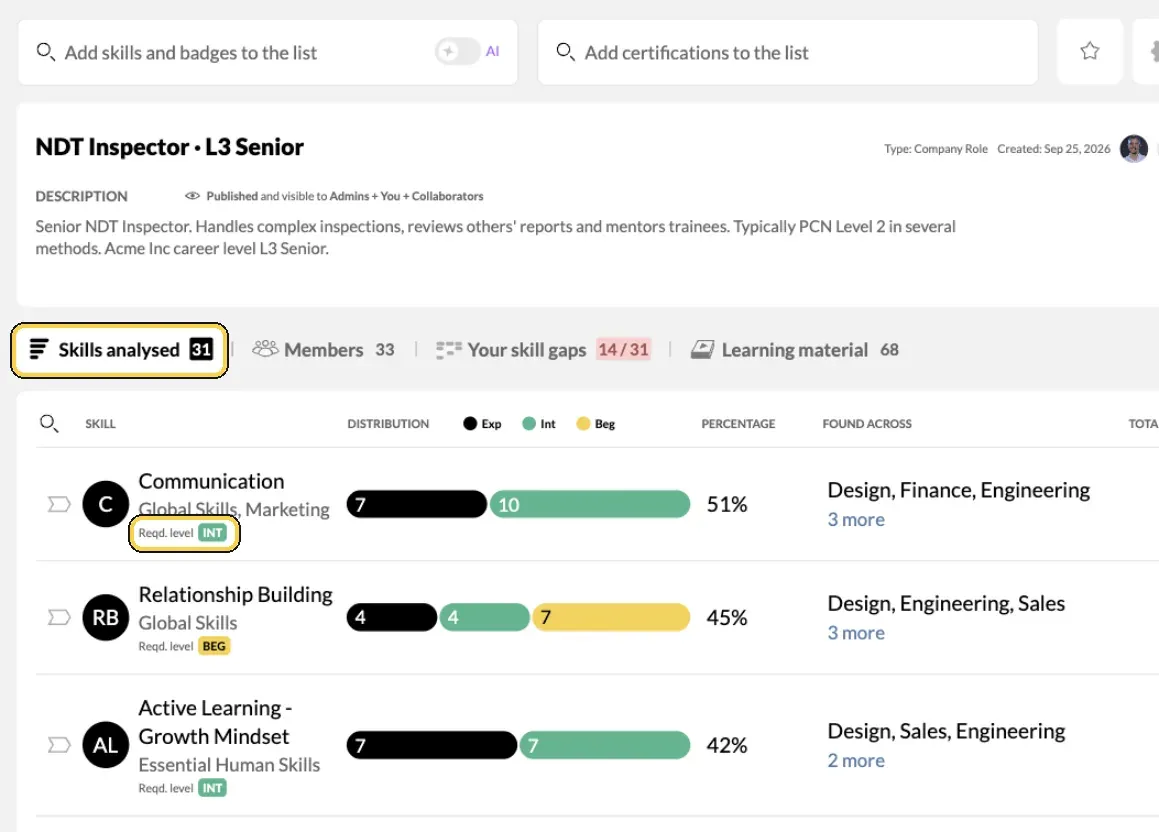
- Créez la liste. Décrivez le poste dans le champ Describe a role, competence area or expertise you want to analyse., par exemple un poste de Lead Data Scientist, puis cliquez sur l'avion en papier. Une fiche de poste complète donne de meilleures suggestions. Vérifiez le titre et la description, puis cliquez sur Save and continue. Vous pouvez aussi cliquer sur Create List pour la construire manuellement : choisissez alors le type Company role.
- Ajoutez ce dont le poste a besoin. L'IA suggère des Priorities, c'est-à-dire les compétences les plus importantes, et des Others. Cliquez sur + Add all suggestions, ou choisissez-les une par une. Chaque priorité reçoit une étoile et un niveau requis.
- Modifiez la liste. Supprimez les compétences dont vous ne voulez pas et ajustez les niveaux. Désactivez l'IA pour faire une recherche dans votre taxonomie des compétences et en ajouter d'autres, par exemple l'intégration de données. Touchez l'étoile pour rendre une compétence particulièrement importante, et touchez le niveau pour le modifier.
- Ajoutez des certificats si le poste l'exige. Faites une recherche dans le champ des certifications, par exemple pour un certificat Databricks. Il apparaît comme exigence en bas de la liste.
- Limitez le nombre d'indispensables. Trois à cinq compétences étoilées donnent tout son sens au classement. Les autres compétences sont un plus et ne sont pas déterminantes.
Voir qui correspond
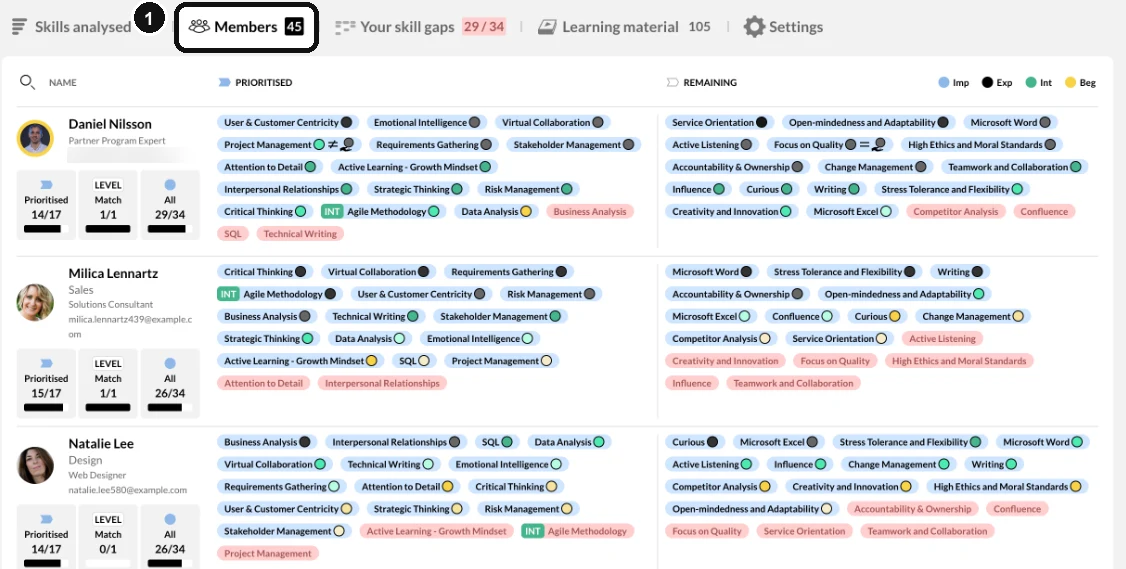
- Ouvrez l'onglet Members. Il attribue un score à chaque membre de votre organisation et affiche côte à côte ses correspondances prioritised et remaining. Une exigence remplie s'affiche en bleu. Une compétence manquante ou un niveau insuffisant s'affiche en rouge.
- Examinez chaque profil. Repérez les indispensables couverts et ceux qui manquent. Cliquez sur une personne pour voir comment elle se positionne sur chaque compétence, avec son auto-évaluation et la validation de son manager côte à côte. Regardez aussi ses domaines d'expertise : ils révèlent ce qu'elle privilégie et ce en quoi elle pourrait exceller. Un expert en gestion des parties prenantes peut convenir à un poste qui implique de coordonner des personnes, et un expert en analyse métier, à un poste en lien étroit avec les métiers.
- Triez. Triez par Important pour faire remonter les personnes qui couvrent le plus d'indispensables, ou par Expert, Intermediate ou Beginner.
- Filtrez. Cliquez sur Filter en haut à droite. Sous Requirements for matching profiles, réglez Min. competences match from sur le nombre minimum de correspondances que vous jugez acceptable, et cochez Exclude items where require level was not set si vous ne voulez compter que les compétences assorties d'un niveau requis. Sous Competences, choisissez Only priority competences pour vous concentrer sur les indispensables. Vous pouvez aussi filtrer par service, site, étiquette, manager ou intitulé de poste. Les filtres proposés dépendent de votre organisation et de sa synchronisation.
Ne pas s'arrêter au profil parfait
- Vérifiez la motivation. Une personne qui correspond aujourd'hui mais ne s'est fixé aucun objectif ne voudra pas forcément du poste. Un profil intermédiaire qui vise le niveau Expert sur une compétence clé peut être un meilleur choix pour un poste à pourvoir d'ici quelques mois.
- Pensez à l'équipe que la personne quitte. Avant de positionner quelqu'un sur un autre poste, consultez la liste de compétences du poste ou le rapport Demand pour repérer les compétences qui viendraient à manquer.
Vérifier qui est disponible et consulter les profils
- Lancez une recherche dans People. Pour un aperçu rapide ou pour vérifier les disponibilités, ouvrez Workforce › People et décrivez le profil recherché, par exemple JavaScript et Python. Ajoutez des filtres : pays, intitulés de poste, niveaux, managers, projets, certifications, clients avec lesquels la personne a déjà travaillé, et disponibilité si elle est synchronisée. Ajoutez une compétence comme la résolution de problèmes : le classement change.
- Ouvrez un profil. Cliquez sur la personne pour afficher ses compétences et certifications, puis sur View full profile pour voir sa formation, ses projets, ses expériences passées et ses équipes.
- Consultez Skill Will. Vous y voyez ce sur quoi la personne aime travailler. Voir Skill Will.
Échanger avec la personne et son manager
- Parlez-en d'abord. Faites-le avant toute autre chose. Personne ne devrait découvrir sa mutation dans un système. Mettez-vous d'accord sur trois points : l'intérêt (la personne veut-elle le poste ?), le calendrier (quand pourrait-elle commencer ?) et la passation (comment le travail en cours sera repris). Parlez au manager tôt et en toute transparence.
Vérifier que tout a fonctionné
- L'onglet Members positionne les personnes par rapport au poste : en bleu quand elles remplissent une exigence, en rouge quand elles sont en deçà.
- Votre shortlist se limite à quelques personnes, chacune avec sa justification.
- Vous avez échangé avec chaque personne et son manager avant tout changement.
Conseils
- Publiez la liste. Chaque collaborateur peut alors voir où il se situe par rapport au poste dans You › My Gap Analysis, et ceux qui s'en approchent peuvent se porter volontaires ou commencer à combler leur écart.
- Réutilisez la liste. La même liste servira pour la prochaine ouverture de poste, pour les entretiens de développement et pour l'analyse des écarts de compétences.
- Évitez cinq erreurs. Partir d'un nom. Multiplier les indispensables. Passer à côté de la personne motivée dont le profil est proche. Contacter la personne et son manager sans plan. Se fier à des profils obsolètes.
- Vérifiez la fraîcheur des profils. Si la shortlist semble maigre, vérifiez que les profils sont à jour dans My Circle ou dans Reports › Profiles › Health. Voir Profile Health.
Dépannage
| Ce que vous constatez | Cause | Solution |
|---|---|---|
| No skills to analyse against yet | La liste est vide | Cliquez sur Add skills to list et ajoutez les compétences requises pour le poste |
| L'onglet Members est vide | Les filtres sont trop restrictifs, ou personne n'a renseigné ces compétences | Abaissez la valeur de Min. competences match from, ou cliquez sur Reset All dans les filtres |
| Tout le monde semble correspondre | La liste compte peu de compétences, ou aucun niveau requis | Renseignez un Reqd. level pour les compétences clés et attribuez une étoile aux indispensables |
| Le champ IA n'apparaît pas, ou vous propose de passer à une offre supérieure | Les suggestions de l'IA ne font pas partie de votre offre | Créez la liste manuellement avec Create List, ou choisissez Create list manually |
| Un collègue solide n'apparaît pas | Ces compétences ne figurent pas dans son profil, ou il s'est attribué un niveau plus bas que prévu | Demandez-lui de mettre à jour son profil, ou demandez à son manager de valider ses compétences |
Questions fréquentes
Faut-il une liste dans Analysis, ou peut-on se contenter d'une recherche ?
Pour une ou deux compétences, une recherche dans People suffit. Pour un poste qui mobilise de nombreuses compétences et niveaux, une liste dans Analysis est préférable : elle évalue tout le monde au regard de l'ensemble du poste en une seule fois, et vous pourrez la réutiliser pour le prochain poste ouvert.
Quelle est la différence entre les compétences prioritaires et les compétences restantes ?
Les compétences prioritaires sont les indispensables du poste. Signalez-les avec l'étoile lorsque vous créez la liste. Les compétences restantes sont un plus. Chaque candidat apparaît avec ses correspondances dans les deux groupes : vous voyez ainsi qui couvre l'essentiel.
Puis-je n'afficher que les personnes qui correspondent à un nombre minimum de compétences ?
Oui. Dans les filtres de la liste, sous Requirements for matching profiles, renseignez Min. competences match from. Vous pouvez aussi choisir Only priority competences, ou exclure les compétences sans niveau requis.
Les collaborateurs peuvent-ils voir qu'un poste leur correspond ?
Oui, dès que la liste est publiée. Dans You › My Gap Analysis, chaque collaborateur voit son degré d'adéquation avec les listes publiées, ainsi que ses écarts personnels et des ressources de formation. Bien souvent, des candidats se manifestent ainsi d'eux-mêmes.
Comment savoir si un candidat est disponible ?
Recherchez la personne dans Workforce › People, ou ajoutez un filtre Availability à votre recherche. Sa fiche indique sa disponibilité quotidienne moyenne et sa disponibilité par mois. Si votre organisation ne suit pas les disponibilités, un administrateur les a peut-être masquées dans Admin › Team Settings.
Pourquoi chercher en interne avant de recruter à l'extérieur ?
Les mobilités internes renforcent la fidélisation, permettent de pourvoir le poste plus rapidement, raccourcissent l'intégration et génèrent des économies. Selon le rapport 2022 Workplace Learning de LinkedIn, 79 % des professionnels de la formation et du développement reconnaissent qu'il est moins coûteux de reconvertir un collaborateur en poste que d'en recruter un nouveau.
Faut-il prévenir le manager du candidat ?
Oui. Échangez avec la personne et son manager avant de considérer qui que ce soit comme candidat. MuchSkills montre les compétences et la disponibilité, et la conversation vous renseigne sur la motivation et le bon moment.
L'IA peut-elle suggérer les compétences du poste ?
Oui, si votre offre l'inclut. Décrivez le poste dans le champ IA de Workforce › Analysis, ou collez la fiche de poste. Examinez chaque suggestion avant de la conserver. Sans l'IA, ajoutez vous-même les compétences.