


Constituer une équipe projet dans Team Builder
- Qui
- Owners et Admins, ainsi que les membres si votre organisation l'autorise
- Où
- Rubrique Resourcing › Team Builder
- Types d'équipe
- Équipe fondée sur les compétences et équipe simple
- Alimente
- Les rapports de taux d'occupation et le rapport Demand
Team Builder vous aide à staffer un projet ou une équipe permanente, que vous constituiez des équipes produit généralistes ou que vous fassiez du staffing avancé dans le conseil. Une équipe fondée sur les compétences part des compétences et des niveaux qu'exige le travail, puis montre qui correspond, avec son taux d'occupation à côté de ses compétences. Une équipe simple convient lorsque vous savez déjà qui en fait partie. Vous planifiez le temps de chacun, vérifiez les risques, partagez le brouillon et lancez l'équipe quand elle est prête.
Fonctionnement
Dans Team Builder, une équipe peut correspondre à un projet client, à un projet interne ou à une équipe permanente. Il en existe deux types :
| Type | Quand l'utiliser | Comment trouver les personnes |
|---|---|---|
| Équipe fondée sur les compétences | Vous savez de quoi le travail a besoin, mais pas encore qui s'en chargera | Vous listez les compétences, les niveaux et le nombre de personnes requis. MuchSkills vous propose les personnes qui correspondent le mieux |
| Équipe simple | Vous connaissez déjà ses membres | Vous ajoutez directement les personnes |
Pour chaque personne, vous pouvez prévoir la part de son temps consacrée à l'équipe. Cette répartition apparaît dans les rapports sur le taux d'occupation et dans People (anciennement Discover) : chacun peut ainsi voir qui est occupé. Les compétences pour lesquelles vous exigez un niveau alimentent également le rapport Demand.
Chaque équipe commence sous forme de brouillon. Vous décidez qui peut la voir pendant que vous y travaillez, et vous la lancez lorsqu'elle est prête.
Commencez par consulter le taux d'occupation. Si vous synchronisez vos projets depuis un outil de planification, comme Jira avec Tempo, MuchSkills les récupère, ce qui vous permet une planification avancée des ressources et des projets. Ouvrez le rapport Reports › Utilisation pour l'analyser sous trois angles :
- By Users affiche chaque personne et les projets auxquels elle participe, avec ses données de congés, pour que vous compreniez son taux d'occupation actuel.
- By Projects affiche chaque projet : qui y participe, combien d'heures, le calendrier et les périodes de congés des personnes. Un projet en noir a été lancé et est actif. Un projet en bleu clair est un brouillon qui n'a jamais été lancé.
- Weekly affiche le taux d'occupation de chaque personne semaine par semaine (semaine 48, 49, etc.). Vous voyez qui est prévu en brouillon sur un projet, qui est actif sur un projet, et le rouge signale une personne en suroccupation.
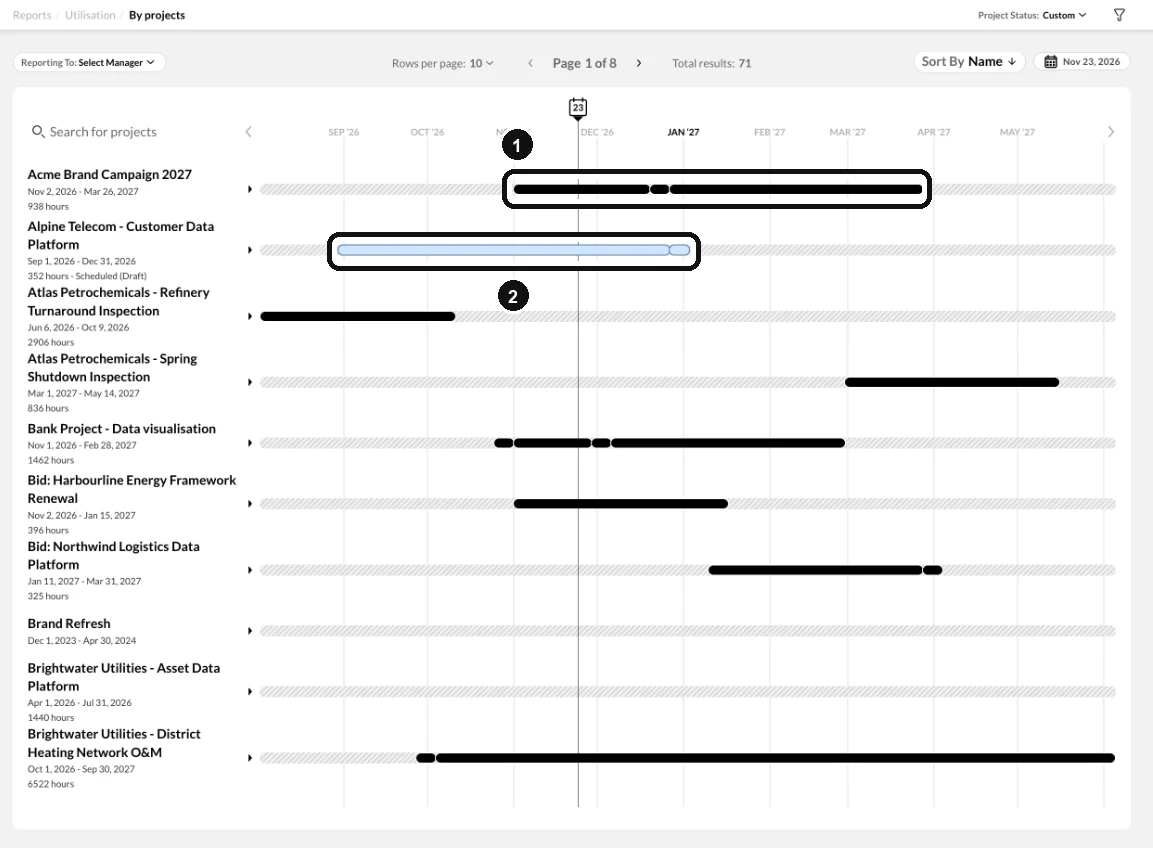
Vous pouvez passer rapidement d'une vue à l'autre. Consultez Rapports de taux d'occupation.
Avant de commencer
- Votre rôle. Les Owners et les Admins peuvent créer des équipes. Si l'option TEAM BUILDERS est activée dans Admin › Team Settings, tous les membres le peuvent.
- Dates de début et de fin. Une période est indispensable pour planifier le temps de chacun et suivre son taux d'occupation sur le projet.
- Définitions du taux d'occupation. MuchSkills convertit les pourcentages en heures à partir de votre semaine de travail. Voir Planifier avec le taux d'occupation et la disponibilité.
Étapes
Créer l'équipe
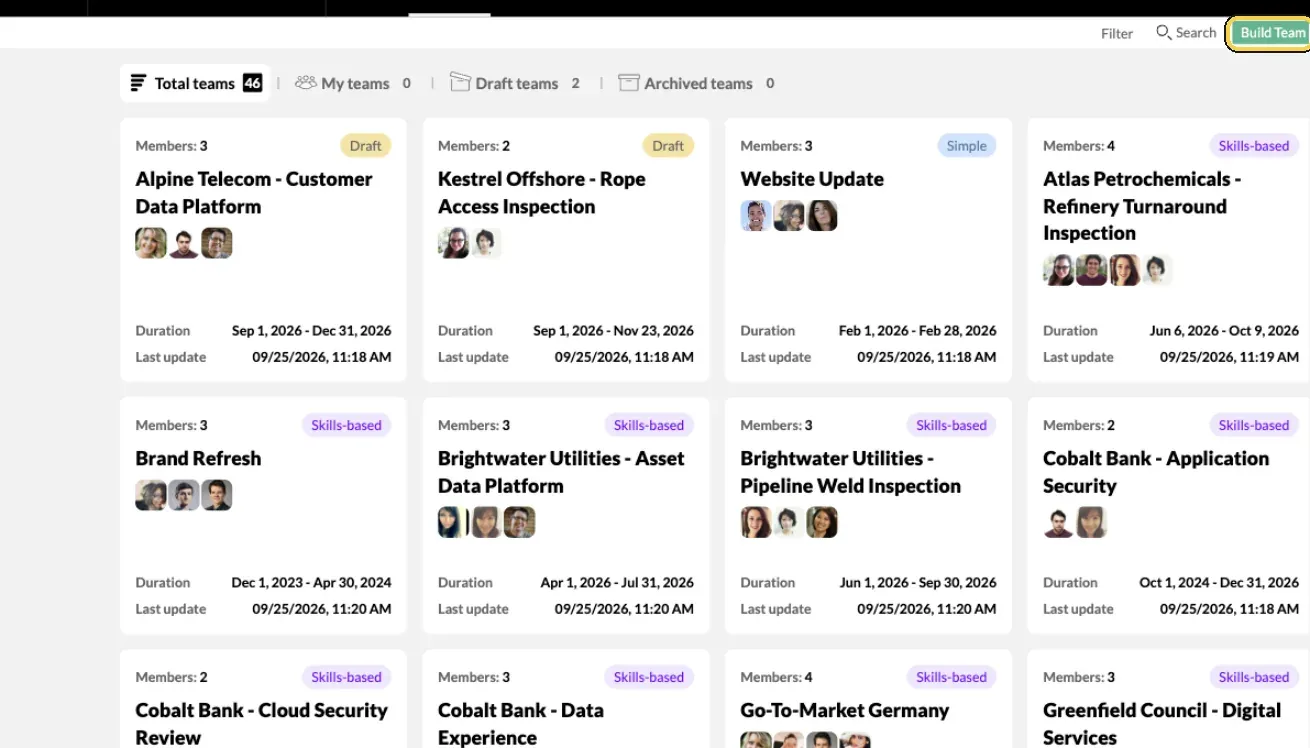
- Ouvrez Team Builder. Dans le menu latéral, cliquez sur Resourcing › Team Builder. Vous y voyez Total teams, My teams, Draft teams et Archived teams.
- Créez une équipe. Cliquez sur Build Team.
- Choisissez le type d'équipe. Dans Team Type, sélectionnez Skills-based team ou Simple team.
- Nommez l'équipe. Saisissez un Title et une brève Description, puis cliquez sur Save and continue. L'équipe s'ouvre alors sur son onglet Members.
- Renseignez les paramètres. Dans l'onglet Settings, indiquez les dates Start Date et Until, par exemple du 1er novembre à la fin février, le Team Manager, les Collaborators (personnes autorisées à voir le projet et à vous aider à constituer l'équipe), les Tags et les Project And Reference Links, tels que la note de cadrage du projet.
Pour une équipe simple, passez à l'étape 12.
Définir les compétences requises (équipes fondées sur les compétences)
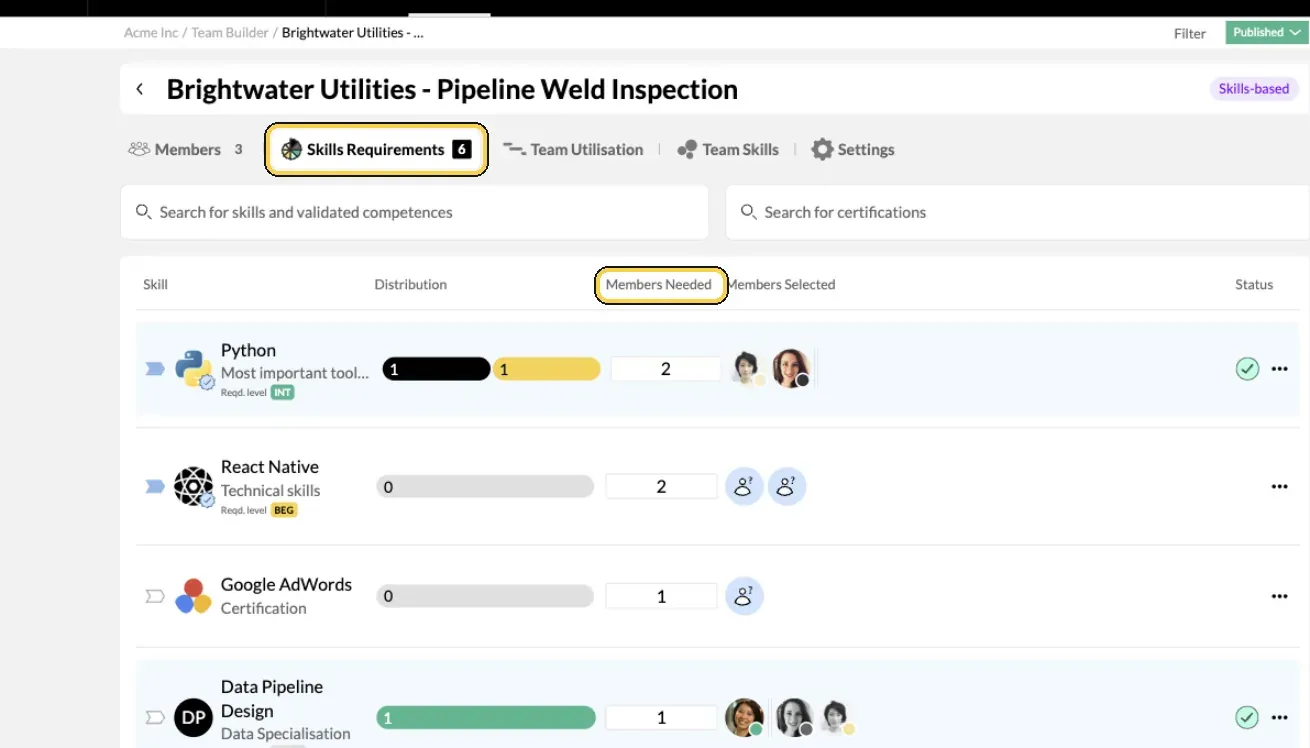
- Ouvrez Skills Requirements. Commencez par définir les compétences nécessaires pour que le travail soit bien fait. Parcourez la liste ou faites une recherche, par exemple « gestion de produit », puis cliquez sur une compétence pour l'ajouter. Faire défiler une catégorie peut être plus simple : pour un projet data, vous pourriez ajouter la modélisation prédictive, la visualisation de données, le machine learning, l'architecture, l'analyse, la gouvernance et l'intégration de données. Recherchez les compétences validées dans le premier champ de recherche, et les certifications dans le second. Vous pouvez rechercher n'importe quelle certification de la base de données et l'ajouter comme exigence.
- Définissez le niveau. Pour chaque compétence, choisissez le Reqd. level. Choisissez none si n'importe quel niveau convient. Une compétence réglée sur none n'est prise en compte dans le rapport Skills Demand que si vous lui attribuez aussi une étoile à l'étape suivante.
- Signalez l'essentiel. Cliquez sur l'étoile à côté des compétences critiques, quasi indispensables au projet. Elles sont considérées comme prioritaires lorsque MuchSkills classe les personnes.
- Indiquez le nombre de personnes nécessaires. Saisissez un nombre dans Members Needed pour chaque compétence. Par exemple, si JavaScript est essentiel et qu'il vous faut trois personnes qui le maîtrisent, dont deux experts, saisissez 3. Ou encore une personne pour la gestion de produit, trois pour le machine learning et deux pour l'architecture de données.
Choisir les personnes (équipes fondées sur les compétences)
- Examinez les suggestions. Sous les compétences, MuchSkills affiche chaque personne avec les compétences qu'elle possède et, en rouge, celles qu'elle n'a pas ou pour lesquelles elle n'atteint pas le niveau requis. Les meilleurs profils apparaissent en premier, avec leurs correspondances Prioritised et Remaining. Triez par compétences (Competencies), par taux d'occupation (Utilisation) ou par niveau. Utilisez Filter pour affiner par service, site, manager ou tag, ou définissez Min. competences match from sous Requirements for matching profiles.
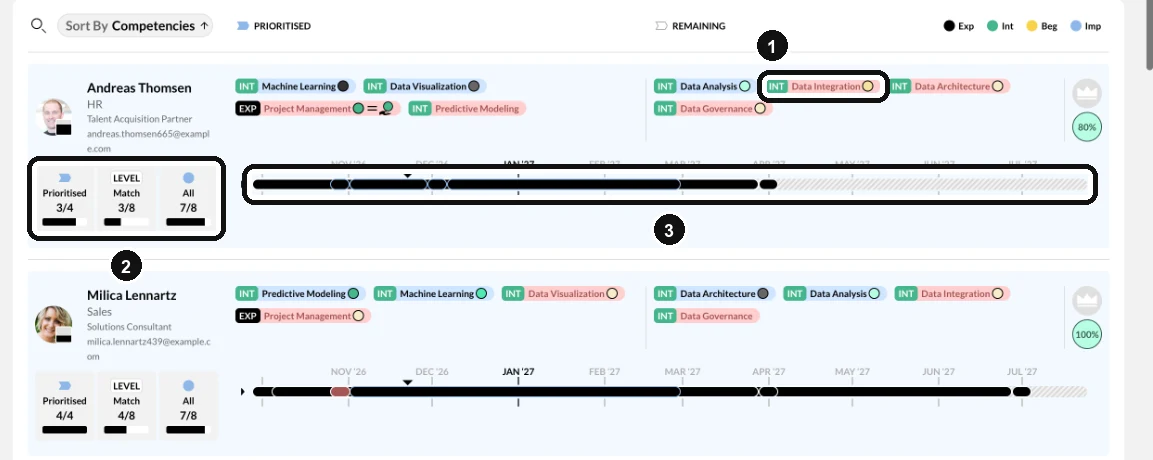
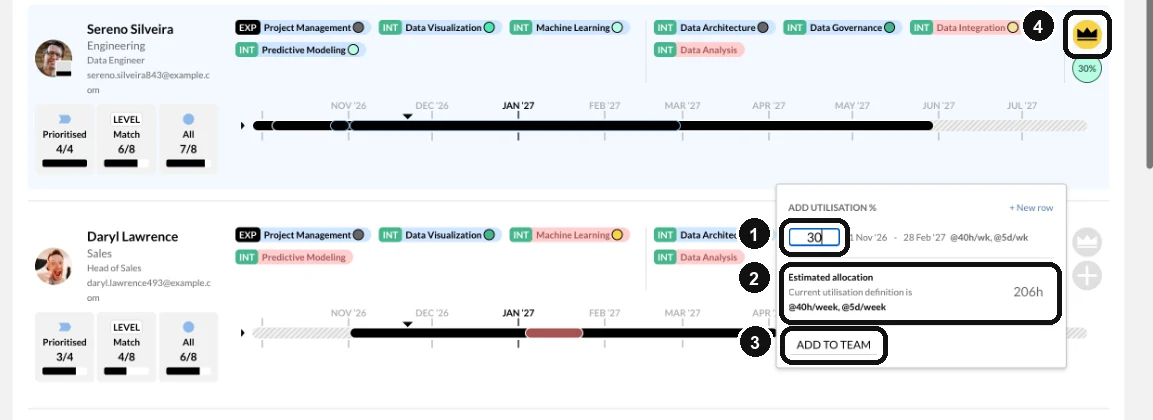
- Ajoutez des personnes et leur temps. Cliquez sur une personne pour afficher ses projets en cours et son taux d'occupation précis, semaine par semaine. Vous voyez d'un coup d'œil si elle est pleinement occupée, en surcharge, en sous-charge ou temporairement disponible. Dans Add utilisation %, indiquez la part de son temps consacrée à cette équipe, et utilisez + New row pour définir plusieurs périodes. MuchSkills affiche l'Estimated allocation en heures : par exemple, une personne ajoutée à 30 % de son temps sur toute la durée du projet représente 206 heures. Vous pouvez aussi ajuster les dates pour chacun : une personne peut arriver plus tard, ou vous pouvez fractionner son temps, avec 20 % le premier mois pour préparer le projet, puis un temps plein. Cliquez sur Add to team. Pour désigner le responsable de l'équipe, cliquez sur la couronne à côté de son nom. Inutile de craindre d'ajouter trop de monde au début : vous pourrez toujours retirer qui vous voulez par la suite.
Ajouter directement des personnes (les deux types)
- Gérez les membres. Dans l'onglet Members, cliquez sur Manage members, recherchez des collègues et ajoutez-les. Les listes Available members et Current members s'affichent.
Passer l'équipe en revue
- Analysez les risques. Au fur et à mesure que vous ajoutez des personnes, les exigences se complètent. Vous repérez les points où l'équipe ne répond pas à une exigence, par exemple une compétence maîtrisée uniquement par un débutant. Vous pouvez réaffecter les personnes et juger si un risque est acceptable, par exemple parce que d'autres membres de l'équipe peuvent prendre le relais.
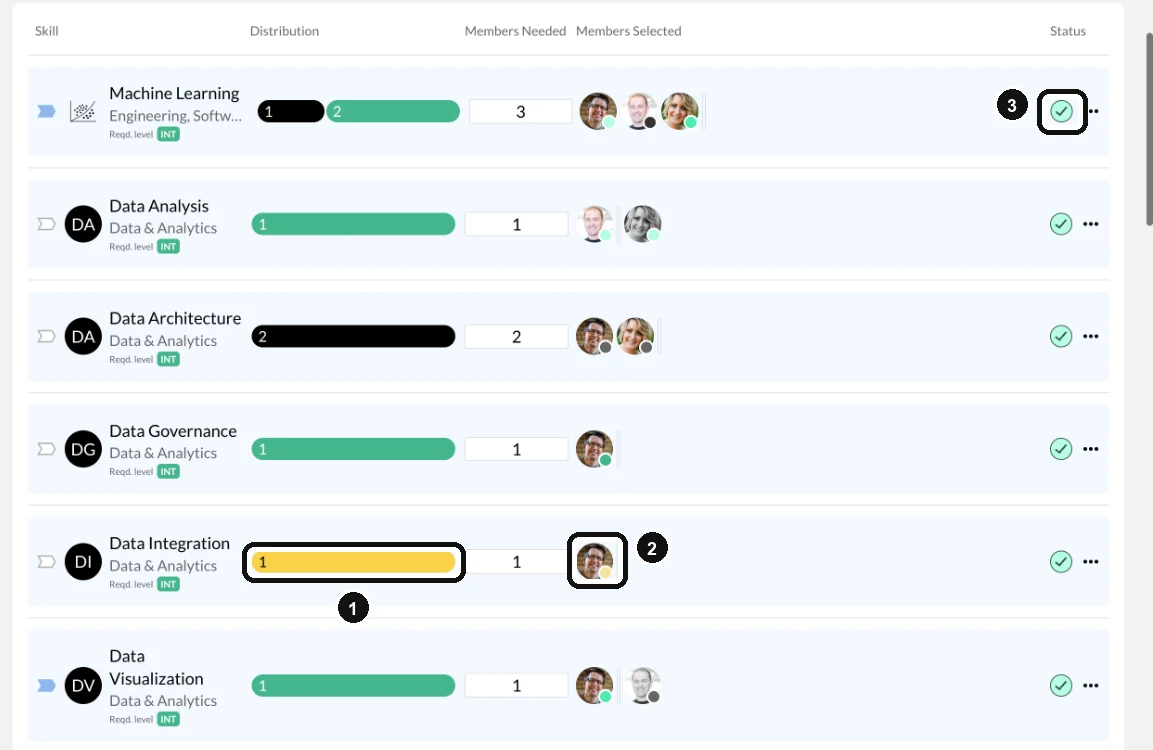
- Vérifiez les niveaux. Dans Skills Requirements, la colonne Distribution montre la répartition des niveaux parmi les personnes retenues, et Members Selected indique qui couvre chaque compétence. S'il vous faut deux experts et que vous n'avez que des profils intermédiaires, remplacez des personnes jusqu'à obtenir les niveaux voulus. Une fois une compétence couverte, une coche verte apparaît dans Status.
- Vérifiez le temps alloué. L'onglet Team Utilisation (taux d'occupation de l'équipe) présente le temps planifié de chaque membre sur la période du projet. Survolez-le pour voir comment la période se présente : les personnes en surcharge y apparaissent. Team Skills offre une synthèse des compétences de l'ensemble de l'équipe.
Partager et lancer
- Définissez qui peut voir le brouillon. Ouvrez le menu de visibilité en haut de la page et choisissez You, Admins + You + Manager + Collaborators, Admins + Team + Manager + Collaborators ou Everyone in suivi du nom de votre organisation. En partageant le brouillon avec l'équipe, vous permettez aux membres de voir qui en fait partie et pourquoi, avant le lancement.
- Lancez l'équipe. Une fois que tout est validé, cliquez sur Launch team. L'équipe passe de brouillon à active : elle est Published et visible par les personnes choisies. C'est aussi ici que vous pouvez modifier les droits : un projet peut être entièrement masqué ou visible par toute l'organisation. Convert to Draft la repasse en brouillon.
- Consultez le résultat. Ouvrez le rapport Reports › Utilisation (ou Resourcing › Utilisation) et retrouvez votre projet. Vous voyez sa configuration et le taux d'occupation de chaque personne sur ce projet.
Vérifier que tout a fonctionné
- L'équipe apparaît dans Team Builder sous Total teams, et sous My teams pour ses membres.
- Le temps planifié des membres apparaît dans Reports, dans la partie taux d'occupation, avec le projet lancé en noir.
- Les compétences assorties d'un niveau requis apparaissent dans le rapport Demand, pour les Owners et les Admins.
Conseils
- Renseignez d'abord les dates. Sans Start Date ni Until, MuchSkills ne peut ni afficher le taux d'occupation moyen ni estimer le nombre d'heures.
- Limitez le nombre de compétences prioritaires. Ne mettez une étoile qu'aux compétences indispensables au travail. Le classement devient alors pertinent.
- Repartez d'une équipe qui a fonctionné. Dans Settings, le bouton de duplication permet de créer une nouvelle équipe à partir d'une équipe existante.
- Archivez au lieu de supprimer. À la fin d'un projet, archivez-le via Archive dans Settings. La suppression est définitive.
- Consultez l'historique des modifications. Sur l'équipe, Open change log indique ce qui a été modifié et à quel moment.
- Faites des essais dans le brouillon. Le brouillon est un espace sans risque pour ajouter les personnes qui vous semblent les plus adaptées, évaluer les risques et retirer qui vous voulez par la suite.
- Tenez compte de la motivation dans vos affectations. La carte Skill Will, dans Workforce › Overview, montre les compétences que vos collaborateurs aiment utiliser, pour que vous puissiez les affecter là où ils puisent leur énergie. Voir Skill Will.
Dépannage
| Ce que vous voyez | Pourquoi | Que faire |
|---|---|---|
| Bouton Build Team absent | Votre organisation réserve la création d'équipes aux Owners et aux Admins | Contactez un Owner ou un Admin, ou demandez-lui d'activer TEAM BUILDERS dans Team Settings |
| Onglet Skills Requirements absent | Il s'agit d'une équipe simple | Créez plutôt une équipe fondée sur les compétences, ou ajoutez des personnes via Manage members |
| Utilisation: N/A ou message vous invitant à définir une période | L'équipe n'a ni date de début ni date de fin, ou la personne ne fait pas partie de l'équipe | Cliquez sur Set time frame ou ajoutez les dates dans Settings, puis ajoutez la personne |
| Unable to estimate work hours as the project doesn't have a start or end date | Aucune date n'est définie pour l'équipe | Renseignez Start Date et Until dans Settings |
| Cannot perform action lors de la modification des dates | Certains membres ont du temps prévu en dehors des nouvelles dates | Modifiez d'abord les lignes de taux d'occupation de ces membres, puis changez les dates |
| Team name is required | Le titre n'est pas renseigné | Saisissez un Title |
| The data is managed in Jira | L'équipe est synchronisée depuis Jira | Modifiez les membres et les dates dans Jira. Vous pouvez néanmoins ajouter des exigences de compétences dans MuchSkills |
| Aucune suggestion de personnes | Aucune exigence n'a encore été définie, ou les filtres sont trop stricts | Ajoutez des compétences dans Skills Requirements, ou baissez la valeur Min. competences match from |
Questions fréquentes
Qui peut créer des équipes ?
Owners et Admins. Un Owner ou un Admin peut permettre à tous les membres de créer des équipes : il suffit d'activer TEAM BUILDERS dans Admin › Team Settings. Une équipe peut être modifiée par son créateur, son Team Manager, ses collaborateurs, ainsi que par les Owners et les Admins.
Équipe fondée sur les compétences ou équipe simple ?
Choisissez Skills-based team lorsque vous devez trouver les bonnes personnes pour la mission : vous définissez les compétences et les niveaux, et MuchSkills vous suggère les profils correspondants. Choisissez Simple team lorsque vous savez déjà qui en fait partie, par exemple pour un service ou un comité permanent.
Puis-je constituer une équipe sans que personne ne la voie ?
Oui. Toute nouvelle équipe est d'abord créée à l'état de brouillon. Pendant que vous y travaillez, choisissez qui peut la voir, par exemple vous seul, ou bien les admins, le manager et les collaborateurs. Lancez l'équipe lorsqu'elle est prête.
Pourquoi le taux d'occupation d'une personne s'affiche-t-il en « N/A » ?
Soit l'équipe n'a pas encore de période définie, soit la personne n'en fait pas partie. Renseignez Start Date et Until dans les Settings de l'équipe, puis ajoutez la personne : son taux d'occupation moyen sur la durée du projet apparaît.
À quoi servent les tags d'une équipe ?
Les tags vous permettent de retrouver des équipes par la suite, y compris celles qui sont archivées, et de filtrer les équipes dans Team Builder. Utilisez-les pour indiquer un client, une technologie ou un type de travail, comme android, app ou workshop.
Puis-je modifier une équipe après l'avoir lancée ?
Oui. Vous pouvez à tout moment ajouter ou retirer des membres, ou modifier les exigences et les dates. Convert to Draft masque de nouveau l'équipe. Une fois le projet terminé, archivez l'équipe pour garder une trace de son historique.
Les projets Jira apparaissent-ils dans Team Builder ?
Oui, à condition que votre organisation ait connecté Jira, ainsi que Tempo pour le temps planifié. Chaque projet synchronisé devient une équipe, à laquelle vous pouvez associer les compétences requises. Ses membres et son temps planifié se gèrent dans Jira et Tempo.
Que signifient les couleurs dans la vue du taux d'occupation ?
Un projet affiché en noir a été lancé : il est actif et confirmé. Un projet en bleu clair est un brouillon qui n'a jamais été lancé. La vue hebdomadaire indique qui est pressenti sur un projet et qui travaille déjà sur un projet actif. Le rouge signale une personne en suroccupation.
Puis-je répartir le temps d'une personne sur plusieurs périodes ?
Oui. Sous Add utilisation % (taux d'occupation), ajoutez une ligne par période. Une personne peut par exemple travailler à 20 % le premier mois pour préparer le projet, puis à temps plein par la suite. MuchSkills affiche le nombre d'heures estimé sur l'ensemble du plan.
En quoi consiste l'analyse des risques ?
À mesure que vous ajoutez des membres, MuchSkills compare l'équipe aux exigences que vous avez fixées. Il signale les compétences manquantes ou maîtrisées seulement à un niveau inférieur, par exemple une compétence en intégration de données dont seul un débutant dispose. À vous de juger si le risque est acceptable ou s'il faut revoir l'équipe.
Puis-je trouver rapidement une seule personne plutôt que de constituer une équipe ?
Oui. Dans Workforce › People, décrivez le profil recherché et la période souhaitée, par exemple une personne qui maîtrise JavaScript et Python et qui est disponible en décembre. Consultez « Trouver rapidement des personnes avec People ».
Comment Team Builder alimente-t-il le rapport Demand ?
Toute compétence des Skills Requirements d'une équipe assortie d'un niveau requis, ou marquée comme importante, est comptée dans la demande. Le rapport Demand agrège l'ensemble des projets pour faire apparaître, niveau par niveau, là où il vous manque des personnes.