


Organiser une rétrospective de compétences
- Qui la configure
- Un Owner ou un Admin
- Où
- Admin › Retros
- Fréquence
- Tous les 1 à 6 mois, pour tout le monde ou pour un groupe choisi
- Suivi
- My Circle › une personne › Updates
La rétrospective de compétences est un point court et régulier. MuchSkills demande à chaque personne si elle a pu utiliser ses compétences et si son niveau a évolué. Les profils restent ainsi à jour sans que personne n'ait à relancer qui que ce soit. Un Owner ou un Admin définit le calendrier, et les managers assurent le suivi dans My Circle.
Comment ça fonctionne
Pour chaque compétence, la rétrospective pose deux questions à chacun : Avez-vous pu utiliser cette compétence ces derniers temps ? et Votre niveau d'expertise a-t-il évolué ces derniers temps ? Si son niveau a changé, la personne le met à jour sur-le-champ. L'exercice est court, et les profils restent à jour sans que personne ait besoin de relancer qui que ce soit.
Un Owner ou un Admin choisit la fréquence d'envoi des rétrospectives, par exemple tous les mois ou tous les trimestres, ainsi que leurs destinataires : tout le monde, ou un groupe défini par département, par poste ou par tag. MuchSkills envoie ensuite des rappels par e-mail selon ce calendrier.
Dans My Circle, les managers voient la dernière rétrospective de chaque personne et peuvent relancer celles et ceux qui ne l'ont pas terminée.
Étapes
Convenir du calendrier avec votre admin
- Choisissez la fréquence qui convient à votre équipe. Une fréquence mensuelle convient aux projets qui avancent vite, une fréquence trimestrielle aux équipes dont le travail évolue plus lentement.
- Demandez à votre administrateur MuchSkills de la configurer. Un utilisateur Owner ou Admin ouvre Admin › Retros, choisit Every 1 à 6 month(s), on the first Monday, the last Friday ou a specific date, la limite à votre équipe si besoin, puis fait passer le sélecteur de la position Inactive à Active. Le détail des étapes côté administrateur figure dans Configurer les rétrospectives pour votre organisation.
- Annoncez-le à votre équipe. Expliquez-lui pourquoi : un profil à jour, c'est ce qui permet à chacun d'obtenir les bons projets, les bonnes formations et les bons objectifs.
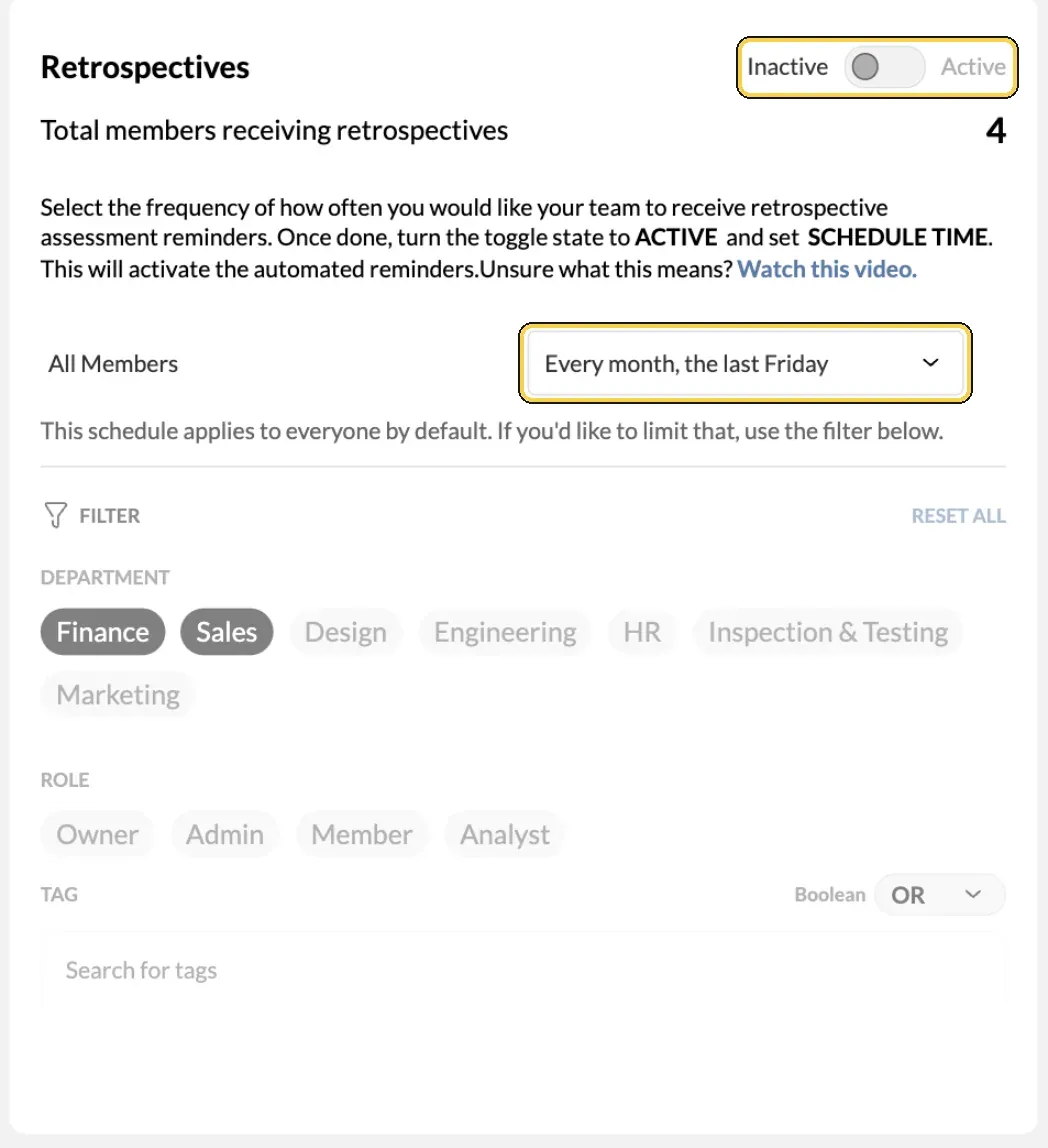
Une fois la planification activée, la page Admin › Retros indique la date du dernier envoi (Last retrospective send-out) et celle du prochain (Next retrospective send-out). Un administrateur peut aussi déclencher un envoi immédiat via Send retrospective reminder now, sans toucher au calendrier habituel.
Ce que fait votre équipe
- Chacun ouvre la rétrospective depuis l'e-mail de rappel, via Complete à côté de Last retrospective incomplete sur la page Home, ou dans You › My Profile › Retrospective.
- Chacun répond, compétence par compétence, en indiquant s'il l'a utilisée et si son niveau d'expertise a évolué. Si c'est le cas, il clique sur Yes, update and continue et indique son nouveau niveau.
- Chacun termine. MuchSkills affiche You're all done.
Assurer le suivi en tant que manager
- Ouvrez My Circle et cliquez sur une personne sous Reporting to.
- Consultez Updates. Vous voyez Last retrospective completed avec la date, ou Last retrospective is incomplete.
- Relancez si nécessaire. Cliquez sur Nudge à côté d'une rétrospective non terminée. MuchSkills envoie un rappel par e-mail à la personne.
- Servez-vous-en lors de votre prochain entretien individuel. Regardez ce qui a changé dans Profile et parlez des compétences que la personne a utilisées, et de celles qu'elle n'a pas eu l'occasion d'utiliser. Son Skill Will, c'est-à-dire les 16 compétences au maximum qu'elle maîtrise vraiment et qu'elle aime utiliser, se trouve dans My Circle › une personne › View skills summary (en haut à droite). Voir Skill Will.
Vérifier que tout fonctionne
- Dans Admin › Retros, votre administrateur constate que les e-mails de rappel sont actifs et qu'une date figure sous Next retrospective send-out.
- Après l'envoi, la mention Last retrospective completed apparaît dans My Circle pour les membres de votre cercle.
Conseils
- Parlez des compétences inexploitées. Lors de votre prochain entretien individuel, demandez quelles compétences la personne n'a pas eu l'occasion d'utiliser. C'est un signal à prendre en compte pour les affectations comme pour la fidélisation.
- Couplez-la aux entretiens individuels. Une rétrospective juste avant un entretien individuel vous offre une image fraîche et honnête sur laquelle échanger.
Résolution des problèmes
| Symptôme | Cause | Solution |
|---|---|---|
| Retros n'apparaît pas dans le menu Admin, ou le menu Admin est introuvable | Seuls les utilisateurs Owner ou Admin ont accès au menu Admin | Demandez à votre administrateur MuchSkills de configurer les rétrospectives |
| Une personne voit le message No retrospective to take | Les rétrospectives ne sont pas activées pour elle, ou aucune n'a encore été envoyée | Demandez à votre administrateur de vérifier que le calendrier est actif et qu'il couvre bien cette personne |
| Une personne voit le message Pour effectuer votre première rétrospective, vous devez compléter votre profil de compétences dans l'onglet My Skills. | Son profil ne comporte encore aucune compétence | Demandez-lui d'ajouter d'abord ses compétences. Voir Évaluer vos compétences |
| Next retrospective send-out n'apparaît pas dans Admin › Retros | Le calendrier est réglé sur Not set | Votre administrateur choisit un intervalle et un jour |
| Personne ne reçoit les e-mails de rétrospective | L'option Automated emails est désactivée dans Team Settings | Demandez à un utilisateur Owner ou Admin de l'activer |
Questions fréquentes
Puis-je programmer des rétrospectives en tant que manager ?
C'est un Owner ou un Admin qui fixe le calendrier. Définissez le rythme de votre équipe avec votre administrateur MuchSkills, puis faites le suivi dans My Circle.
À quelle fréquence les lancer ?
Tout dépend de la vitesse à laquelle votre travail évolue. Certaines équipes demandent une mise à jour tous les mois, d'autres tous les trimestres. Pour les équipes qui travaillent sur des projets courts, un intervalle plus court est préférable.
Que répondent les collaborateurs ?
Pour chaque compétence de leur profil, ils indiquent s'ils ont pu la mettre en pratique et si leur niveau d'expertise a évolué. Si c'est le cas, ils mettent leur niveau à jour sur-le-champ.
Peut-on organiser des rétrospectives pour un seul département ?
Oui. Par défaut, le calendrier s'applique à tout le monde, mais votre administrateur peut le restreindre par département, par rôle ou par tag.
Peut-on en envoyer une tout de suite, hors calendrier ?
Oui, avec l'option « Send retrospective reminder now ». Le calendrier habituel n'est pas modifié.
Que se passe-t-il si quelqu'un ne la remplit pas ?
Dans My Circle, le manager voit l'indication « Last retrospective is incomplete » dans l'onglet Updates de la personne concernée, avec un bouton Nudge. De son côté, la personne voit « Last retrospective incomplete » sur sa page Home.
Faut-il d'abord ajouter des compétences à son profil ?
Oui. La rétrospective porte sur les compétences qui figurent dans le profil de chacun : il faut donc les avoir renseignées dans You › My Skills avant sa première rétrospective.
Personne ne reçoit les e-mails de rétrospective. Pourquoi ?
Vérifiez que les rétrospectives sont sur Active dans Admin › Retros et qu'un calendrier est bien défini. Vérifiez aussi l'option Automated emails dans Admin › Team Settings : lorsqu'elle est désactivée, MuchSkills n'envoie aucun e-mail de rétrospective.