


Guides pratiques
Des guides courts et des tutoriels vidéo pour les tâches les plus fréquentes dans MuchSkills.
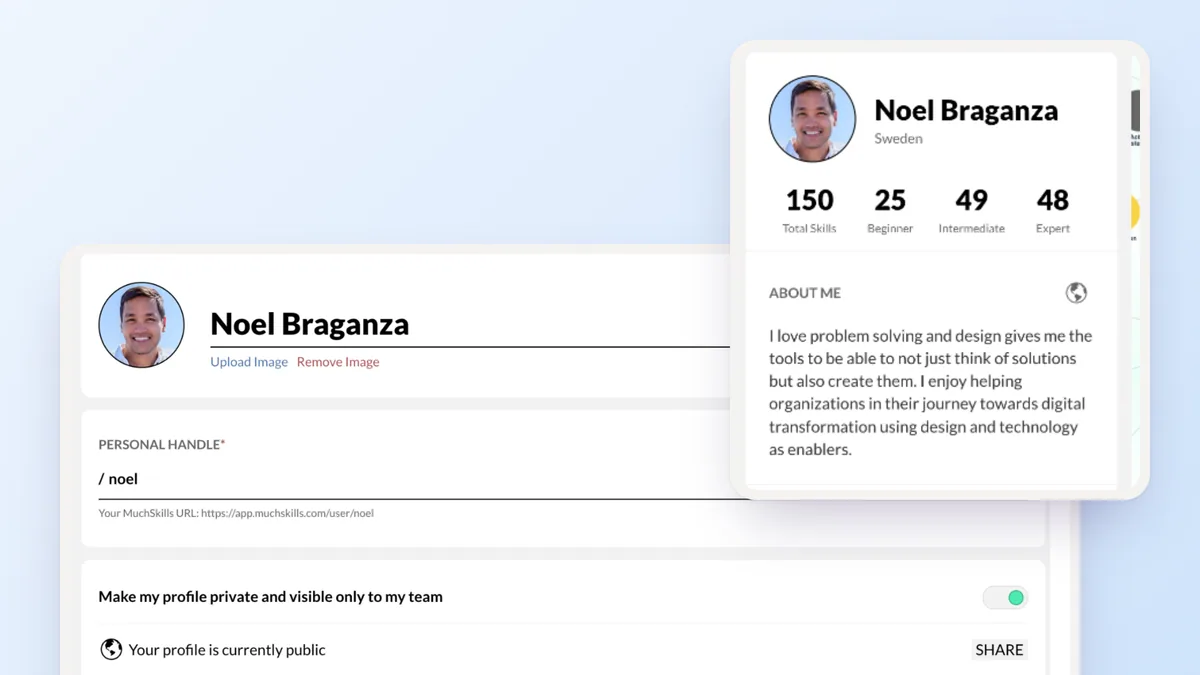 VidéoConfigurer votre profilCréez votre profil de compétences MuchSkills en quatre étapes : informations du profil, compétences et certificats, analyse des écarts, puis objectif de développement. Choisissez ensuite de le rendre public ou privé.
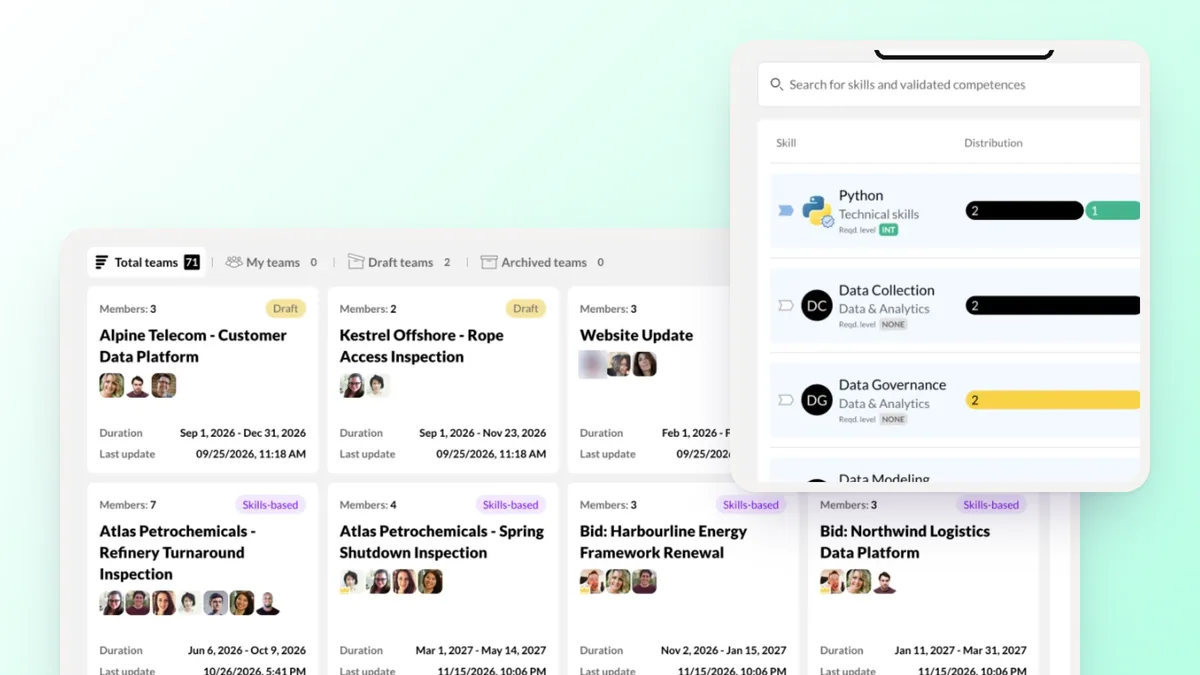 VidéoConstituer une équipe projet dans Team BuilderConstituez une équipe projet dans MuchSkills Team Builder : définissez les compétences et les niveaux requis, choisissez les personnes selon leur correspondance et leur taux d'occupation, conservez l'équipe en brouillon, puis lancez-la.
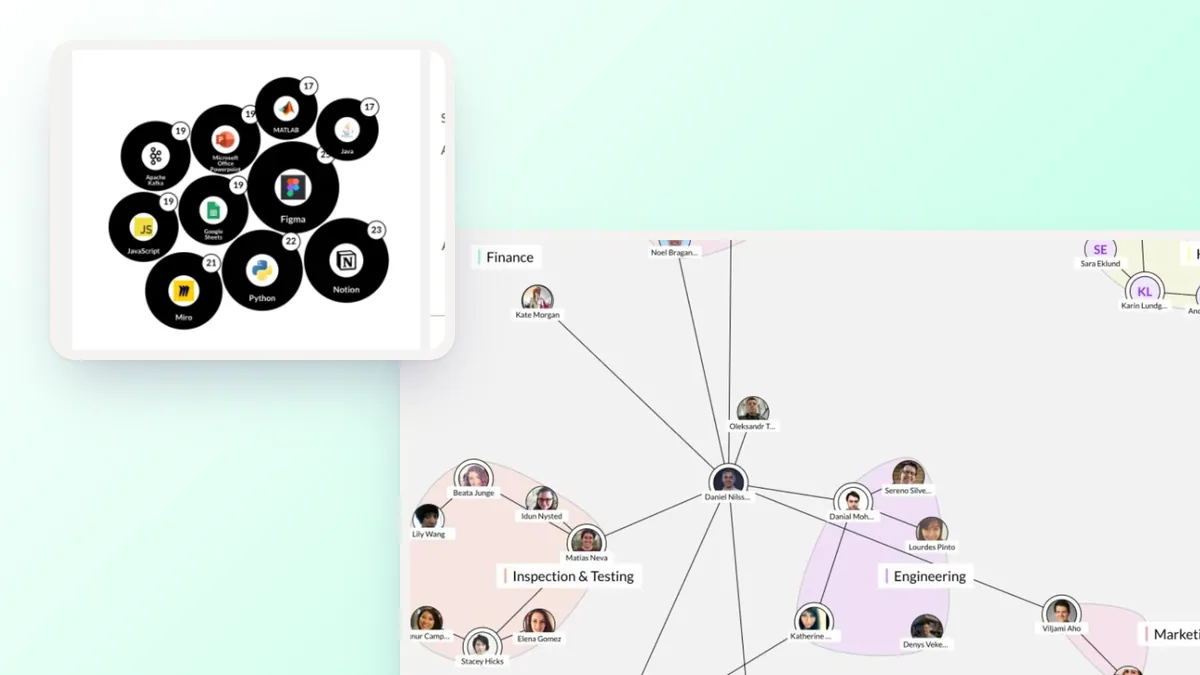 VidéoExplorer votre organisationFaites connaissance avec votre organisation dans MuchSkills : parcourez toutes les compétences dans Workforce › Overview, découvrez les départements et suivez les rattachements hiérarchiques dans l'organigramme.
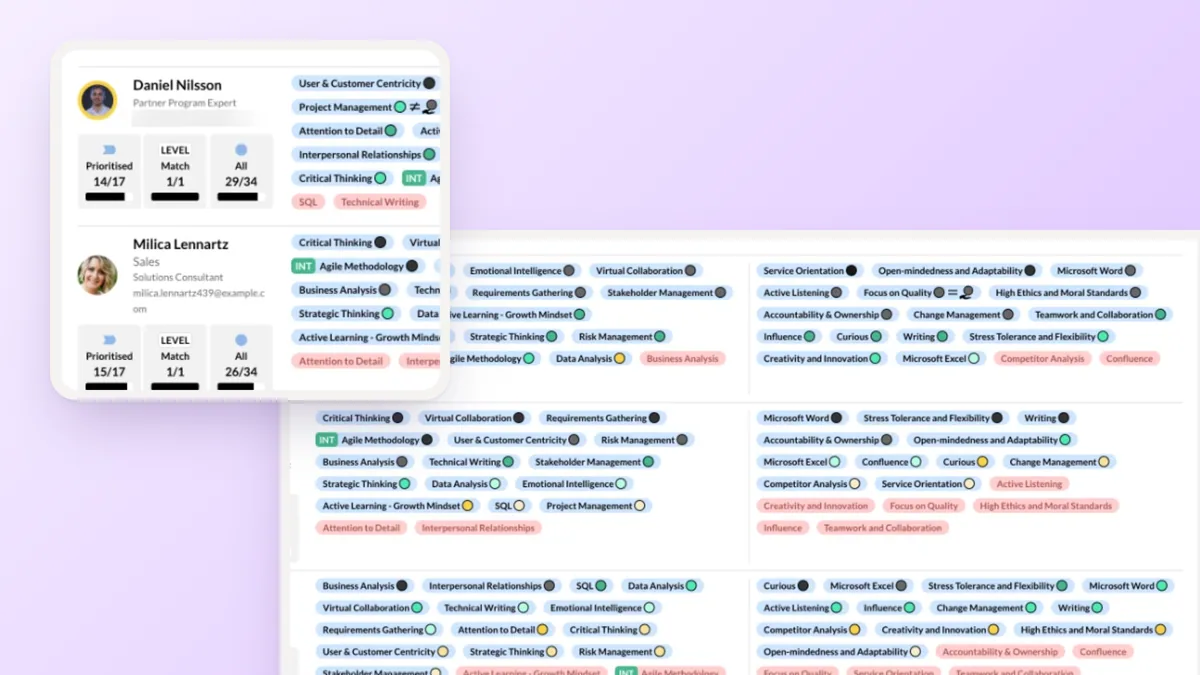 VidéoRéaliser une analyse des écarts de compétencesRéalisez une analyse des écarts de compétences dans MuchSkills : créez une liste de compétences dans Analysis, fixez les niveaux requis, lisez les écarts par rôle, par personne et par équipe, puis choisissez comment les combler.
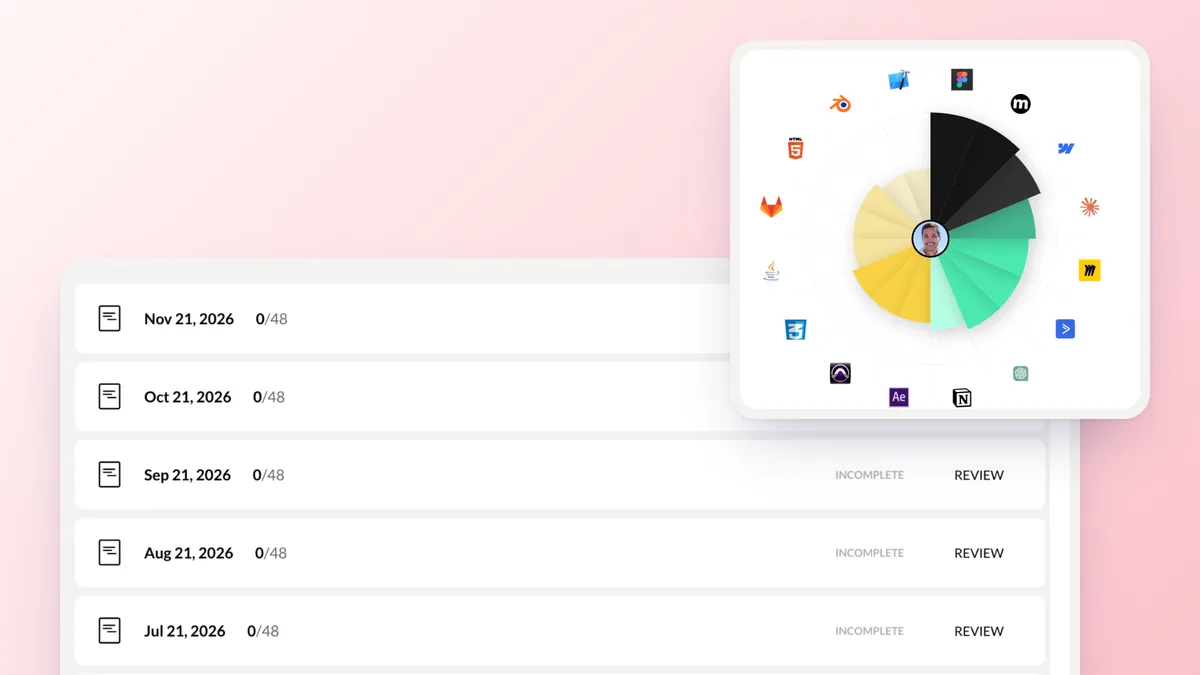 Organiser une rétrospective de compétencesÀ intervalles réguliers, les rétrospectives de compétences demandent à votre équipe si elle a pu utiliser ses compétences et si son niveau a évolué. Voici comment les organiser et en assurer le suivi.
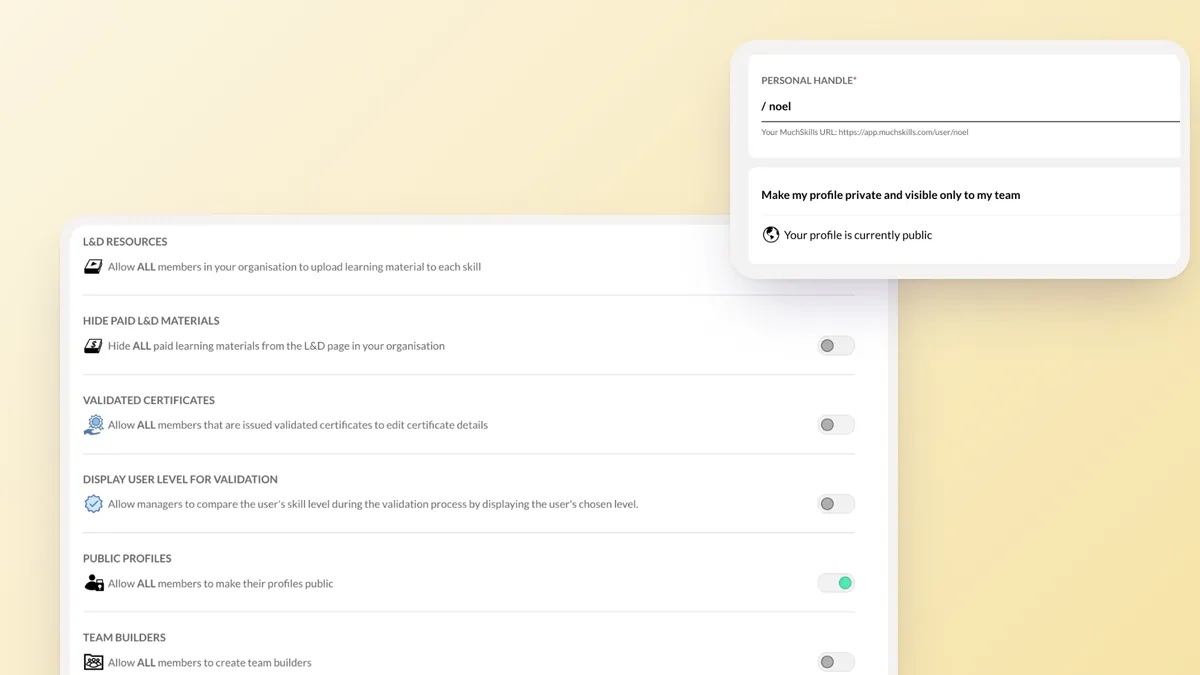 Qui peut voir le profil de quiC'est votre organisation qui décide du degré d'ouverture de MuchSkills : les profils de tous les collègues, ou un cercle défini comme votre propre équipe. Ce que voit chaque rôle, et comment le modifier.
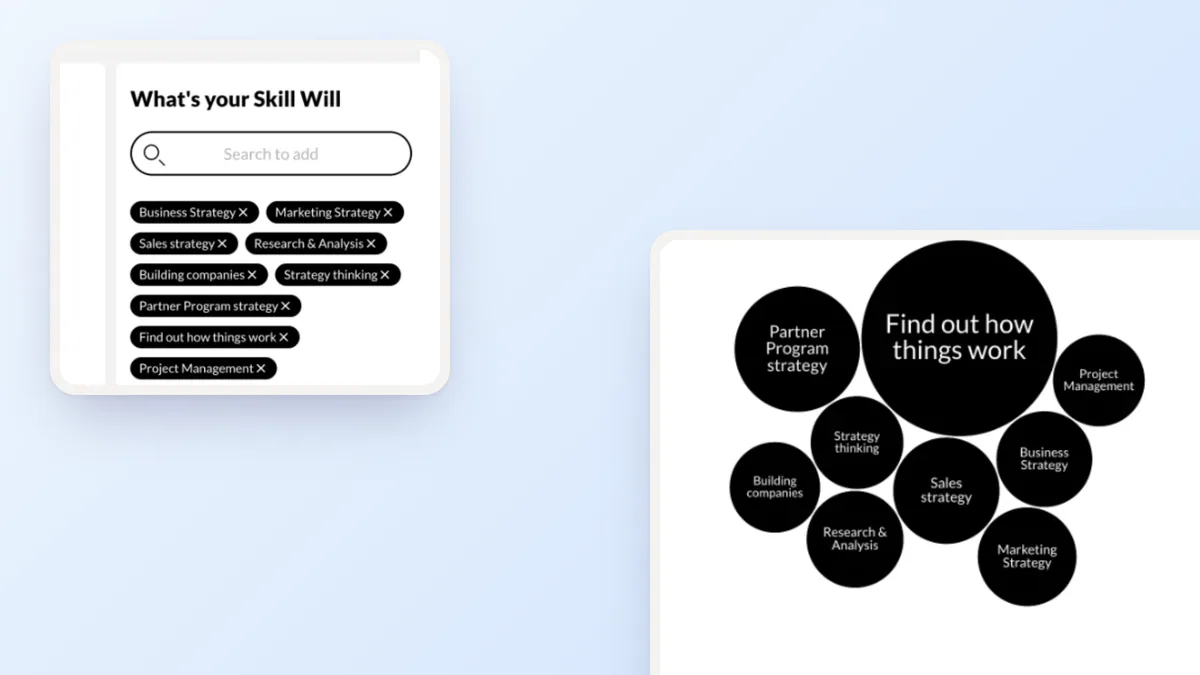 VidéoMontrez ce qui vous donne de l'énergie avec Skill WillSkill Will met en avant les compétences que vous maîtrisez vraiment et que vous aimez exercer. Sélectionnez-en jusqu'à 16 dans You › My Skills › Skill Will, puis réglez la taille des bulles selon l'énergie qu'elles vous procurent.
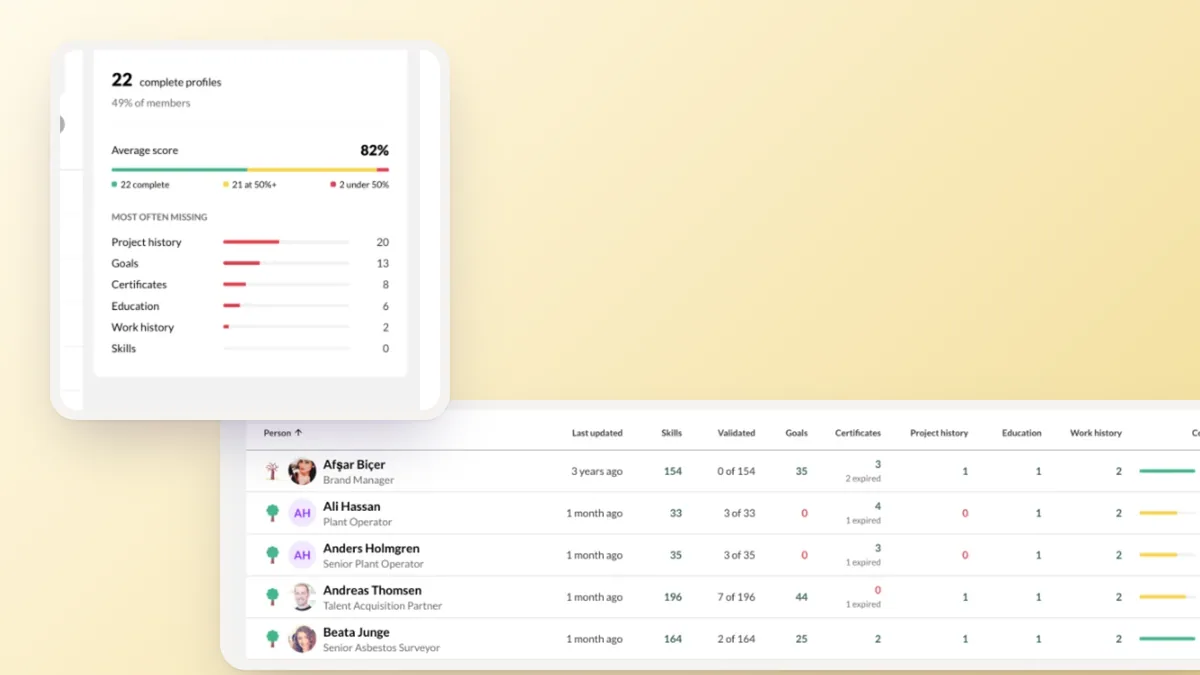 VidéoDéfinir ce qu'est un profil en bonne santé avec Profile HealthFixez dans Admin › Profile Health les critères d'un profil complet et à jour, puis repérez et relancez tous les profils incomplets dans le rapport Reports › Profiles › Health.
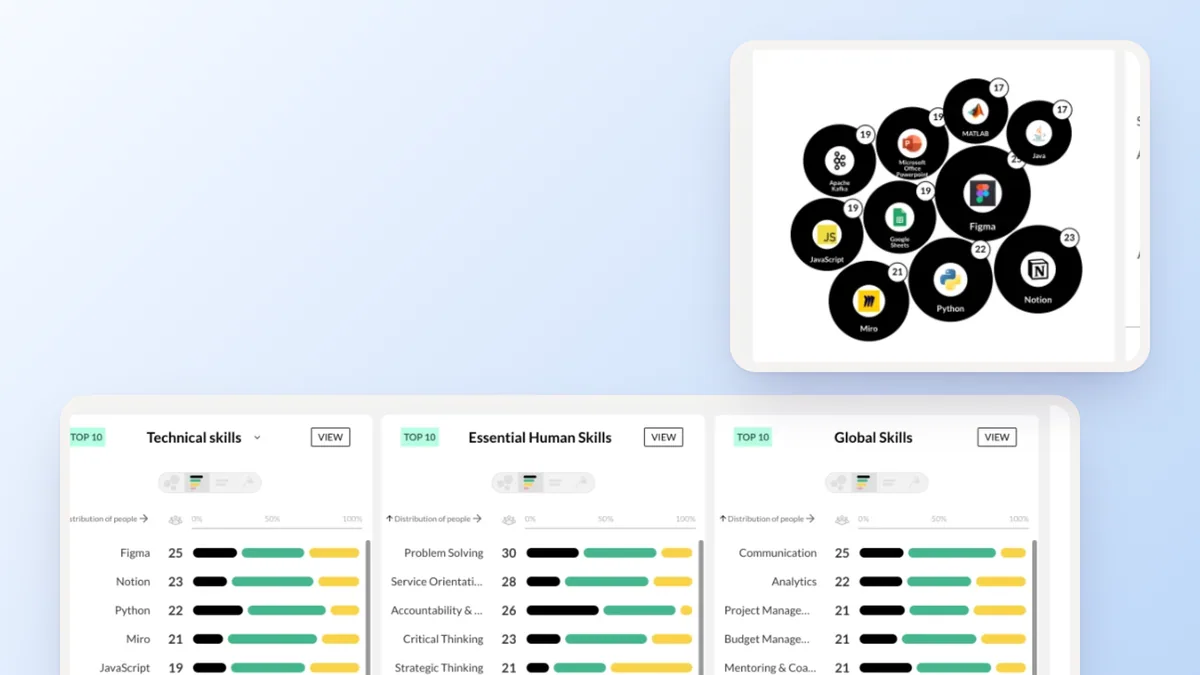 VidéoSe repérer dans MuchSkillsMuchSkills dispose désormais d'un menu latéral organisé selon ce que vous voulez faire : Home, You, My Circle, Workforce, Certifications & Badges, Resourcing, Growth, Reports et Admin.
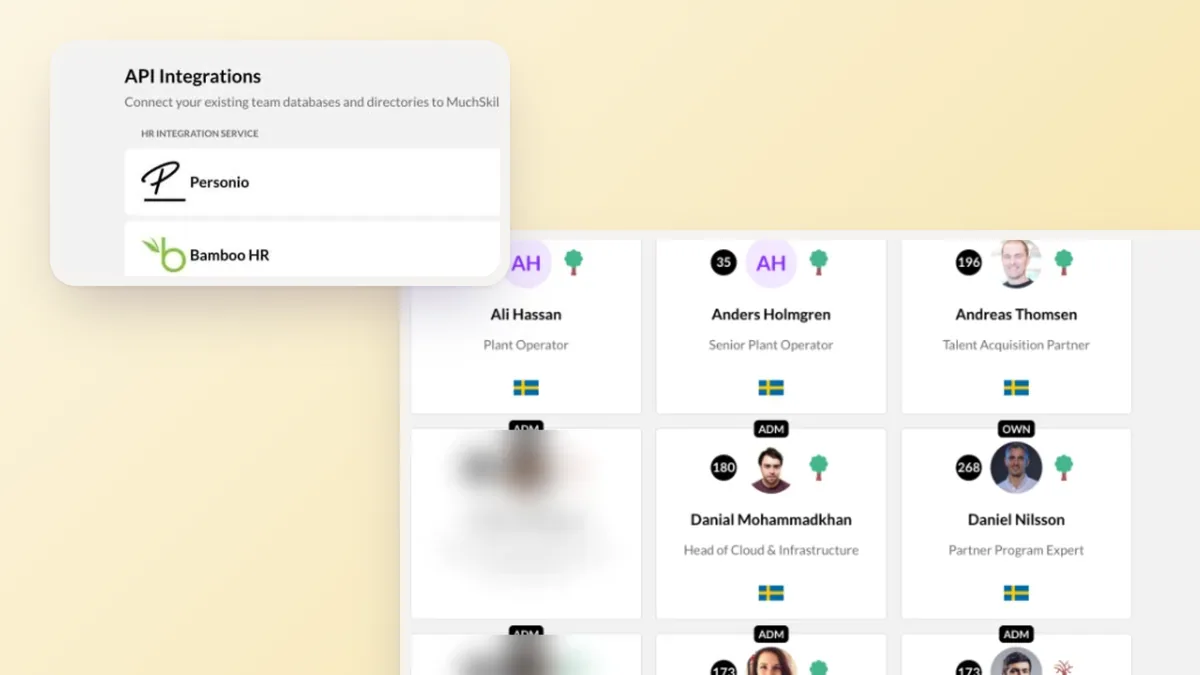 VidéoIntégrer vos collaborateurs dans MuchSkillsConnectez Microsoft Entra ID (Azure AD) ou votre SIRH pour que les arrivées, les départs, les managers et les départements restent à jour dans MuchSkills, ou importez vos collaborateurs depuis un fichier si aucune synchronisation n'est possible.
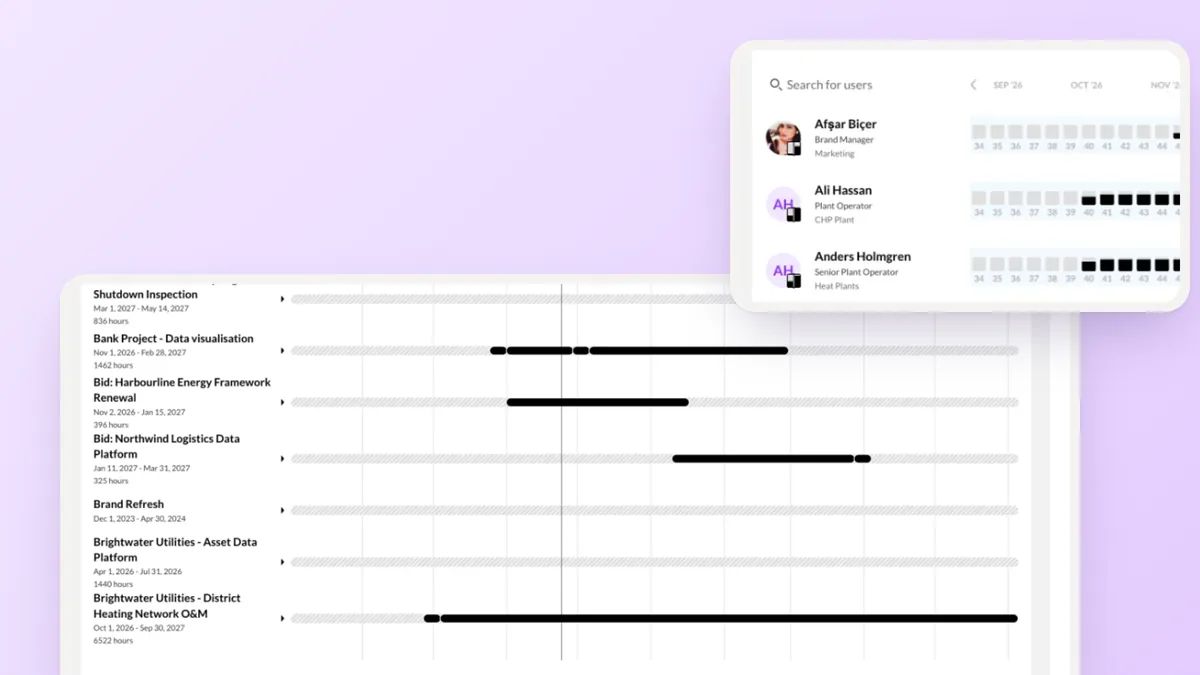 VidéoRapports de taux d'occupationAnalysez le taux d'occupation dans MuchSkills par personne et par projet : qui est occupé, qui a de la disponibilité dans les trois prochains mois et combien de temps est consacré à chaque projet.
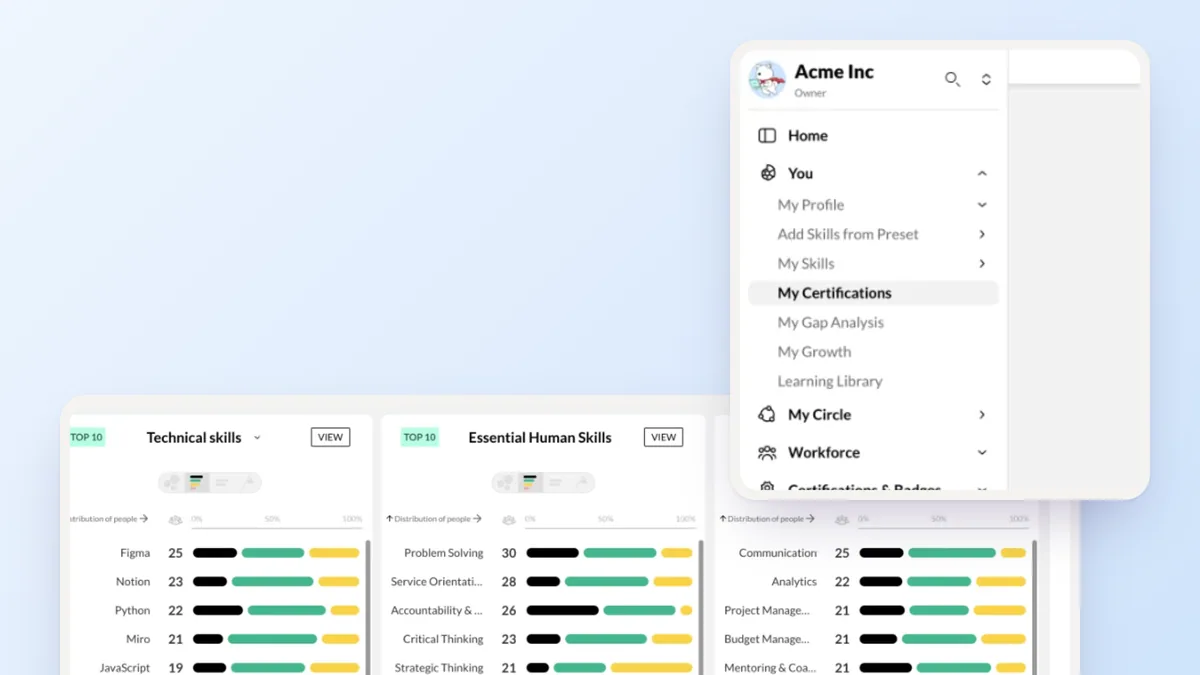 Se connecter à MuchSkillsRejoignez MuchSkills depuis votre invitation, connectez-vous avec un mot de passe, avec Google ou par authentification unique (SSO), activez l'authentification à deux facteurs et réinitialisez votre mot de passe.
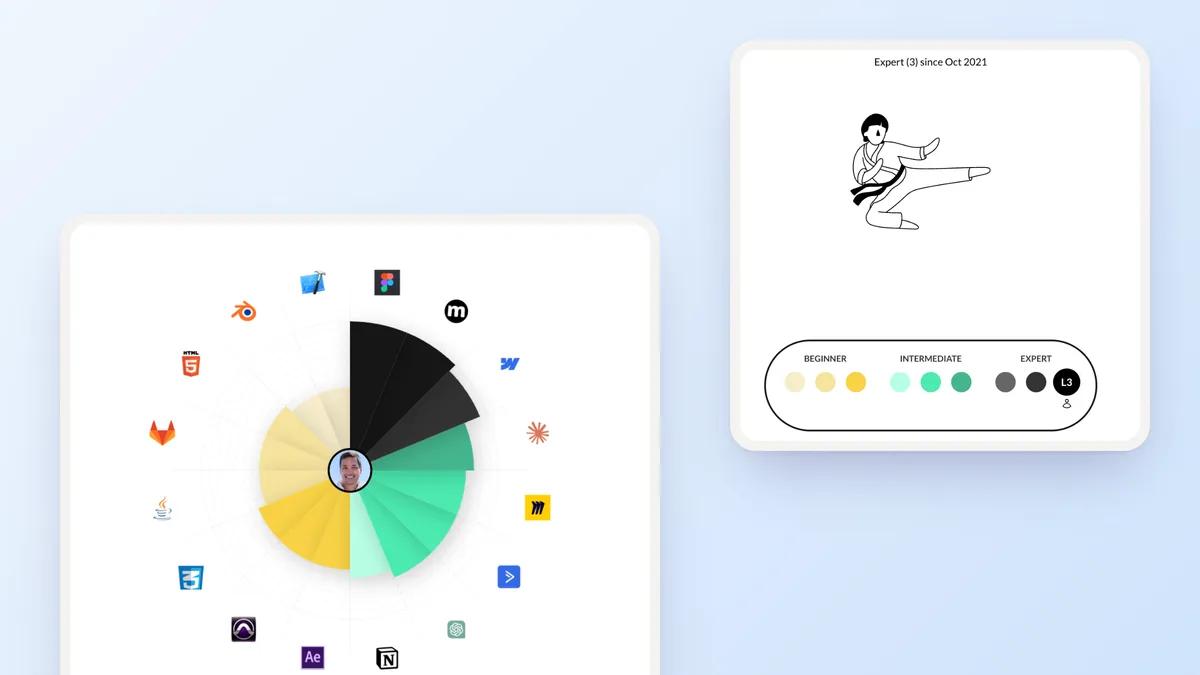 VidéoÉvaluer vos compétencesLe fonctionnement de l'échelle à neuf échelons, les cinq échelles standard (compétences fonctionnelles, compétences humaines, expérience, secteur, langues) et la façon de définir votre niveau.
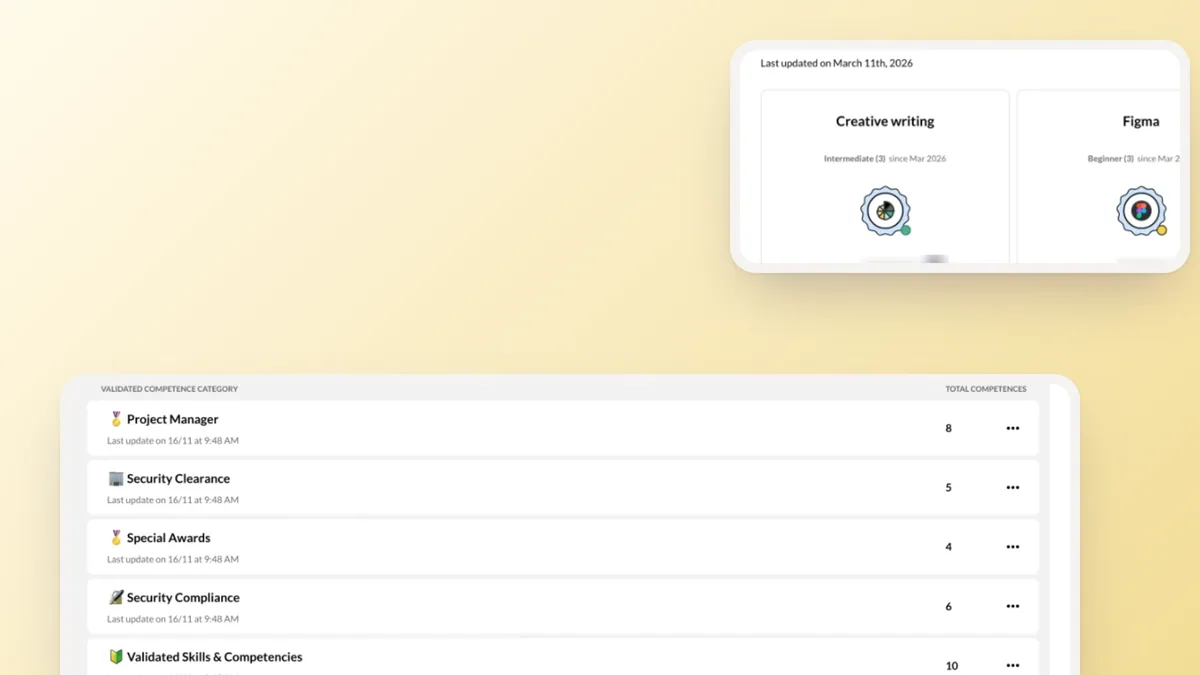 Configurer les compétences validéesCréez des listes de compétences validées et des badges personnalisés dans Manage Validated Competences, attribuez-les à vos collaborateurs et voyez ce qui s'affiche de leur côté dans My Skills.
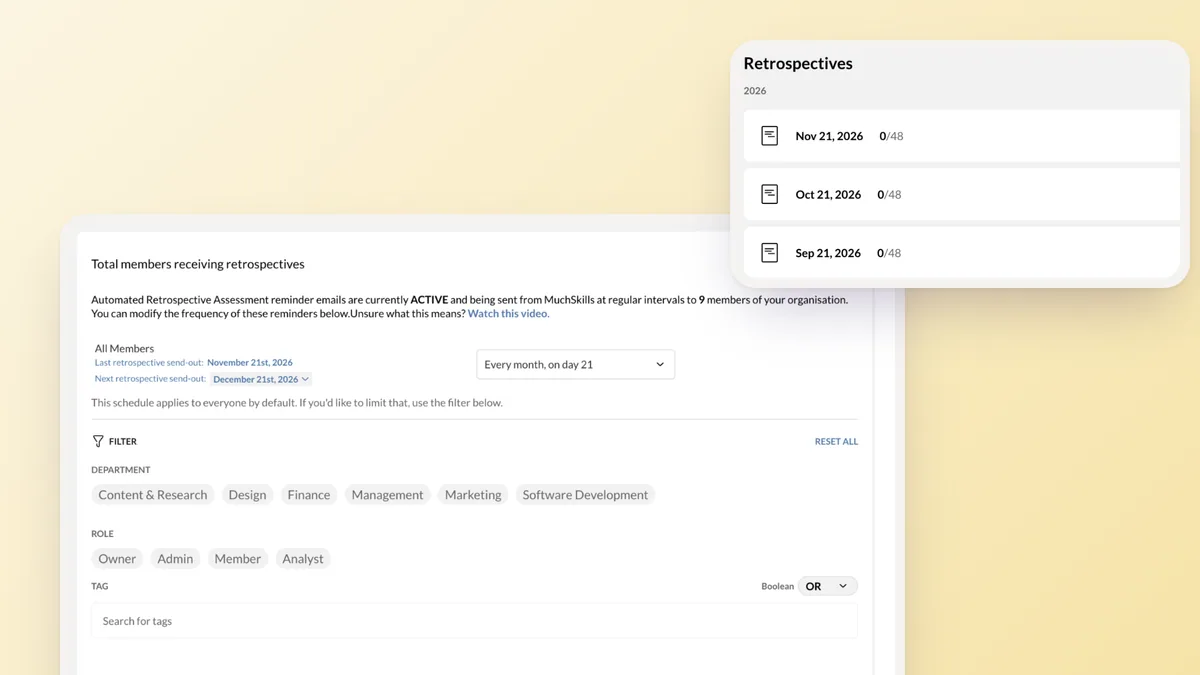 Configurer les rétrospectives pour votre organisationPlanifiez des rétrospectives de compétences récurrentes dans Admin › Retros : choisissez la fréquence et les destinataires, activez-les et envoyez un rappel immédiatement.
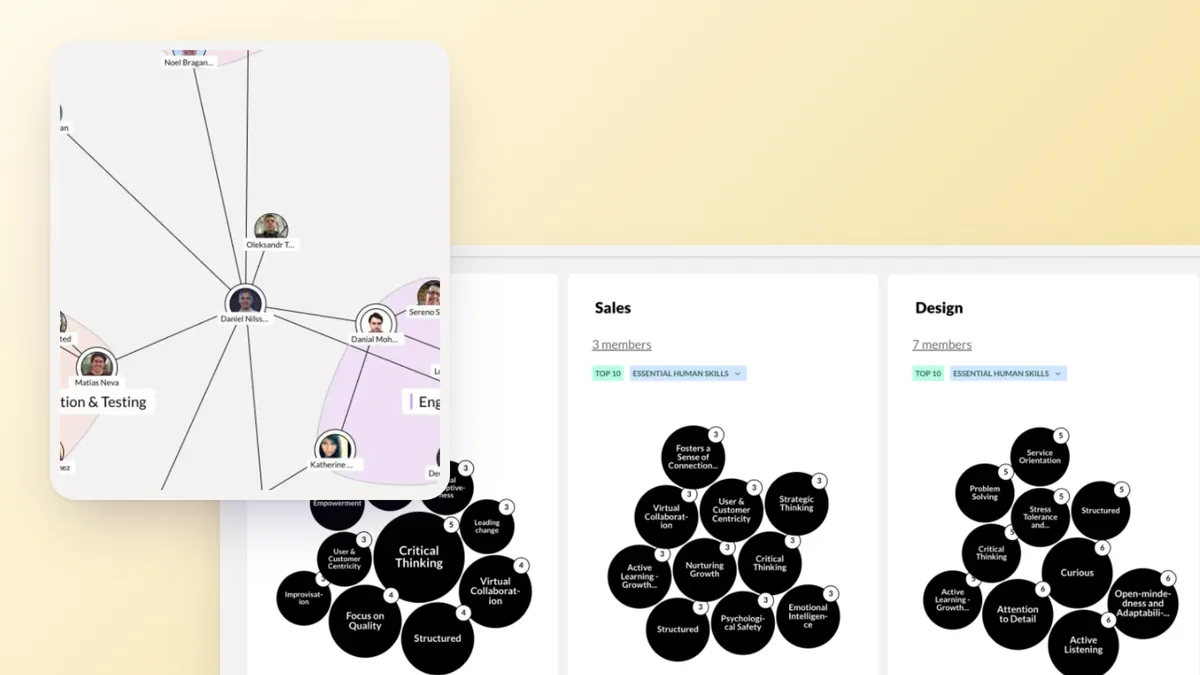 Gérer les départementsCréez des départements dans Team Settings ou synchronisez-les depuis votre SIRH, affectez-y des collaborateurs, renommez-les ou supprimez-les, et comparez les compétences par département.
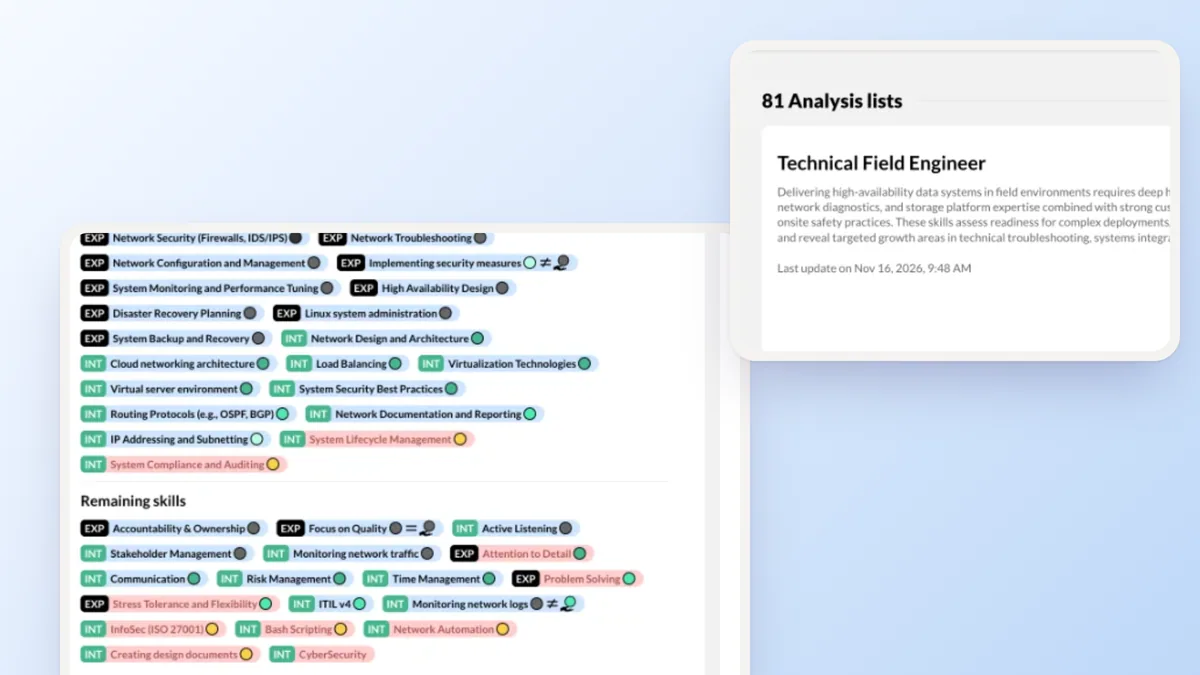 VidéoIdentifiez vos écarts de compétencesOuvrez You › My Gap Analysis pour voir dans quelle mesure vos compétences répondent à chacune des listes de postes et de compétences de votre organisation, puis comblez vos écarts et fixez-vous des objectifs.
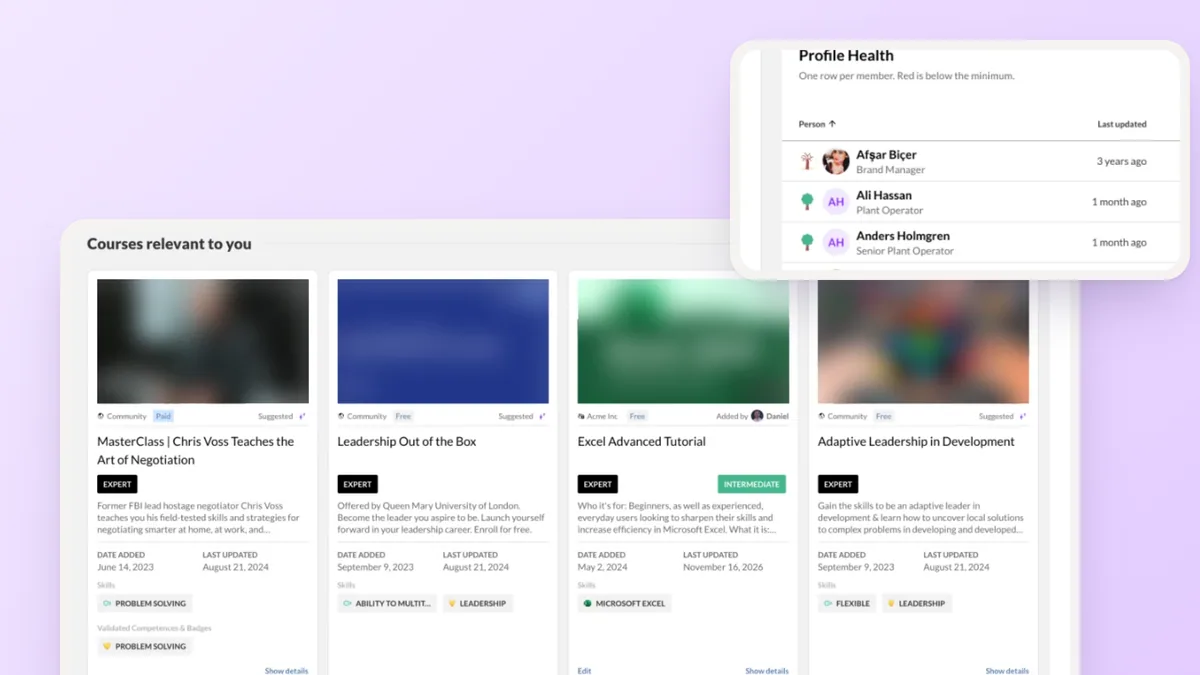 Rapports de formations issus des plateformes d'apprentissage connectéesRetrouvez dans les rapports MuchSkills les formations suivies sur Skillsoft Percipio ou Udemy Business, avec les personnes inscrites et celles qui ont terminé chaque formation.
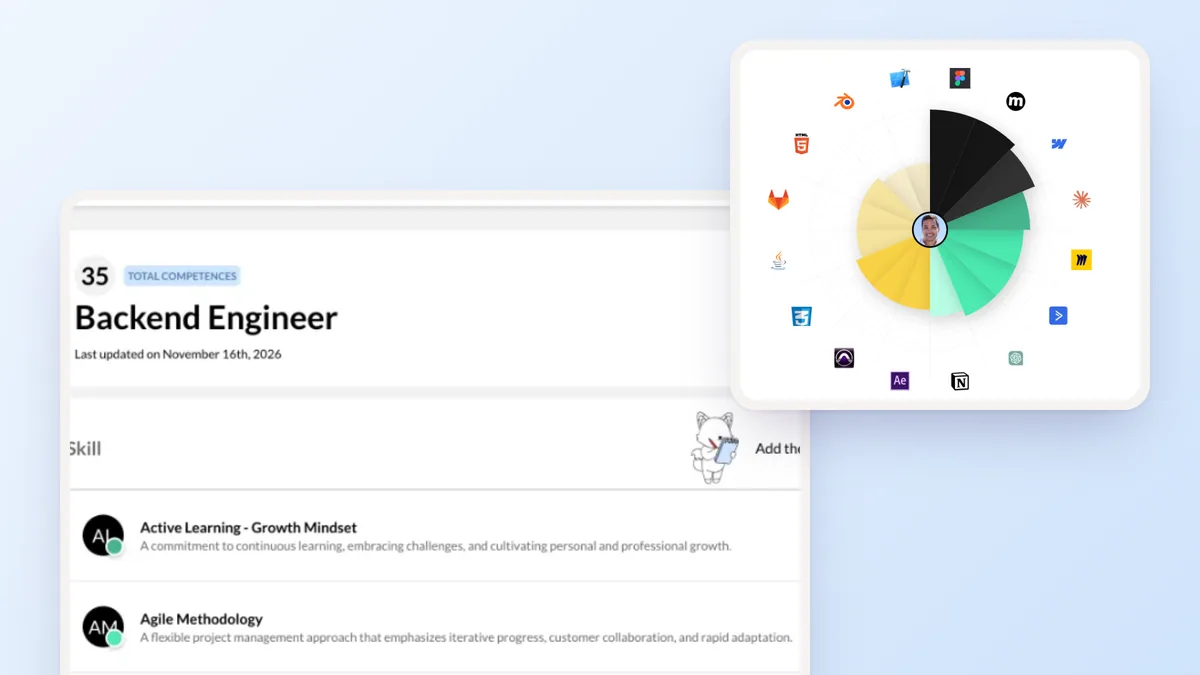 VidéoAjouter des compétences à partir de listes prédéfiniesAvec Add Skills from Presets, parcourez les listes de compétences préparées par votre organisation, ajoutez chaque compétence que vous utilisez réellement avec + Add et indiquez votre niveau au fur et à mesure.
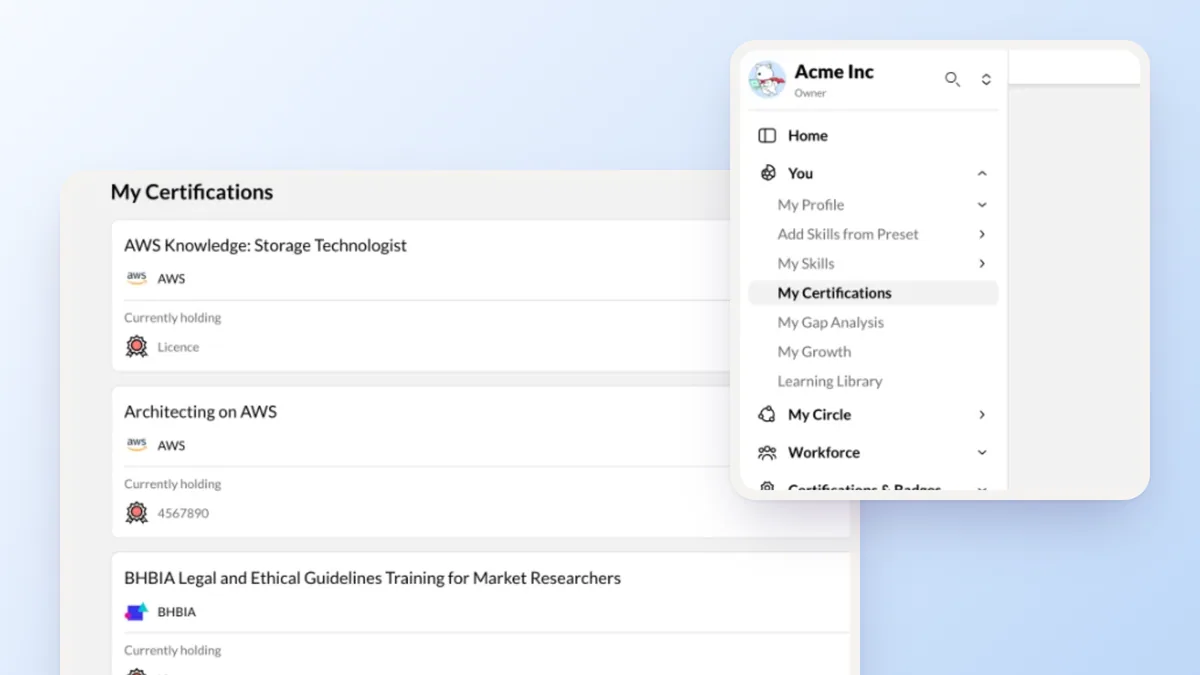 VidéoAjouter vos certificationsAjoutez un certificat dans You › My Certifications : recherchez-le par nom ou par code, renseignez le numéro de licence, les dates et un justificatif, puis recevez des rappels avant son expiration.
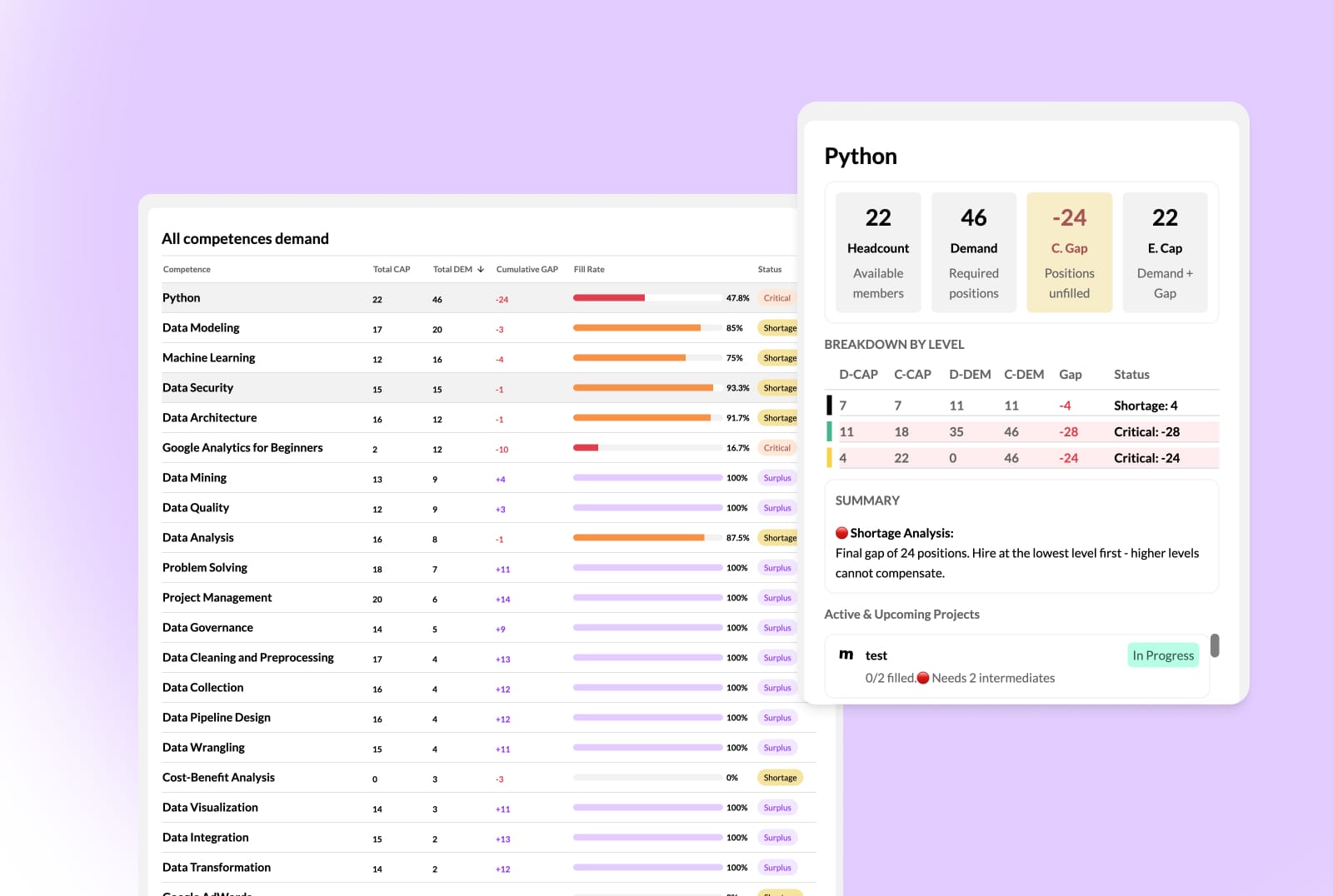 VidéoRepérer les pénuries de compétences avec le rapport DemandUtilisez le rapport Demand de MuchSkills pour voir de quelles compétences vos projets ont besoin, où vous êtes en pénurie ou en excédent à chaque niveau, et s'il vaut mieux recruter ou miser sur la montée en compétences.
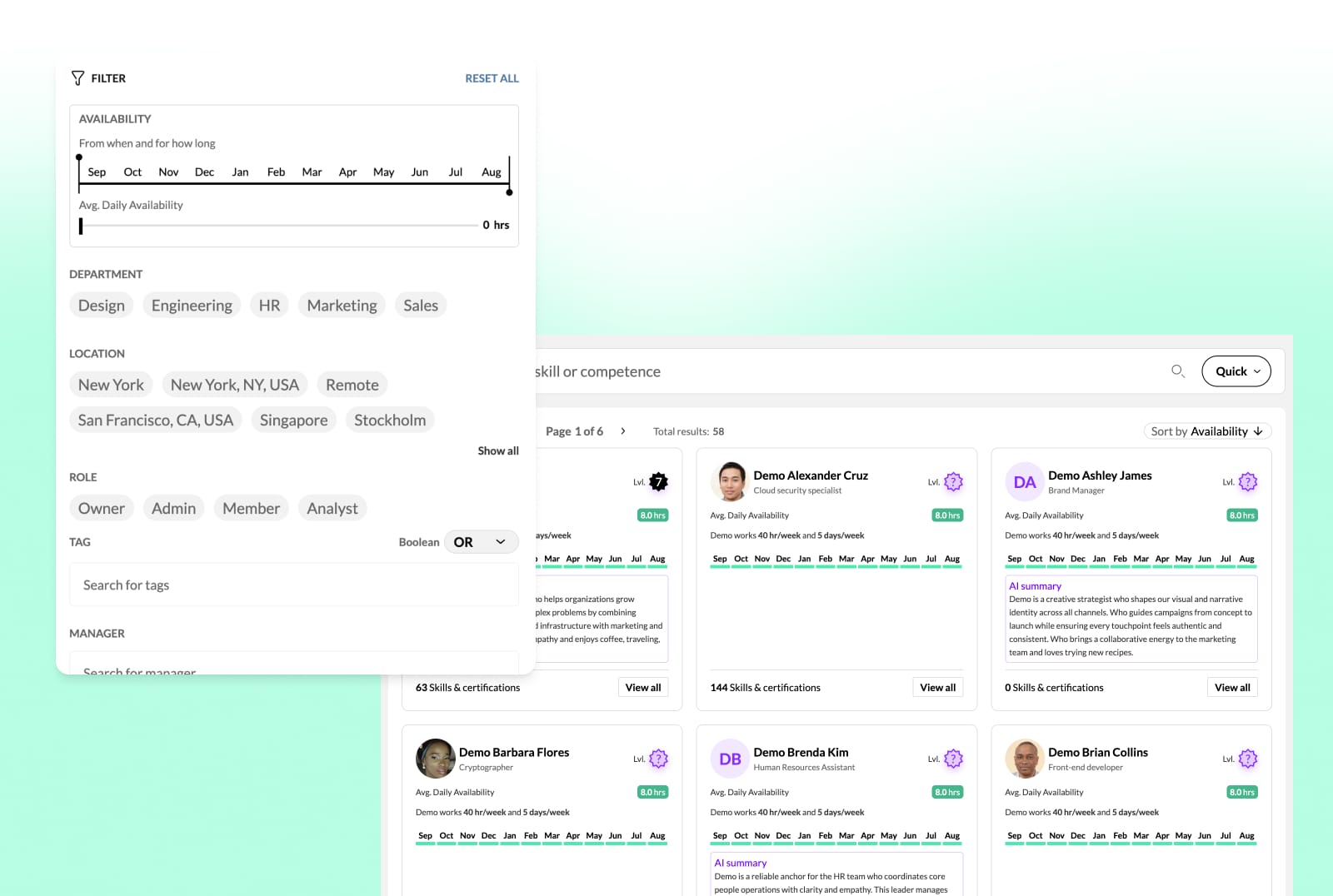 VidéoTrouvez rapidement qui vous cherchez avec PeopleTrouvez les bonnes personnes avec People : décrivez en une phrase le profil recherché, cherchez par compétence ou par certificat, voyez qui possède une compétence et à quel niveau, et affinez les résultats avec des filtres.
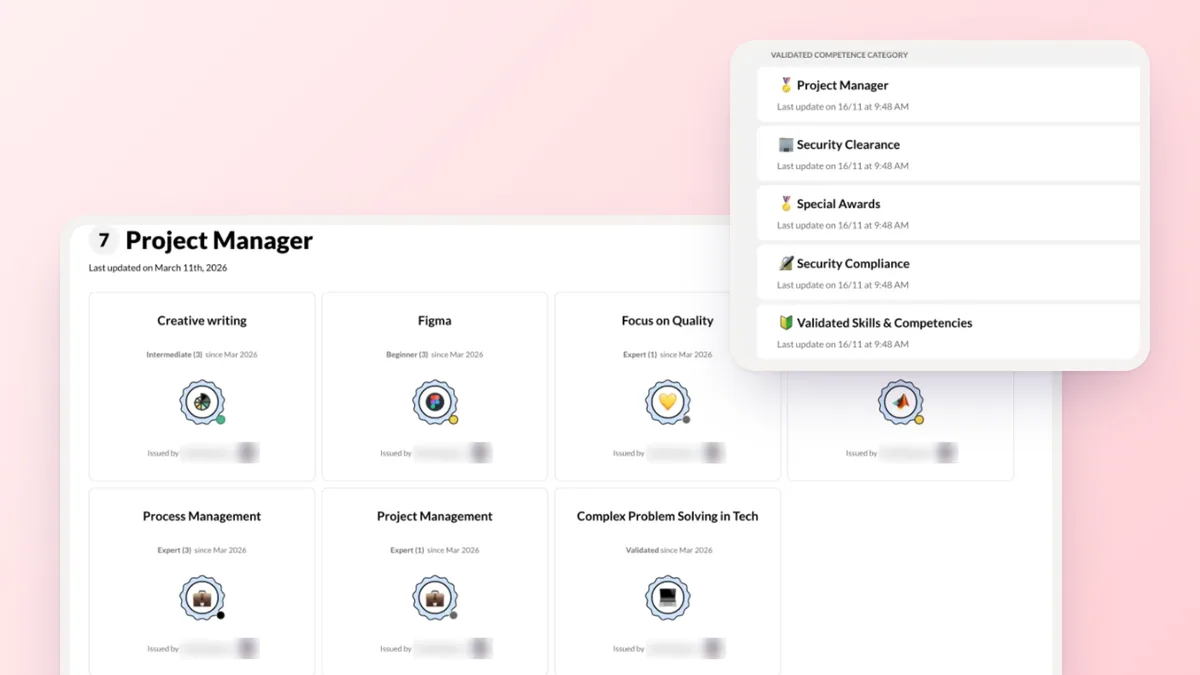 VidéoValider des compétences et attribuer des badgesValidez les compétences et les certificats de votre équipe et attribuez des badges dans My Circle. Découvrez le fonctionnement de la validation, ce que voit le membre de votre équipe et comment garantir une évaluation équitable.
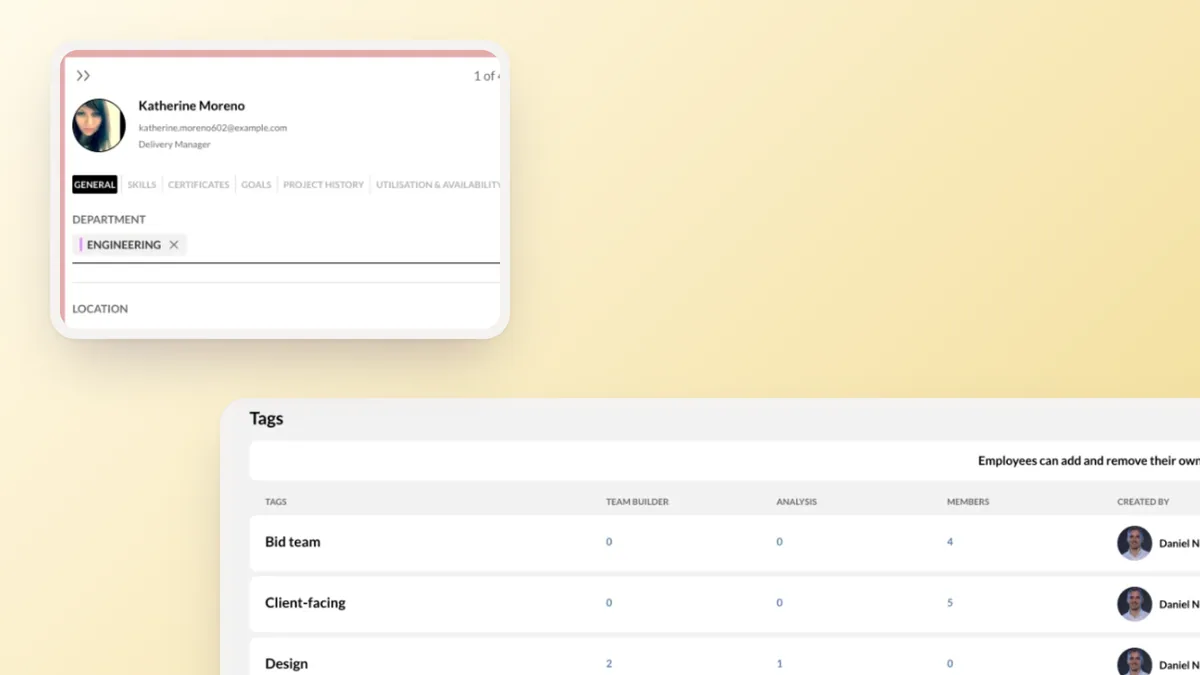 Regrouper et filtrer les personnes avec des tagsCréez des tags dans Manage Tags, attribuez-les aux personnes, aux listes et aux équipes, synchronisez-les depuis votre SIRH et utilisez-les pour filtrer Members, Analysis, les rapports (Reports) et plus encore.
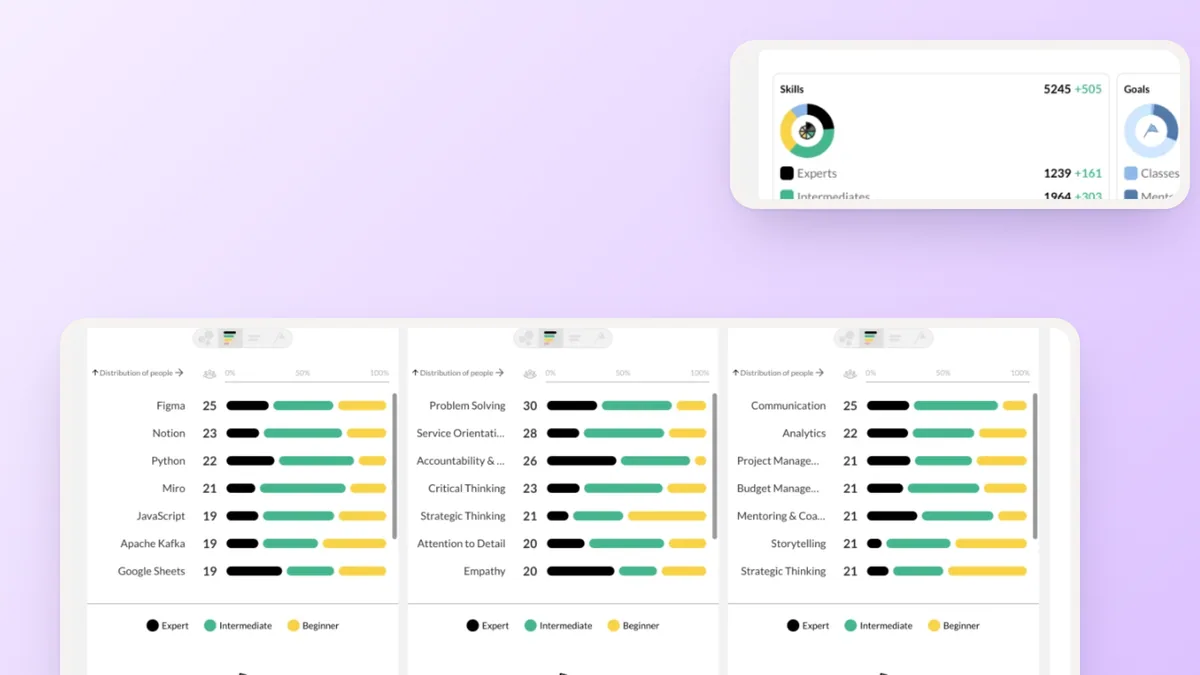 VidéoSuivre les données de compétences grâce aux rapportsTour d'horizon de tous les rapports du menu Reports de MuchSkills : compétences, badges, demande, certifications, objectifs, taux d'occupation, santé des profils, cours et Dashboard.
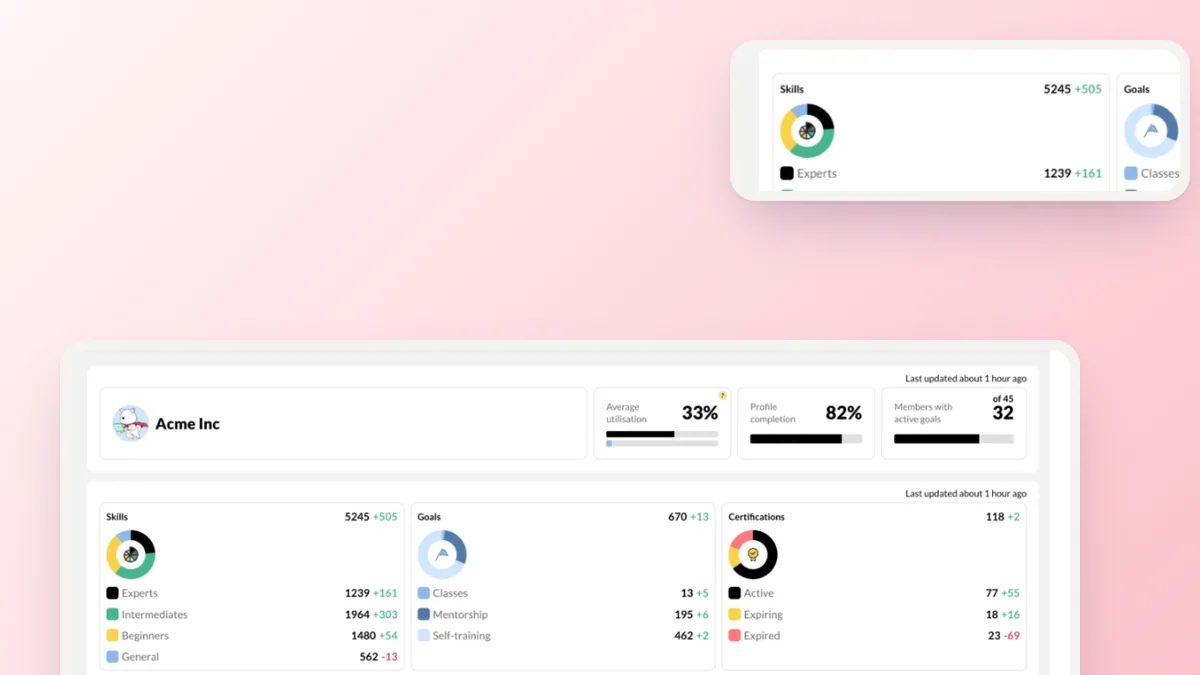 VidéoAccompagner votre équipe avec My CircleMy Circle vous donne une vue d'ensemble de votre équipe : fraîcheur des profils, compétences, objectifs, certificats et absences. Ouvrez la fiche d'une personne pour la relancer, valider ses compétences et lui fixer des objectifs.
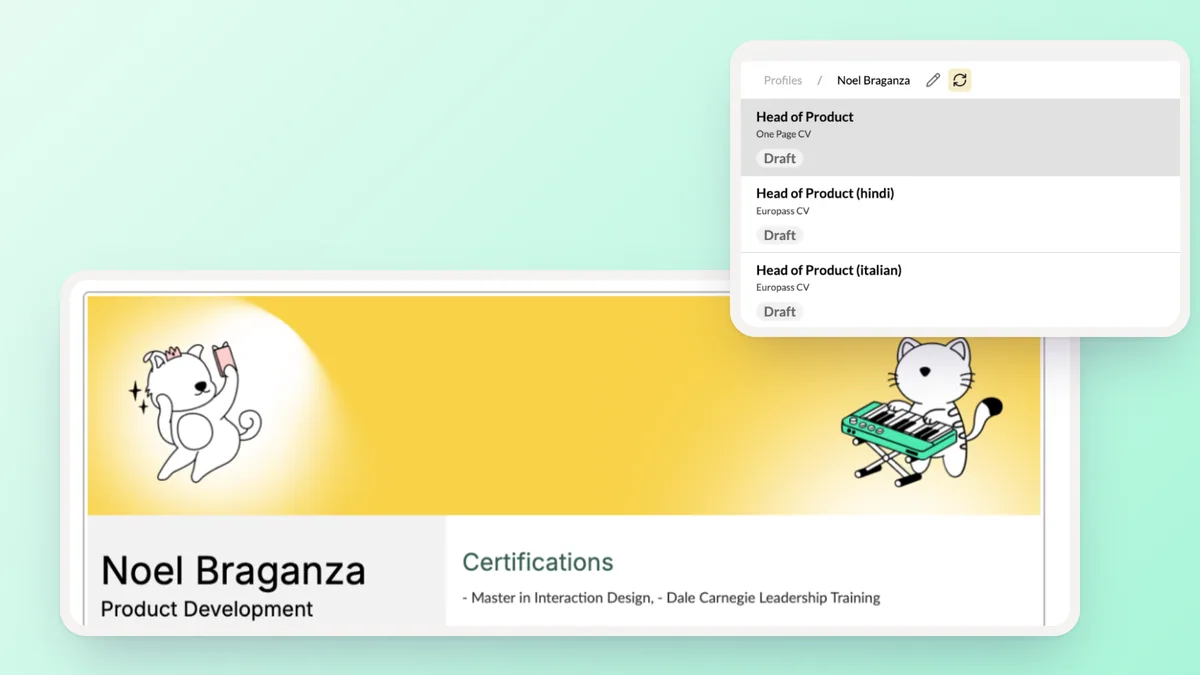 VidéoCréer des CV prêts à envoyer au client avec CV InventoryAvec CV Inventory, créez des CV sur mesure, prêts à être transmis au client, pour vos propositions commerciales et vos appels d'offres : connectez MuchSkills, trouvez la bonne personne et guidez l'IA section par section.
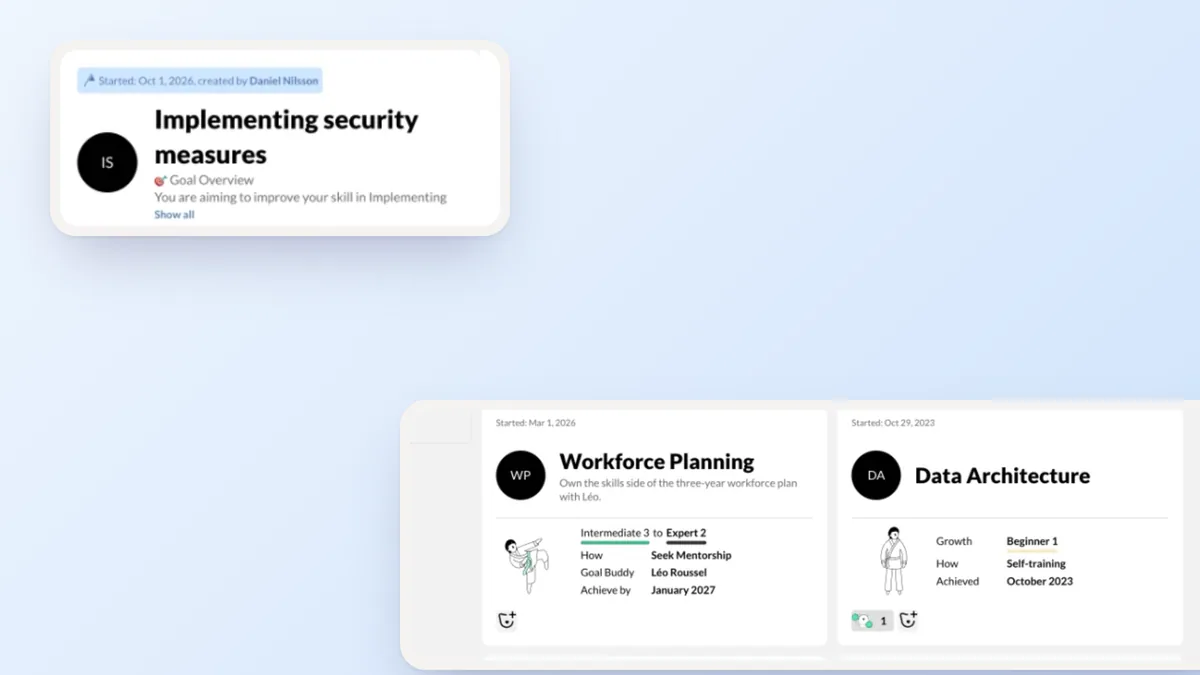 Être binôme d'objectifLe rôle du binôme dans MuchSkills, où trouver dans My Circle les collègues qui vous ont choisi, et comment suivre leurs objectifs et les encourager.
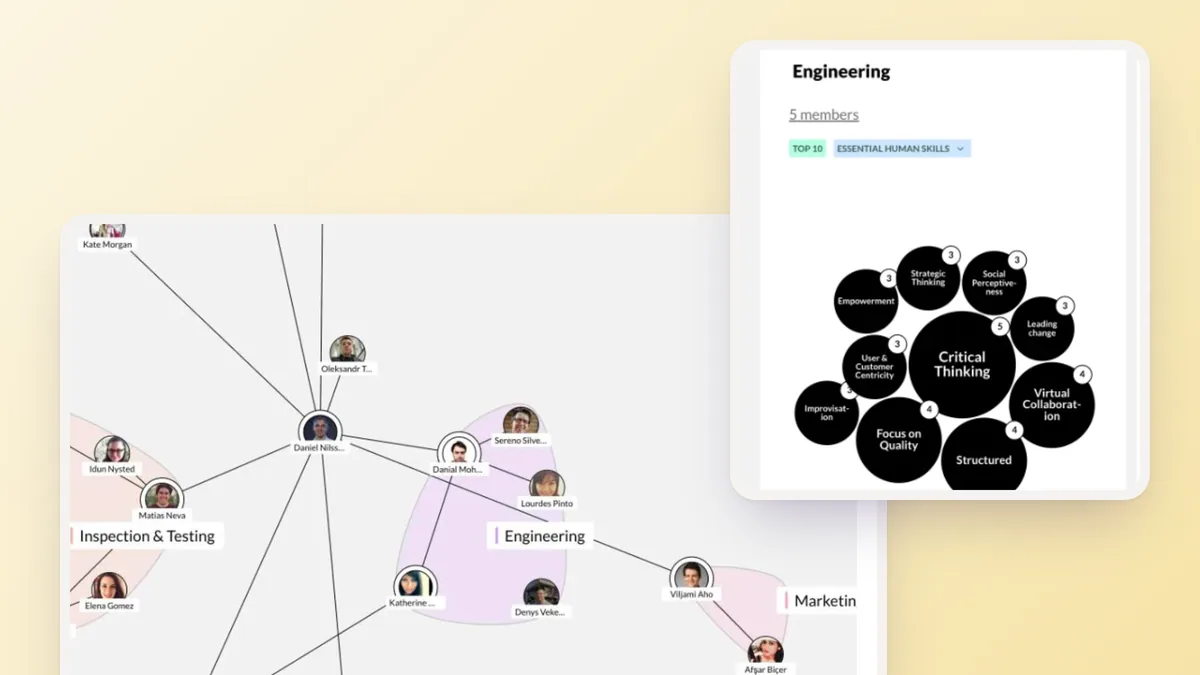 L'organigramme dans MuchSkillsL'organigramme MuchSkills se construit tout seul à partir de votre SIRH ou de Microsoft Entra ID. Retrouvez-le dans Workforce › Members, découvrez son fonctionnement et la marche à suivre si vous ne synchronisez pas.
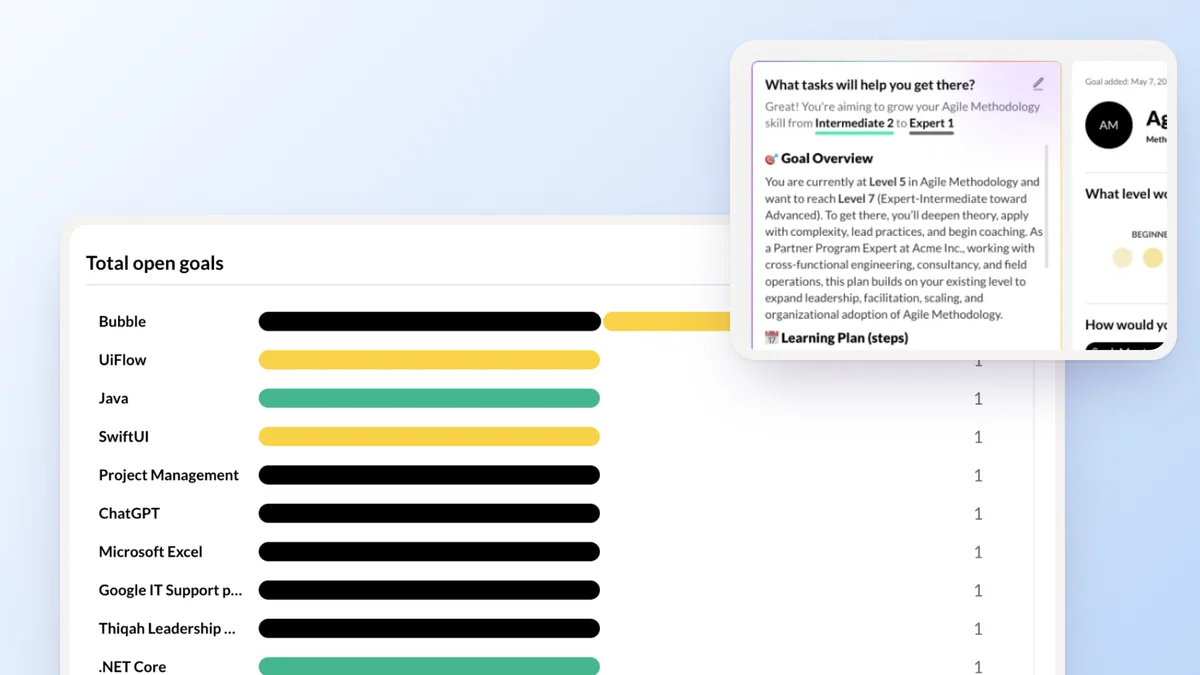 VidéoDéfinir un objectif de développementFixez-vous un objectif dans You › My Growth : choisissez une compétence ou une certification, le niveau à atteindre, la manière d'y arriver, un binôme, ainsi que vos dates de démarrage et d'échéance.
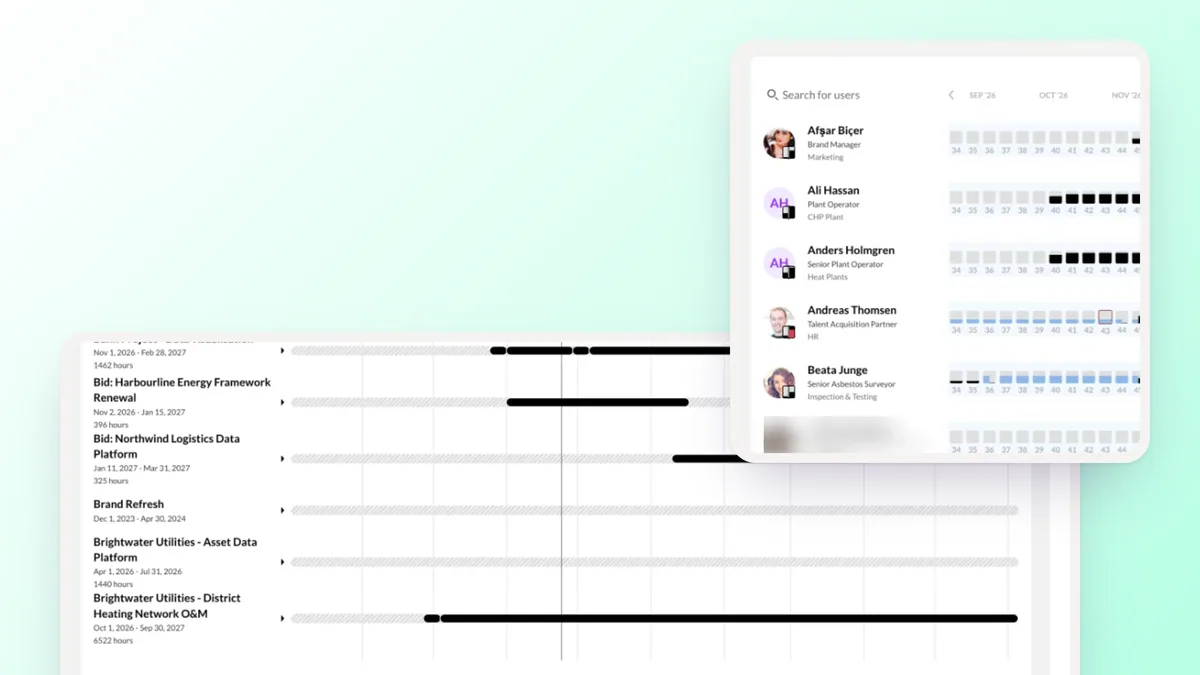 VidéoPlanifier avec le taux d'occupation et la disponibilitéD'où viennent le taux d'occupation et la disponibilité dans MuchSkills : semaines de travail, Team Builder, Jira et Tempo, Business Central ou votre propre outil, et absences RH.
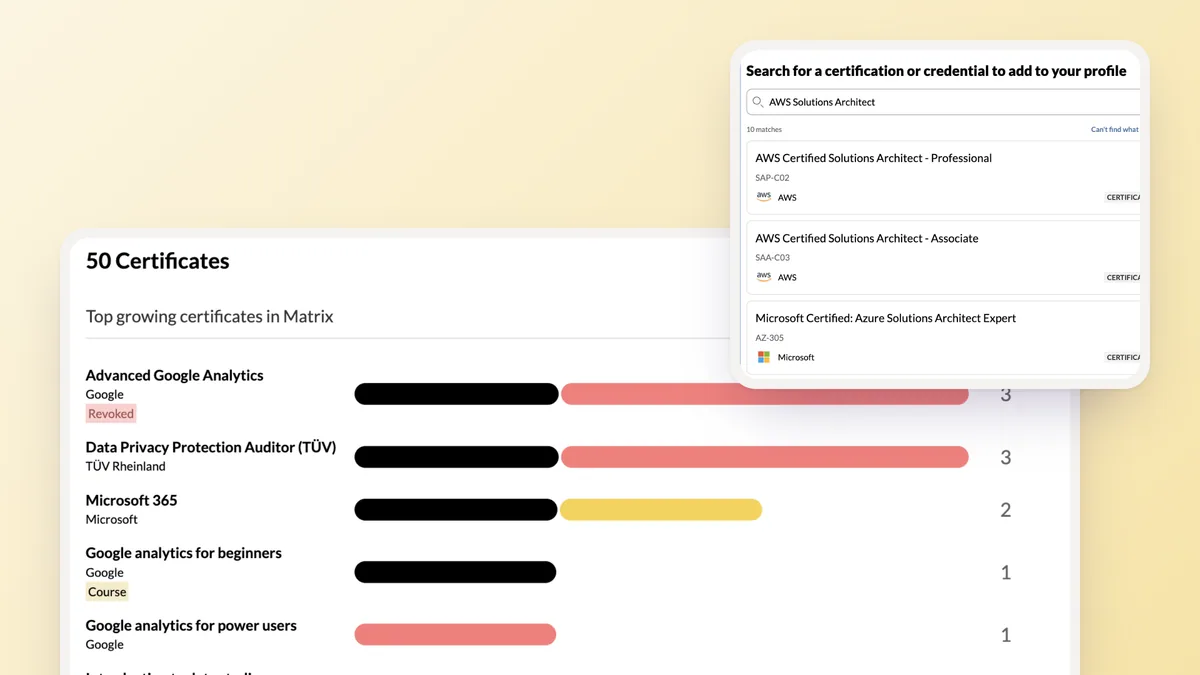 VidéoGérer et suivre les certificationsRecueillez les certificats auprès des employés et des managers, via Credly et l'API, classez-les dans des listes de certifications, exigez-les pour certains rôles et suivez leurs dates d'expiration.
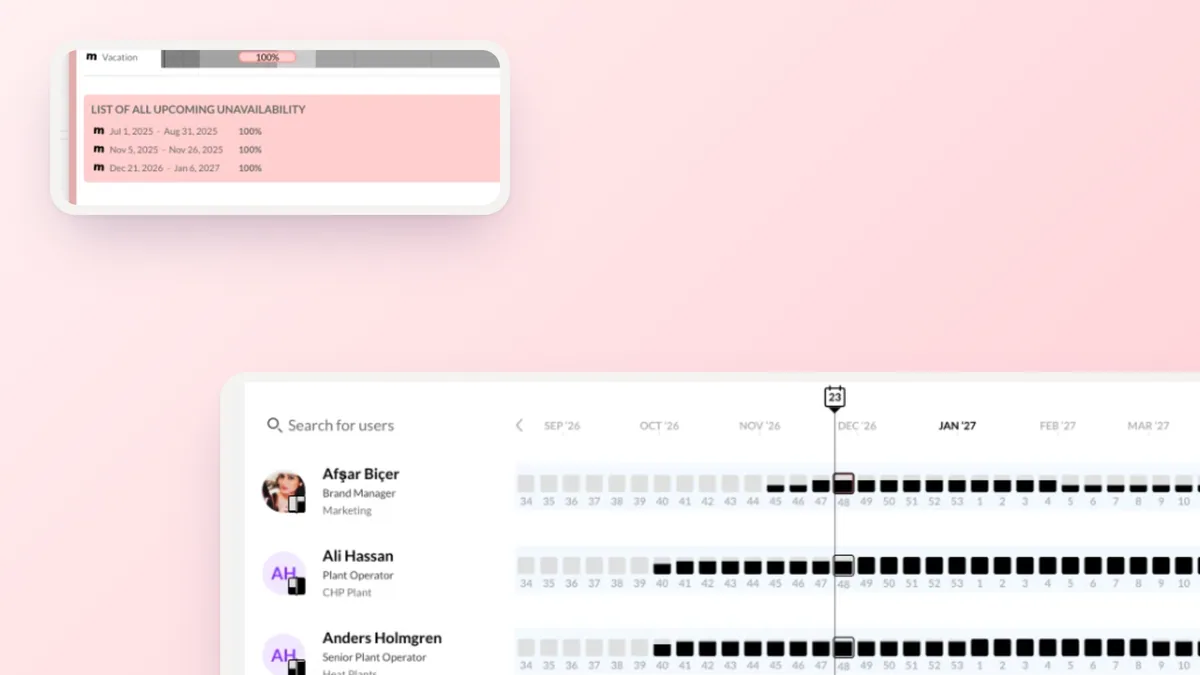 VidéoPlanifier en tenant compte des absences et des congésConsultez qui est absent dans My Circle, Team Builder et les rapports de taux d'occupation, et ajoutez les absences de votre équipe, qu'elles viennent de votre SIRH ou qu'elles soient saisies par un manager ou un administrateur.
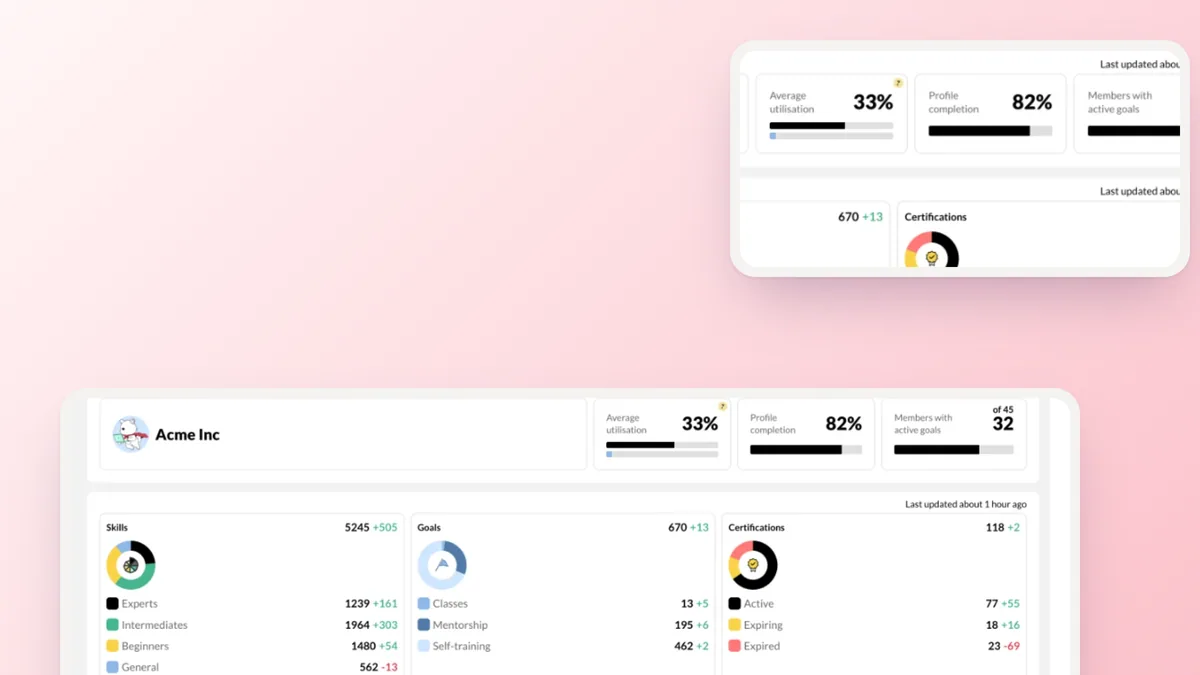 VidéoTenez à jour les profils de votre équipeRepérez dans le rapport Profile Health et dans My Circle les profils de votre équipe qui demandent de l'attention, relancez chaque personne en un clic et prenez des habitudes qui gardent à jour les données de compétences de votre équipe.
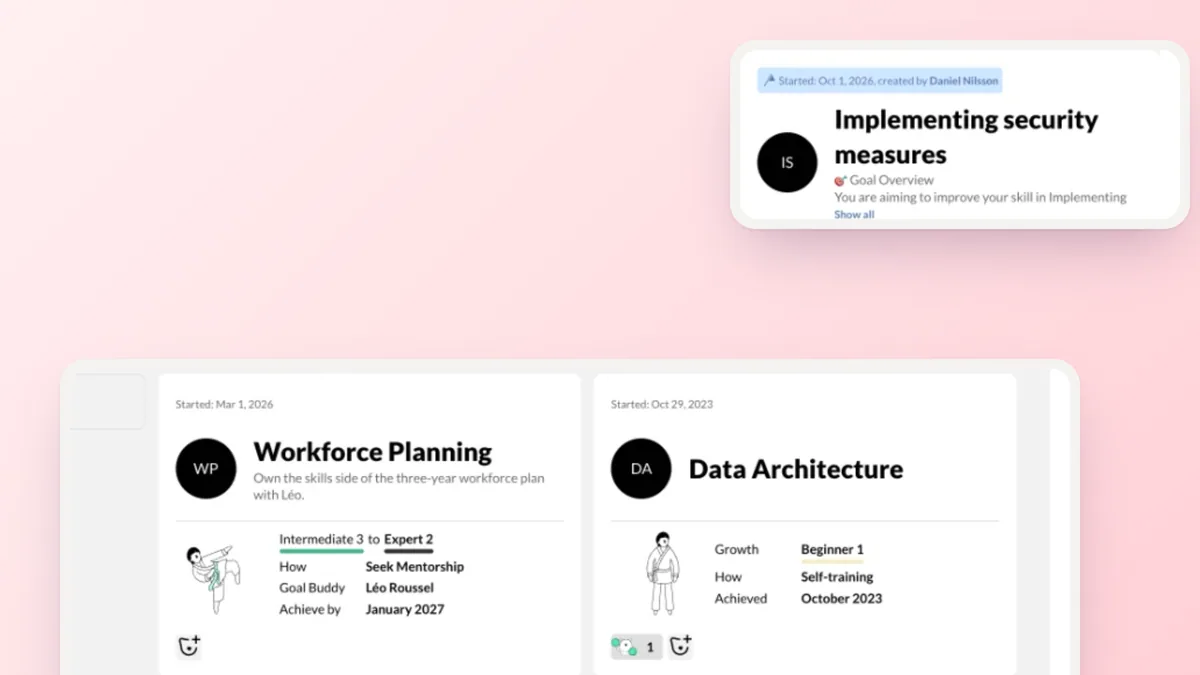 VidéoRéussir vos entretiens individuelsPréparez et menez des entretiens individuels centrés sur les compétences avec My Circle : ce qu'il faut consulter avant, ce qu'il faut aborder pendant l'entretien et ce qu'il faut mettre à jour ensuite.
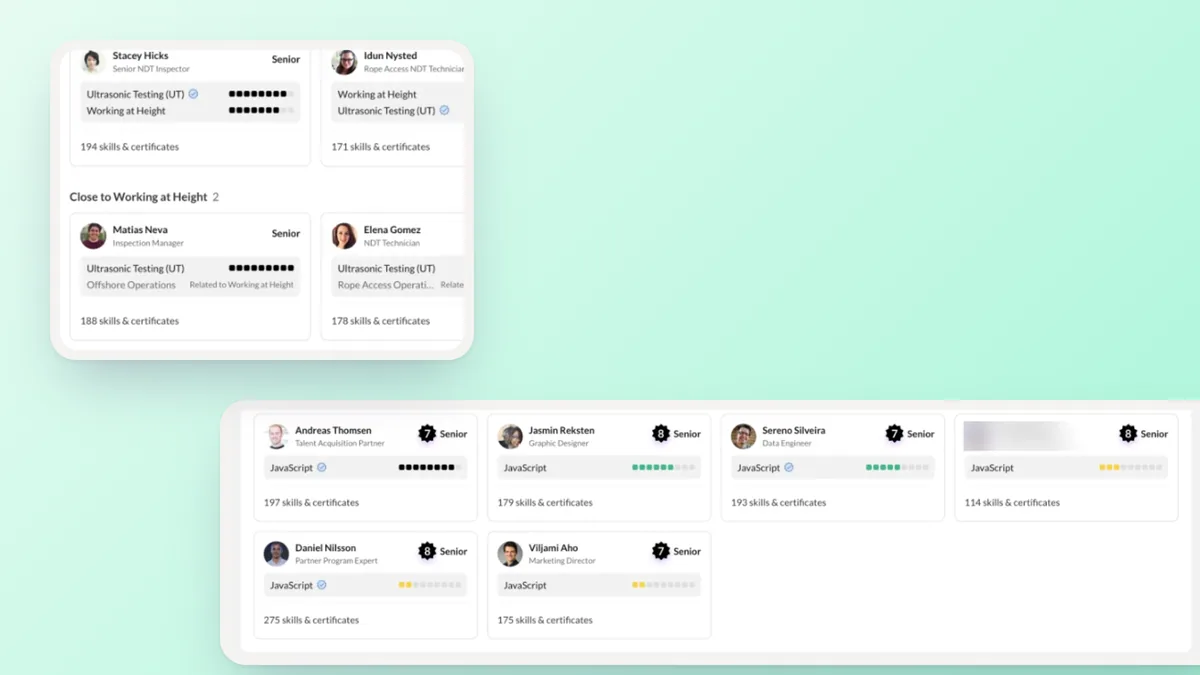 VidéoTrouver des candidats internes pour un posteTrouvez des candidats internes dans MuchSkills : décrivez le poste sous forme de liste dans Analysis, voyez dans quelle mesure chaque personne y correspond, puis vérifiez les disponibilités dans People.
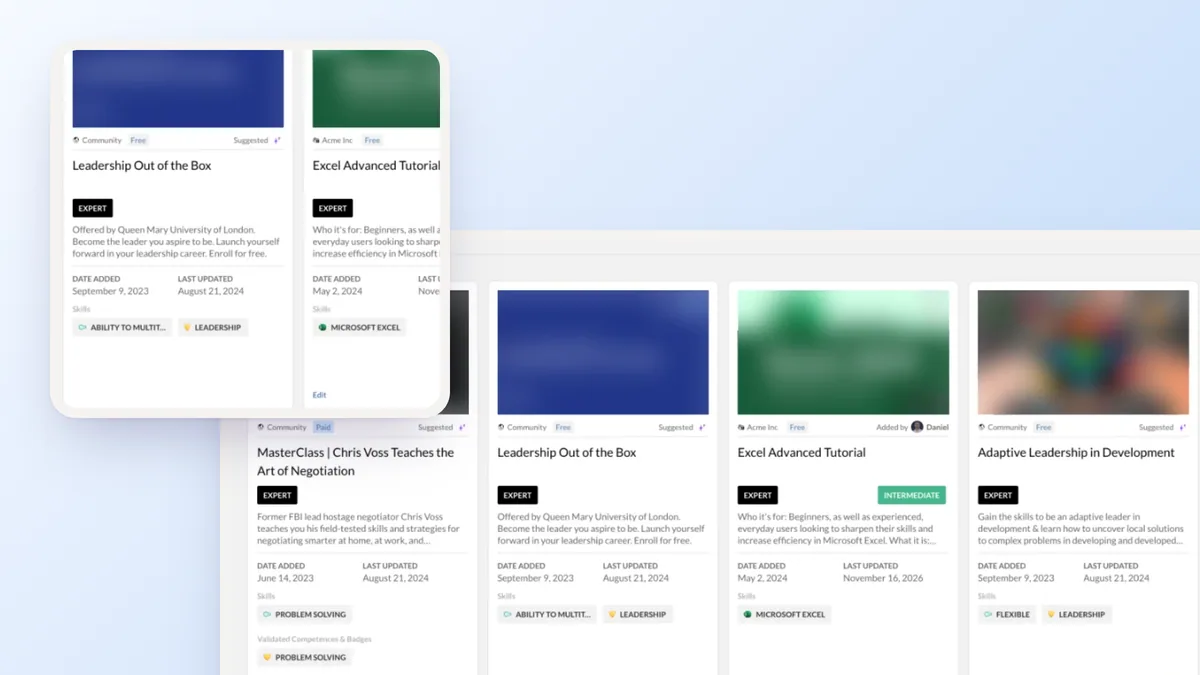 VidéoRechercher et ajouter des formationsTrouvez des cours dans You › Learning Library, sur les pages de compétences et à côté de vos écarts de compétences, puis ajoutez le lien d'un cours pour que vos collègues puissent le trouver aussi.
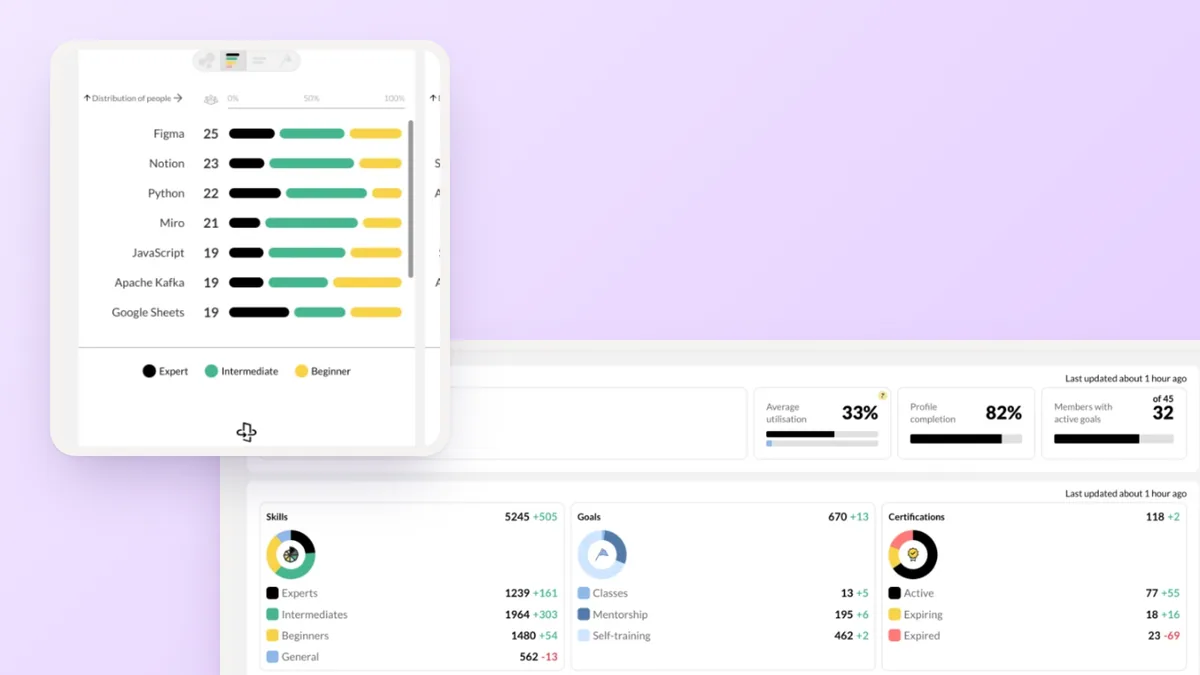 VidéoPlanifiez vos effectifs à partir des données de compétencesPlanification stratégique des effectifs avec MuchSkills : décrivez les capacités qu'il vous faut, mesurez qui peut les mettre en œuvre, intégrez la demande des projets, puis tranchez : développer, recruter, faire appel à un partenaire ou accepter.
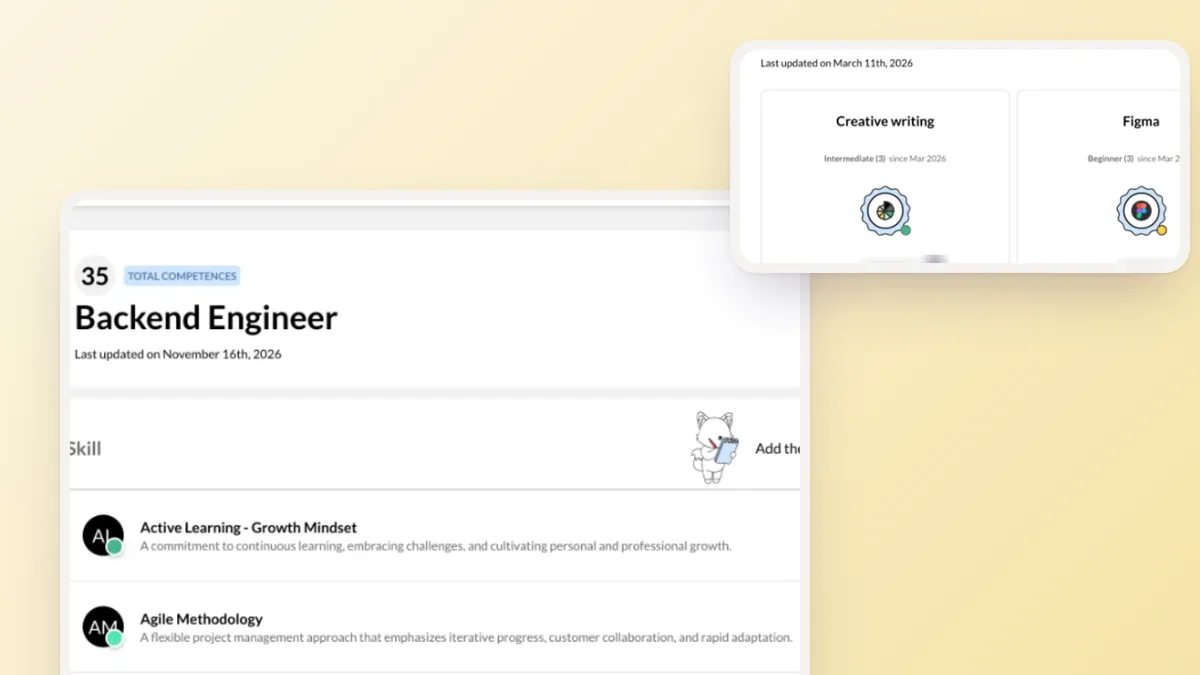 VidéoDéfinir les rôles et les compétencesCréez des listes de rôles et de compétences dans Workforce › Analysis, fixez le niveau requis pour chaque compétence, signalez les priorités et publiez-les pour que chacun voie son adéquation.
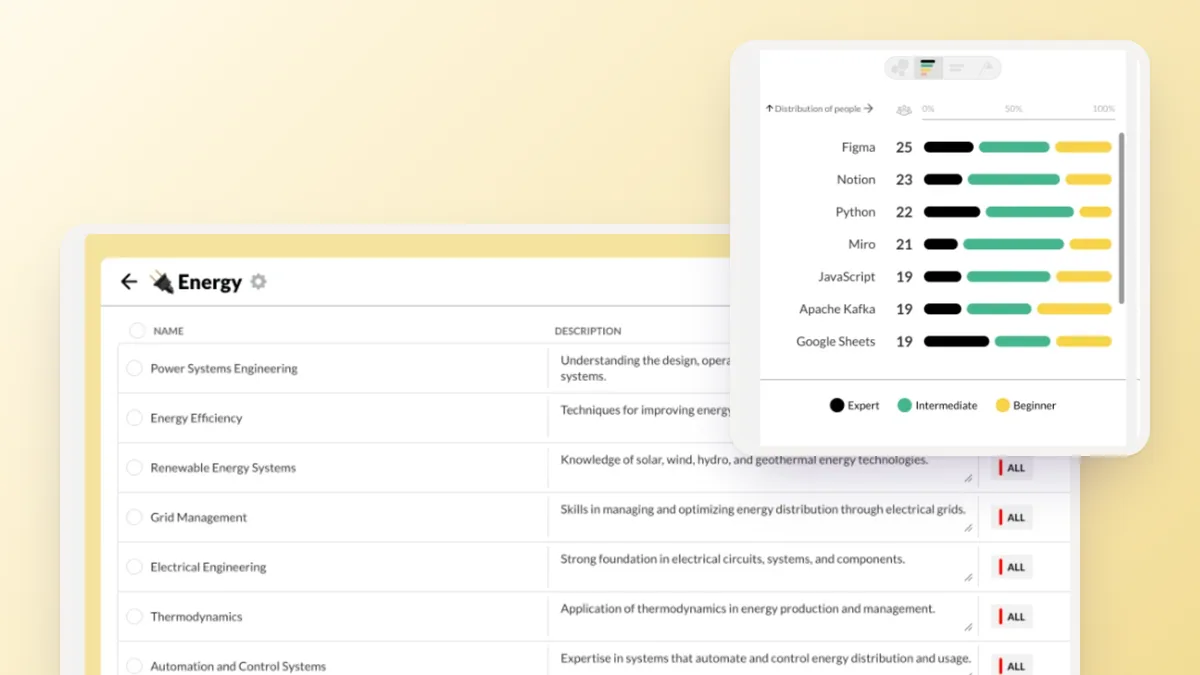 VidéoCréer des catégories de compétences personnaliséesCréez vos propres catégories de compétences dans Admin › Skills, ajoutez des compétences avec leur description manuellement ou depuis un fichier CSV, et choisissez les services qui voient chaque compétence.
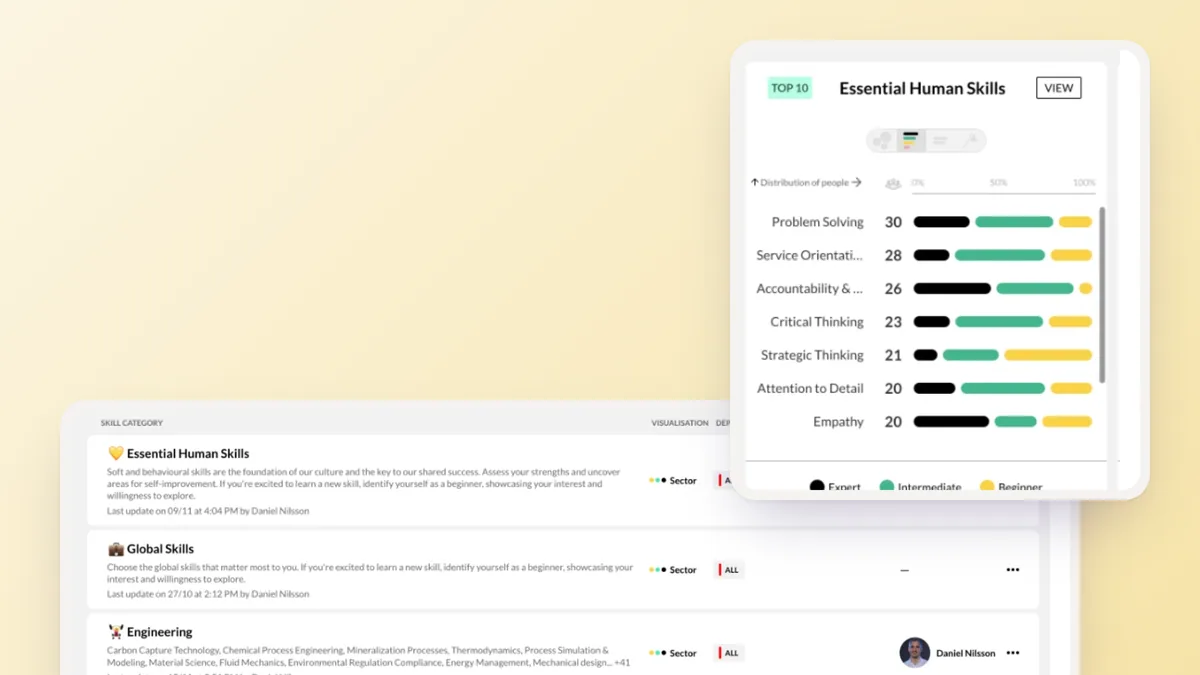 VidéoConstruire votre taxonomie des compétencesPréparez votre taxonomie des compétences poste par poste, classez les compétences par catégorie et chargez-les dans MuchSkills. Ce qui est déjà fourni et ce que vous devez ajouter vous-même.