


Réaliser une analyse des écarts de compétences
- Pour qui
- Managers, RH, responsables formation et développement, administrateurs
- Où
- Workforce › Analysis
- Types de liste
- Analyse générale, rôle dans l'entreprise, exigences de conformité
- Ce que voient les collaborateurs
- You › My Gap Analysis
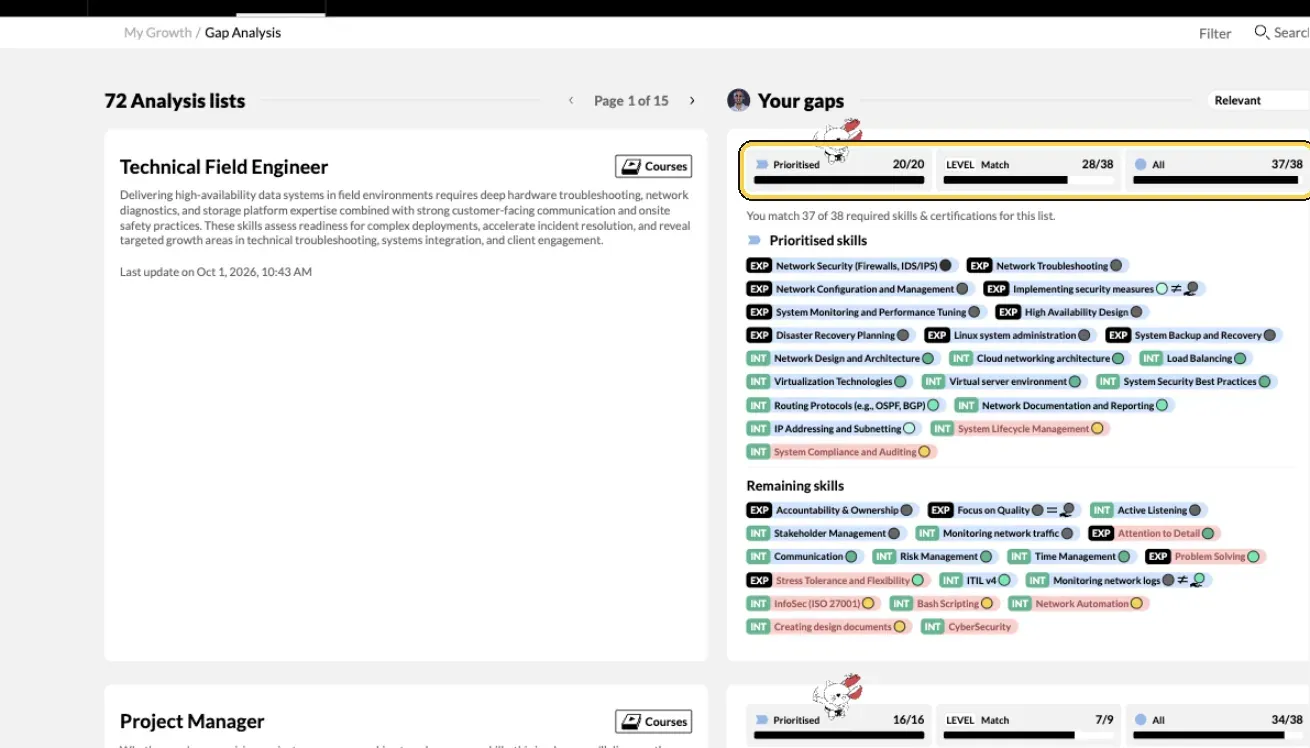
Un écart de compétences, c'est la différence entre les compétences dont vous avez besoin et celles dont vous disposez. Décrivez vos besoins sous forme de liste dans Workforce › Analysis, avec les niveaux requis et les compétences les plus importantes. La liste fait apparaître les écarts dans toute l'organisation, par rôle, par équipe et par personne. Chaque collaborateur voit ses propres écarts dans You › My Gap Analysis, et vous choisissez comment combler chacun d'eux : développer, recruter, faire appel à un partenaire ou accepter le risque.
Principe
Un écart de compétences, c'est la différence entre les compétences dont vous avez besoin et celles dont vous disposez. S'il vous faut quatre experts en sécurité du cloud et que vous n'en avez qu'un, il vous en manque trois.
WEF (2025) : 63 % des employeurs citent les écarts de compétences comme le principal frein à la transformation. Gartner (2024) : 8 % des organisations disposent de données fiables sur les compétences.
Décrivez vos besoins sous forme de liste dans Workforce › Analysis et MuchSkills la compare aux profils de chacun. L'analyse reste à jour au fil des mises à jour que chacun apporte à ses compétences. Commencez par une seule liste : ouvrez Analysis et créez-la en suivant les étapes ci-dessous.
Les écarts prennent trois formes :
- Compétence absente. Personne ne la maîtrise. Recrutez.
- Niveau insuffisant. Beaucoup la possèdent, mais tous au niveau débutant ou intermédiaire.
- Expertise trop concentrée. Un ou deux experts seulement. S'ils partent, il ne vous en reste aucun.
Une seule liste vous offre quatre vues, sous forme d'onglets :
| Onglet | Contenu |
|---|---|
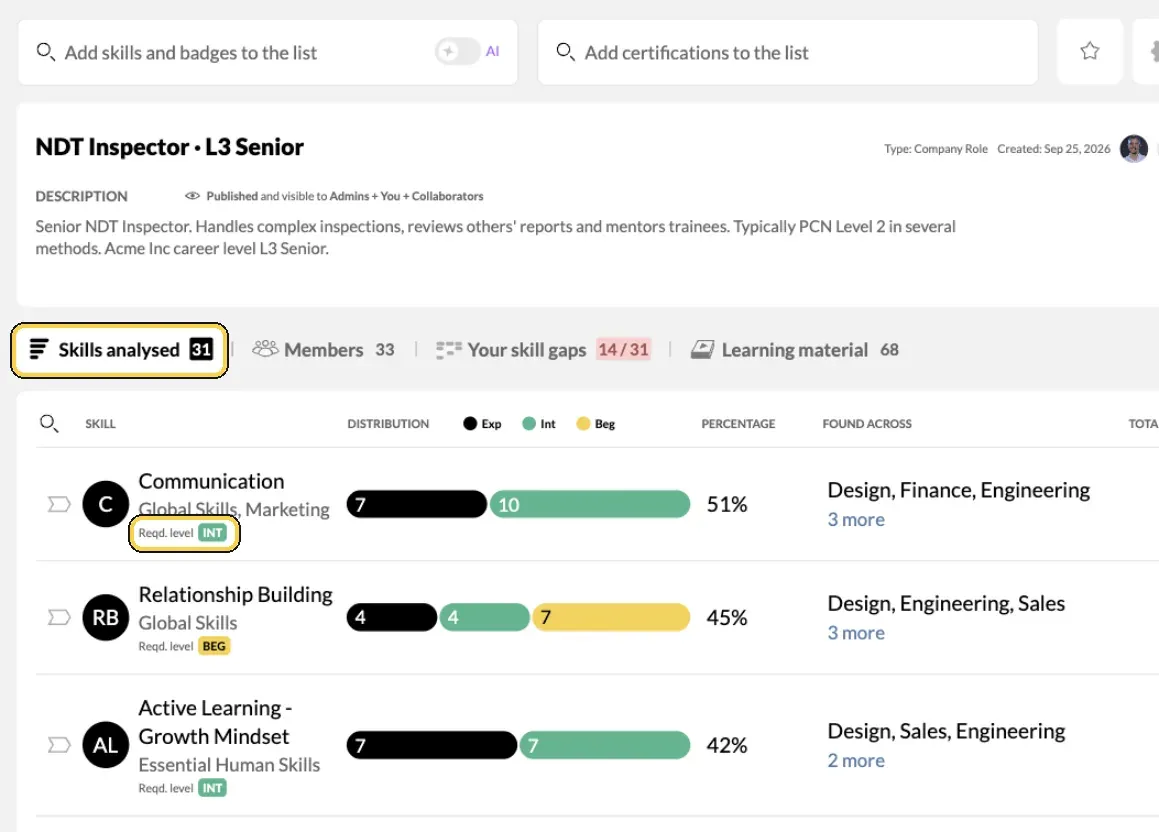
| Skills analysed | Chaque compétence avec la répartition de ses niveaux, le pourcentage de personnes qui la possèdent, là où elle est présente et le nombre de membres concernés |
| Members | Le taux de correspondance de chaque personne, avec les compétences prioritaires et les autres présentées côte à côte |
| Your skill gaps | Vos propres écarts au regard de la liste |
| Learning material | Les formations associées aux compétences et certifications de la liste |
Les niveaux reposent sur l'échelle de compétences à neuf points. Le débutant est en cours d'apprentissage. L'intermédiaire fait le travail, souvent au quotidien. L'expert est capable de piloter, de former et de résoudre des problèmes très complexes. Expert s'affiche en noir, Intermediate en vert et Beginner en jaune.
Avant de commencer
- Choisissez un sujet. Un rôle clé, un département, une technologie, une transformation comme l'IA, ou un domaine où quelque chose semble clocher.
- Définissez l'indispensable. Demandez-vous où votre activité échoue faute des bonnes compétences. Gardez l'indispensable et le souhaitable. Réservez l'accessoire pour une analyse plus large par la suite.
- Votre taxonomie des compétences. Les listes s'appuient sur les compétences de la taxonomie de votre organisation. Voir Définir les rôles et les compétences.
- Des profils à jour. L'analyse reflète ce que chacun a ajouté et évalué.
Étapes
Créer la liste
Vos listes sont déjà configurées ? Passez directement à l'étape 8. D'autres façons de créer une liste : Définir les rôles et les compétences.
- Ouvrez Analysis. Cliquez sur Workforce › Analysis.
- Partez de l'IA ou créez la liste vous-même. Dans le champ Describe a role, competence area or expertise you want to analyse., indiquez ce que vous voulez analyser, par exemple les compétences en IA de votre organisation, puis cliquez sur l'icône en forme d'avion en papier. MuchSkills vous propose un titre et une description. Cliquez sur Save and continue. Vous pouvez aussi cliquer sur Create List en haut à droite pour créer la liste vous-même.
- Configurez la liste. Donnez-lui un titre et une description, puis choisissez son type : General analysis, Company role ou Compliance requirements. Si vous le souhaitez, ajoutez des Collaborators et des Tags, puis choisissez Edit access rights. Cliquez sur Create list.
- Passez en revue les compétences suggérées. Conservez celles qui conviennent et ajoutez celles que l'IA a oubliées, comme l'esprit critique. Limitez-vous à 10 à 20 compétences.
- Ajoutez les outils vous-même. Désactivez l'IA et cherchez-les dans la base de compétences, par exemple ChatGPT et Claude. Utilisez les deux champs de recherche en haut de la liste : l'un pour les compétences et les badges, l'autre pour les certifications.
Définir le niveau attendu
- Définissez le niveau requis. Pour chaque compétence, choisissez un Reqd. level : aucune exigence, Beginner, Intermediate ou Expert. Collaborateurs et managers le voient à côté de leur propre niveau. Inutile d'avoir des experts partout.
- Indiquez ce qui est obligatoire. Activez l'indicateur bleu à côté d'une compétence obligatoire pour le rôle. Désactivé, la compétence est simplement un plus.
Explorer les données
- Consultez Skills analysed. Pour chaque compétence, vous voyez sa Distribution entre Expert, Intermediate et Beginner, le Percentage de personnes qui la possèdent, les endroits où on la trouve (Found Across) et le Total Members.
- Cliquez sur une barre. Cliquez sur un segment de couleur pour voir qui possède la compétence à ce niveau. La partie gauche montre ce que les collaborateurs ont déclaré, la partie droite la validation du manager, s'il y en a une.
- Filtrez les résultats. Les filtres en haut à droite permettent de filtrer par service, site, tag, manager, intitulé de poste, ou membres internes et externes. Par exemple, limitez l'analyse aux langages de programmation du service ingénierie.
- Choisissez une période. Observez les évolutions, par exemple les compétences ajoutées au cours des six derniers mois.
Repérer les écarts
- Repérez les écarts. Dans Skills analysed, cherchez :
- les compétences que personne ne possède
- celles où presque tout le monde est débutant
- celles qui ne comptent qu'un ou deux experts
- les compétences obligatoires les moins bien couvertes
- Évaluez votre capacité opérationnelle réelle. Dans l'en-tête Distribution, désactivez Beginner. Il reste alors les personnes capables de faire le travail aujourd'hui.
- Zoomez sur les personnes. Ouvrez Members pour voir l'écart de chacun. Triez par Important pour voir qui couvre les compétences prioritaires, ou bien par niveau. Les écarts propres à chacun nourrissent son plan de développement.
- Analysez une équipe. Filtrez une liste sur une seule équipe, par exemple les RH, pour voir ce qu'elle sait faire collectivement et où elle est fragile. Comparez deux groupes pour savoir où se situe un écart.
Vérifier les données
- Comparez auto-évaluation et validation. Les gens se surévaluent ou se sous-évaluent. Dans My Circle › une personne › Validate, la partie gauche montre son niveau, la droite celui du manager. Les rapports s'appuient sur le niveau du manager, mais affichent aussi celui du collaborateur.
- Contrôlez dans les rapports. Dans Reports › Skills › All, les cases à cocher indiquent qui a des compétences validées.
Partager et agir
- Publiez la liste. Cliquez sur Launch list et choisissez à qui elle est visible. En attendant, elle reste au statut In Draft.
- Montrez à chacun son propre écart. Chaque collaborateur ouvre You › My Gap Analysis. Un manager retrouve les mêmes informations dans l'onglet Gap d'une personne, depuis My Circle. Voir Identifier vos écarts de compétences.
- Associez un objectif à chaque écart. Collaborateur et manager s'accordent sur un plan de développement. Les formations liées s'affichent dans l'onglet Learning material de la liste.
- Suivez la progression. Ouvrez Growth › Goals (qui renvoie vers le rapport Reports › Growth) pour voir tous les objectifs de montée en compétences, avec niveau de départ, niveau cible et dates.
Choisir comment combler un écart
| Option | Quand l'utiliser |
|---|---|
| Développer | Vous avez des personnes juste un niveau en dessous. Comptez en mois, pas en jours |
| Recruter | Personne ne possède la compétence, ou aucun expert ne peut accompagner les autres |
| S'associer | Vous avez besoin de l'expertise tout de suite, ou pour un seul projet. Faites appel à un consultant ou à un recrutement temporaire |
| Accepter | Vous n'avez ni le budget ni l'opportunité pour l'instant. Connaissez le risque et prévoyez comment le réduire |
Combinez-les : pour passer d'un expert à quatre, faites progresser deux intermédiaires et recrutez un expert.
Vérifier que tout a fonctionné
- Dans Skills analysed, chaque compétence de la liste a sa barre, et Members montre dans quelle mesure chaque personne correspond à la liste.
- Après Launch list, la liste n'est plus In Draft.
- Les collaborateurs voient la liste dans You › My Gap Analysis, avec leurs propres écarts.
Conseils
- Commencez par une seule liste. Choisissez votre rôle, département, technologie ou transformation le plus important, puis ajoutez-en d'autres au fil de votre apprentissage.
- Faites court. Demandez-vous ce qui est vraiment indispensable. 10 à 20 compétences suffisent largement.
- Limitez les compétences prioritaires. Trois à sept par liste rendent les écarts lisibles.
- Utilisez toujours les niveaux. Sans eux, impossible de distinguer un débutant d'une personne qui a 20 ans d'expérience.
- Mesurez à nouveau. Demandez aux collaborateurs de mettre à jour leurs compétences au bout de six et 12 mois, pour voir si vos actions ont porté leurs fruits.
- Ne comptez pas sur une formation courte pour former des experts. Prévoyez aussi du coaching, du mentorat et de vrais projets.
- Utilisez les listes au-delà des écarts. Elles servent aussi à la planification des effectifs et au recrutement interne.
Dépannage
| Ce que vous voyez | Pourquoi | Que faire |
|---|---|---|
| No skills to analyse against yet | La liste ne contient aucune compétence | Cliquez sur Add skills to list |
| Le champ IA est absent, ou vous invite à changer d'offre | Les suggestions IA ne sont pas incluses dans votre offre | Cliquez sur Create List pour créer la liste manuellement, ou choisissez Create list manually |
| This name is already taken | Une autre liste porte le même nom | Choisissez un autre titre |
| Les collaborateurs ne voient pas la liste dans Gap Analysis | La liste est encore In Draft, ou ne leur est pas visible | Cliquez sur Launch list et choisissez qui peut la voir |
| No data to show here yet dans la Gap Analysis d'un collaborateur | Aucune liste n'a encore été publiée | Publiez au moins une liste |
| Too many requests. Please try again in quelques secondes | De nombreuses requêtes IA en peu de temps | Patientez le nombre de secondes indiqué, puis réessayez |
Questions fréquentes
Que peut couvrir une liste de compétences ?
Tout ce que vous souhaitez mesurer : un poste comme Technicien support réseau, une équipe ou un service, un domaine de compétence comme le Leadership ou l'Orientation client, une technologie comme les langages de programmation, une transformation comme les compétences en IA, ou un ensemble de certifications comme PMP. Une même liste peut combiner compétences, certifications et badges.
Quel type de liste choisir ?
L'analyse générale permet d'examiner un ensemble de compétences à l'échelle de l'organisation. Le poste de l'entreprise sert à fixer les niveaux qu'exige un poste. Les exigences de conformité servent à recenser les certifications que vos collaborateurs doivent posséder et à savoir qui les possède.
Faut-il utiliser l'IA pour créer la liste ?
C'est un bon point de départ, si votre formule le prévoit. Décrivez un poste, un domaine de compétence ou une expertise, et MuchSkills vous suggère des compétences tirées de votre propre taxonomie. L'IA connaît bien votre organisation, mais moins bien que vous : c'est donc à vous de trancher pour chaque compétence.
Quels sont les principaux types d'écarts ?
Personne ne possède la compétence : vous devrez sans doute recruter. Beaucoup de personnes la possèdent, mais toutes au niveau débutant ou intermédiaire : il vous faut des experts. Ou bien vous n'avez qu'un ou deux experts : s'ils partent, vous n'en avez plus aucun, ce qui représente un risque élevé.
Combien de compétences une liste doit-elle contenir ?
Entre 10 et 20 compétences clés. Concentrez-vous sur celles dont votre organisation a besoin pour faire du très bon travail : les indispensables et les importantes. Mettez de côté les compétences simplement souhaitables en attendant de mener une analyse plus large.
Que voit le collaborateur ?
Dès qu'une liste est publiée, chaque collaborateur la voit dans Vous › Mon analyse des écarts : dans quelle mesure il y correspond, ses écarts personnels sur les compétences prioritaires et sur les autres, et des ressources de formation. À partir de là, il peut mettre à jour son profil ou se fixer un objectif.
Peut-on se fier aux auto-évaluations ?
Pas toujours. L'échelle peut être mal interprétée, et si certains se sous-estiment, d'autres se surestiment. Pour les compétences essentielles, demandez à un manager ou à un expert de valider. Les rapports retiennent alors le niveau attribué par le manager, et vous gardez sous les yeux celui déclaré par le collaborateur.
Comment voir la capacité réelle de réalisation ?
Dans l'onglet Compétences analysées, désactivez Débutant dans l'en-tête Répartition. Vous ne voyez alors que les personnes de niveau Intermédiaire et Expert, capables de faire le travail dès aujourd'hui.
Puis-je cibler un seul service ou un seul site ?
Oui. Utilisez les filtres en haut à droite de la liste pour limiter l'analyse à un service, un site, un tag, un manager ou un intitulé de poste, par exemple uniquement le service ingénierie.
Puis-je voir l'évolution dans le temps ?
Oui. Sélectionnez une période en haut de la liste pour voir les compétences que les collaborateurs ont ajoutées pendant cet intervalle : par exemple, qui a ajouté Figma ces six derniers mois.
Une formation courte suffit-elle à combler un écart ?
Non. Un écart important demande un véritable plan de développement : de nombreuses formations, du coaching, du mentorat et une mise en pratique sur des projets concrets, sur une longue durée.
Qui peut modifier une liste ?
Dans les paramètres de la liste, sous Droits de modification, choisissez Seuls les administrateurs, propriétaires et créateurs peuvent modifier, ou Modification ouverte à tous. Les collaborateurs vous aident à configurer la liste.
Puis-je exporter les résultats dans un tableur ?
Oui. Utilisez Exporter en CSV en haut de la liste. Le fichier contient chaque compétence avec son niveau requis, le nombre de personnes à chaque niveau, le pourcentage, l'endroit où elle se trouve et les membres.