


Microsoft Entra ID : authentification unique
Permettez aux personnes de se connecter à MuchSkills avec leur compte professionnel Microsoft. Vous créez une application SAML dans Microsoft Entra ID, vous la connectez sur l'écran Security & SAML de MuchSkills, vous la testez avec quelques personnes, puis vous décidez de l'imposer ou non.
- Qui
- Un Owner ou un Admin MuchSkills, avec un Cloud Application Administrator dans Entra
- Mode de connexion
- Le support ajoute votre domaine de messagerie, puis vous finalisez dans Settings › Security & SAML
- Norme
- SAML 2.0
- Formules
- Inclus dans toutes les offres
How to
Avant de commencer
- Dans MuchSkills : le rôle Owner ou Admin. Seuls ces rôles peuvent ouvrir l'écran Security & SAML.
- Dans Microsoft Entra : un Cloud Application Administrator ou un Application Administrator pour créer l'application, configurer l'authentification unique et affecter les utilisateurs.
- Vos domaines de messagerie. Listez tous les domaines avec lesquels vos collaborateurs se connectent, par exemple example.com et example.co.uk. Le support les ajoute pour vous à l'étape 1.
- Des adresses e-mail concordantes. MuchSkills reconnaît les personnes à leur adresse e-mail. L'attribut mail dans Entra doit correspondre à l'adresse que chaque personne utilise pour MuchSkills.
- Quelques utilisateurs de test. Affectez-vous d'abord l'application, ainsi qu'à deux ou trois collègues. N'imposez l'authentification unique qu'une fois qu'ils parviennent à se connecter.
Étapes
Dans MuchSkills
- Demandez au support d'ajouter vos domaines de messagerie. Écrivez à support@muchskills.com ou utilisez le chat dans MuchSkills. Listez tous les domaines utilisés par vos collaborateurs. Une fois ajoutés, les domaines apparaissent sous Email domains dans Team/Org › Settings › Security & SAML, qui affiche No domain added jusque-là.
- Copiez votre SSO URL. Sur le même écran, copiez la SSO URL. Elle commence par
https://app.muchskills.com/auth/saml/suivi de l'identifiant de votre organisation. Gardez cet onglet ouvert.
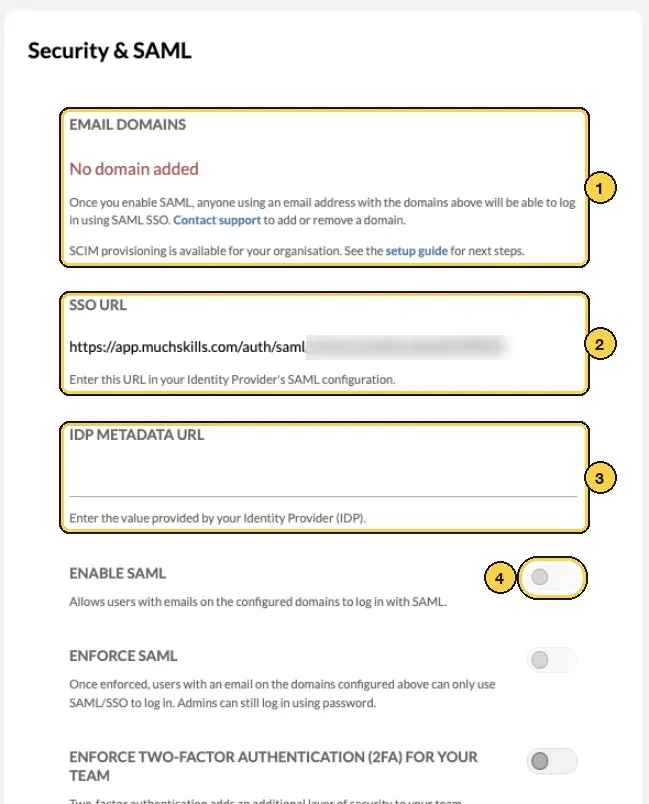
Team/Org › Settings › Security & SAML : 1, domaines de messagerie ; 2, SSO URL ; 3, IDP Metadata URL ; 4, Enable SAML.
Dans Microsoft Entra
- Créez l'application. Connectez-vous au centre d'administration Microsoft Entra et rendez-vous dans Entra ID › Enterprise apps › All applications › New application. Cliquez sur Create your own application, nommez-la MuchSkills, choisissez Integrate any other application you don't find in the gallery (Non-gallery) et cliquez sur Create. Le guide Microsoft sur l'ajout d'une application d'entreprise
- Choisissez SAML. Dans la nouvelle application, ouvrez Single sign-on et sélectionnez SAML. Le guide Microsoft sur l'authentification unique SAML
- Saisissez les valeurs MuchSkills. Cliquez sur Edit dans la section Basic SAML Configuration. Saisissez votre SSO URL à la fois dans Identifier (Entity ID) et dans Reply URL (Assertion Consumer Service URL). Laissez les autres champs vides et cliquez sur Save.
- Envoyez l'adresse e-mail comme Name ID. Cliquez sur Edit dans la section Attributes & Claims, ouvrez Unique User Identifier (Name ID), définissez Source attribute sur
user.mailet cliquez sur Save. Laissez les revendications supplémentaires telles quelles. Le guide Microsoft sur les revendications SAML - Copiez l'URL des métadonnées. Dans la section SAML Certificates, copiez App Federation Metadata Url.
- Affectez vos utilisateurs de test. Ouvrez Users and groups › Add user/group, cliquez sur None Selected, sélectionnez vos utilisateurs de test, cliquez sur Select puis sur Assign. L'affectation de groupes nécessite Microsoft Entra ID P1 ou P2. Le guide Microsoft sur l'affectation d'utilisateurs et de groupes
De retour dans MuchSkills
- Collez l'URL des métadonnées. Dans Security & SAML, collez l'URL dans le champ IDP Metadata URL. Ce champ devient disponible une fois votre domaine ajouté. Les modifications sont enregistrées au fur et à mesure.
- Activez l'authentification unique. Activez Enable SAML. Les personnes ayant une adresse e-mail sur vos domaines peuvent désormais se connecter avec leur compte Microsoft. Tant que vous ne l'imposez pas, elles peuvent encore utiliser un mot de passe.
- Testez la connexion. Ouvrez une fenêtre de navigation privée et rendez-vous sur app.muchskills.com/login. Saisissez l'adresse e-mail d'un utilisateur de test affecté et cliquez sur Continue. MuchSkills reconnaît le domaine et affiche Continue with SAML. Cliquez dessus, connectez-vous avec Microsoft, et vous voilà dans MuchSkills.
- Imposez-la, si vous le souhaitez. Lorsque vos utilisateurs de test parviennent à se connecter, affectez dans Entra toutes les personnes qui en ont besoin, puis activez Enforce SAML. Les personnes de vos domaines ne peuvent alors se connecter que via Microsoft. Les Admins peuvent toujours se connecter par mot de passe. Le guide Imposer l'authentification unique et l'authentification à deux facteurs explique ce qui change pour les utilisateurs.
Vérifier que tout fonctionne
- Votre utilisateur de test accède à MuchSkills via la connexion Microsoft, sans mot de passe MuchSkills.
- Dans Team/Org › Settings › Manage Members, une étiquette SAML s'affiche à côté du nom des personnes qui se connectent par authentification unique.
- Dans Entra, les Sign-in logs de l'application indiquent que la connexion a réussi.
Benefits
Ce que vous y gagnez
- Un seul identifiant. Les collaborateurs utilisent leur compte professionnel Microsoft. Plus de mot de passe MuchSkills distinct à retenir ou à réinitialiser.
- L'accès suit Entra. Les utilisateurs et groupes que vous affectez dans Entra déterminent qui peut se connecter, selon vos propres règles de connexion, comme l'authentification multifacteur.
- Les collaborateurs partis perdent l'accès. Une fois l'authentification unique imposée, une personne que vous désactivez dans Entra ne peut plus se connecter à MuchSkills.
Important to know
Bon à savoir
Les adresses e-mail doivent concorder. Entra envoie l'attribut mail de chaque personne. S'il diffère de l'adresse de son compte MuchSkills, MuchSkills ne peut pas la reconnaître. Corrigez l'adresse dans Entra ou dans MuchSkills pour qu'elles soient identiques.
L'authentification unique ne gère que la connexion. Pour ajouter les personnes dans MuchSkills et tenir à jour les départements et les managers, configurez aussi Microsoft Entra ID : synchronisation des utilisateurs, ou Microsoft Entra ID : provisionnement SCIM.
Les domaines sont configurés par MuchSkills. Nous ajoutons vos domaines de messagerie lorsque nous configurons SAML pour vous ; les admins ne peuvent pas les ajouter dans l'application. Pour ajouter ou supprimer un domaine ultérieurement, contactez le support. L'authentification unique ne s'applique qu'aux adresses e-mail des domaines listés sous Email domains.
Les Admins conservent un accès par mot de passe. Lorsque Enforce SAML est activé, les Admins peuvent toujours se connecter avec un mot de passe : vous n'êtes donc pas bloqué en cas de problème avec la connexion Microsoft. Protégez ces connexions par mot de passe avec l'authentification à deux facteurs.
Les changements de certificat sont pris en compte automatiquement. MuchSkills lit l'URL des métadonnées d'Entra : lorsqu'Entra passe à un nouveau certificat de signature SAML, MuchSkills utilise le nouveau sans aucune modification de votre côté. Testez une connexion par authentification unique après le changement.
Common errors
Dépannage
| Ce que vous constatez | Pourquoi | Que faire |
|---|---|---|
| Microsoft affiche l'erreur AADSTS50011 : l'URL de réponse ne correspond pas | La Reply URL saisie dans Entra ne correspond pas exactement à votre SSO URL | Copiez à nouveau la SSO URL depuis Security & SAML et collez-la dans Reply URL (Assertion Consumer Service URL) |
| Microsoft affiche l'erreur AADSTS700016 : application introuvable pour cet identifiant | L'Identifier (Entity ID) ne correspond pas à l'Entity ID envoyé par MuchSkills | Saisissez votre SSO URL, identifiant de votre organisation compris à la fin, sans espaces ni barres obliques en trop |
| Microsoft affiche l'erreur AADSTS50105 : l'utilisateur connecté n'est affecté à aucun rôle pour l'application | La personne n'est pas affectée à l'application dans Entra | Affectez-la directement, ou via un groupe dont elle est membre direct, dans Users and groups |
| This email is not configured to use SAML/SSO | Le domaine de l'adresse e-mail n'est pas répertorié sous Email domains, ou Enable SAML est désactivé | Vérifiez les domaines et l'interrupteur dans Security & SAML. Demandez au support d'ajouter un domaine manquant |
| No account with this email exists | MuchSkills n'a aucun compte associé à l'adresse e-mail envoyée par Entra | Vérifiez l'attribut mail de la personne dans Entra. Invitez-la, ou incluez-la dans votre synchronisation des utilisateurs |
| Le champ IDP Metadata URL est grisé | Aucun domaine de messagerie n'a encore été ajouté | Demandez au support d'ajouter vos domaines (étape 1) |
| Enable SAML ne peut pas être activé | Il n'y a pas encore de domaine ou d'IDP Metadata URL | Terminez d'abord les étapes 1 et 9 |
| This email is enforced to log in using SAML/SSO | Enforce SAML est activé et la personne a tenté de se connecter avec un mot de passe | Cliquez sur Continue with SAML et connectez-vous avec Microsoft |
Questions fréquentes
De quels rôles Microsoft avons-nous besoin ?
Un Cloud Application Administrator ou un Application Administrator peut créer l'application, configurer l'authentification unique et affecter les utilisateurs. Dans MuchSkills, le rôle Owner ou Admin est nécessaire. Une même personne peut tout faire si elle dispose des deux.
Pourquoi devons-nous d'abord contacter le support ?
L'authentification unique fonctionne par domaine de messagerie, et c'est le support qui ajoute les domaines à votre organisation. L'autre valeur se trouve sur votre écran Security & SAML : la SSO URL, que vous saisissez à la fois comme Identifier (Entity ID) et comme Reply URL. Vous disposez alors de toutes les valeurs nécessaires pour Entra.
Peut-on tester avec quelques personnes avant d'ouvrir à tous ?
Oui, et nous le recommandons. Affectez uniquement vos utilisateurs de test à l'application dans Entra et laissez Enforce SAML désactivé. Tous les autres continuent de se connecter comme avant. Une fois que les utilisateurs de test parviennent à se connecter, affectez les autres.
Les personnes peuvent-elles encore se connecter avec un mot de passe ?
Oui, tant que vous n'avez pas activé Enforce SAML. Ensuite, les personnes ayant une adresse e-mail sur vos domaines ne peuvent plus se connecter que via Microsoft. Les Admins peuvent toujours se connecter par mot de passe.
Que se passe-t-il en cas de panne de la connexion Microsoft ?
Si vous avez imposé SAML, vos Admins peuvent toujours se connecter à MuchSkills avec un mot de passe. Un Admin peut aussi désactiver Enforce SAML jusqu'au rétablissement de la connexion Microsoft.
Avons-nous besoin de Microsoft Entra ID P1 ou P2 ?
Uniquement pour affecter des groupes à l'application. Sans P1 ni P2, vous affectez les personnes une par une.
L'authentification unique ajoute-t-elle nos collaborateurs dans MuchSkills ?
L'authentification unique contrôle la façon dont les personnes se connectent. Pour importer les collaborateurs et tenir à jour leurs départements et leurs managers, configurez Microsoft Entra ID : synchronisation des utilisateurs, ou Microsoft Entra ID : provisionnement SCIM.
Nous avons plusieurs domaines de messagerie. Est-ce que cela fonctionne ?
Oui. Demandez au support d'ajouter tous les domaines avec lesquels vos collaborateurs se connectent. Ils utilisent tous la même application dans Entra.
L'authentification unique est-elle incluse dans notre offre ?
Oui. Toutes les offres MuchSkills incluent l'authentification unique (SAML) et le provisionnement SCIM.