


Tenez à jour les profils de votre équipe
- Qui
- Managers
- Où
- Rapport Reports › Profiles › Health et My Circle
- Relancer
- Nudge, depuis le rapport Profile Health ou My Circle : l'e-mail part en votre nom
- Fresh signifie
- Mis à jour dans le nombre de jours fixé par votre organisation dans Admin › Profile Health
Les données de compétences n'ont de valeur que si elles sont à jour. Le rapport Profile Health affiche une ligne par personne de votre équipe, avec en rouge tout ce qui se situe sous le minimum fixé par votre organisation, et vous permet de relancer une personne en un clic. My Circle indique l'état de fraîcheur de chaque profil. Quelques habitudes suffisent ensuite pour que cela dure.
Comment ça marche
Un profil regroupe le nom, l'adresse e-mail, l'intitulé de poste, les compétences, les certificats, les objectifs de développement, le parcours professionnel, la formation et l'historique de projets d'une personne. Dans Admin › Profile Health, votre organisation définit une règle précisant ce que chacun doit renseigner, et chaque collaborateur est prévenu lorsqu'il ne la respecte pas. Demandez à votre administrateur quelle est la règle actuelle. Complete signifie que chaque section atteint son minimum. Fresh signifie que le profil a été mis à jour récemment. En tant que manager, vous retrouvez le résultat pour votre équipe à deux endroits.
Ce que voient vos collaborateurs. Sur la page Home, une barre de complétion du profil leur montre où ils en sont par rapport aux exigences définies. En la survolant, ils voient ce qui est fait et ce qui reste à faire : par exemple, ils ont bien ajouté les certificats, objectifs et compétences requis, mais un seul des trois historiques de projets demandés par l'organisation. Un clic les amène directement au bon endroit pour le compléter. La barre les prévient aussi lorsque leur profil n'est plus à jour.
Le rapport Profile Health (Reports › Profiles › Health) présente une ligne par membre de votre équipe, vos collaborateurs directs comme toutes les personnes qui leur sont rattachées : date de dernière mise à jour, compétences et nombre de compétences validées, objectifs, certificats, historique de projets, formation, parcours professionnel et complétude du profil. Un arbre vert indique un profil à jour. Un arbre mort indique que la personne n'a rien mis à jour depuis très longtemps : un signal d'alerte pour vérifier son profil et lui faire un rappel. Les cellules en rouge sont sous le minimum, par exemple aucun certificat ou aucun historique de projets. Sur chaque ligne, un bouton Nudge envoie à la personne un e-mail en votre nom pour lui demander de mettre son profil à jour. En haut du rapport, des compteurs indiquent le nombre de profils complets, complétés à 50 % ou plus et complétés à moins de 50 %. Cliquez sur l'un d'eux pour n'afficher que les personnes concernées.
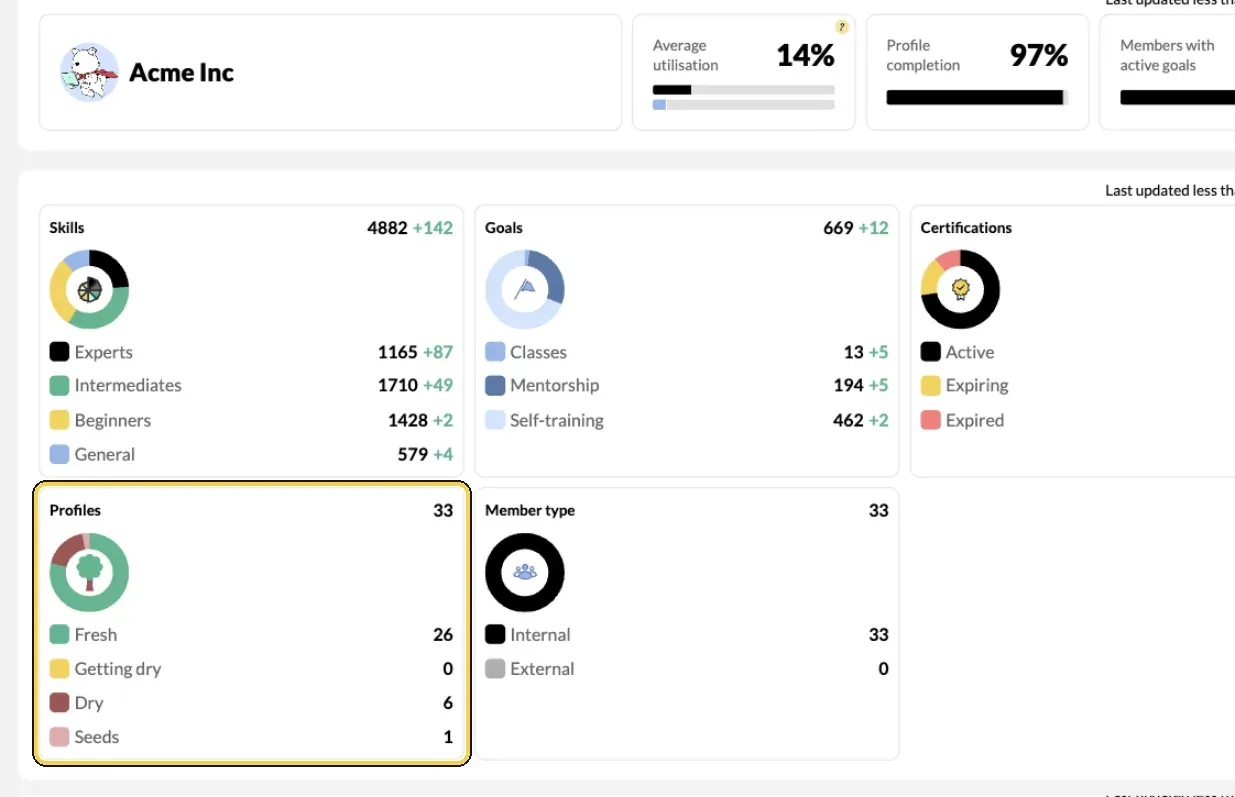
Dans My Circle, un arbre affiché à côté de chaque personne montre à quel point son profil est à jour :
| Statut | Signification |
|---|---|
| Fresh | Mis à jour récemment |
| Getting dry | Pas mis à jour depuis un moment |
| Dry | Pas mis à jour depuis plus longtemps |
| Seeds | Le profil existe, mais aucune compétence n'a été ajoutée |
Votre organisation définit le nombre de jours associé à chaque statut dans Admin › Profile Health, où Getting dry et Dry portent les noms Unattended et Ignored. La carte Profiles indique combien de membres de votre équipe relèvent de chaque statut : l'objectif, c'est l'arbre vert ; les plus desséchés dépérissent et appellent une relance. L'en-tête affiche l'indicateur Profile completion de votre cercle ainsi que les modifications récentes.
Pour relancer quelqu'un, utilisez Nudge dans le rapport Profile Health ou dans My Circle. Dans l'onglet Updates d'une personne, Nudge lui envoie un rappel sur un seul point : son profil, une rétrospective inachevée, ou un certificat qui arrive à échéance ou a expiré. Cette vue est également utile lors des entretiens individuels et des entretiens de développement : vous voyez d'emblée qu'un profil n'est complet qu'à 62 %, par exemple, et pouvez relancer la personne sur le moment.
Étapes
Voir qui doit faire sa mise à jour
- Ouvrez le rapport. Dans le menu latéral, cliquez sur Reports, puis sur Profile Health, en bas du menu Reports. Vous y trouvez une ligne par membre de votre équipe, y compris toutes les personnes placées sous votre responsabilité dans la chaîne hiérarchique.
- Repérez les valeurs en rouge. Cliquez sur la barre du haut, ou triez par Complete, pour voir qui a terminé et qui n'a pas fini. Regardez où se trouvent les arbres verts et les arbres morts. Les valeurs en rouge sont inférieures au minimum fixé par votre organisation. Pour trouver rapidement une personne, utilisez le champ de recherche.
- Ouvrez My Circle. Cliquez sur My Circle dans le menu latéral.
- Consultez la carte Profiles. Notez combien de profils sont en Getting dry, Dry ou Seeds.
- Vérifiez le taux Profile completion dans l'en-tête. Il indique dans quelle mesure les profils de votre équipe sont complets, selon les paramètres Profile Health de votre organisation.
Envoyer des rappels
- Relancez une personne depuis le rapport. Cliquez sur Nudge sur sa ligne : elle reçoit de votre part un e-mail lui demandant de mettre son profil à jour.
- Parcourez la liste. Relancez les lignes en rouge une à une. Dans My Circle, le panneau de droite de la personne affiche alors Email reminder sent et indique quand le rappel a été envoyé.
- Relancez une personne en particulier. Cliquez sur son nom sous Reporting to, ouvrez Updates et cliquez sur Nudge à côté de Profile updated ou de No skills have been added.
- Faites un rappel pour les certificats et les rétrospectives. Dans ce même onglet, cliquez sur Nudge à côté d'un certificat bientôt expiré ou déjà expiré, ou à côté de Last retrospective is incomplete.
Envoyer votre propre message
Vos exigences sont peut-être plus élevées que celles de votre organisation, ou vous préférez peut-être choisir vos propres mots.
- Exportez le rapport. Dans Reports › Profiles › Health, cliquez sur Export as CSV. Le fichier contient les données et l'adresse e-mail de chacun : vous pouvez ainsi écrire un e-mail personnalisé à votre équipe, par exemple pour demander plus d'historique de projets ou davantage de certificats.
Vérifier depuis la liste des membres
- Ouvrez Workforce › Members. Choisissez la vue List.
- Filtrez par manager. Ouvrez Filter, sélectionnez votre nom sous Manager et appliquez le filtre.
- Triez par Last Skill/Cert Updates. Les personnes dont la dernière mise à jour est la plus ancienne se retrouvent à une extrémité de la liste. Total Skills vous montre qui n'a ajouté que peu de compétences.
En faire une habitude
- Demandez des rétrospectives. Une rétrospective planifiée demande à chacun, à intervalle fixe, si ses compétences ont changé. Définissez la fréquence avec votre administrateur MuchSkills. Voir Mener une rétrospective des compétences.
- Appuyez-vous sur les entretiens individuels. Demandez à chacun de mettre son profil à jour avant chaque entretien individuel, et regardez-le ensemble. Voir Mener de bons entretiens individuels.
- Faites un point mensuel. Ouvrez le rapport Profile Health une fois par mois, et toujours avant la période des évaluations.
Pour savoir ce qu'est un profil complet et comment un administrateur le définit, voir Profile Health.
Vérifier que ça a fonctionné
- Dans les jours suivants, sur la carte Profiles, les profils passent de Dry ou Getting dry à Fresh.
- Dans le rapport Profile Health, les lignes en rouge reviennent à la normale et l'indicateur Profile completion de l'en-tête progresse.
Conseils
- Expliquez avant de relancer. Les gens mettent leur profil à jour quand ils comprennent pourquoi : affectations, développement, formations qui leur correspondent. Expliquez-le une fois, clairement, avant la première relance.
- Appuyez-vous sur cette vue pendant vos entretiens. Lors d'un entretien individuel ou de développement, ouvrez la fiche de la personne dans My Circle. Vous voyez où en est son profil, ses certificats expirés et s'il est à jour, et pouvez la relancer sur-le-champ.
- Nudge n'est pas la seule option. Vous pouvez aussi faire vos rappels sur Slack, Teams ou l'outil que vous utilisez déjà.
- Montrez l'exemple. Tenez votre propre profil à jour : votre équipe le remarque.
- Choisissez le bon moment. À la fin d'un projet ou d'une formation, ou après le renouvellement d'un certificat, une mise à jour rapide demande moins d'effort et gagne en précision.
- Misez sur la justesse plutôt que sur la quantité. Quelques compétences évaluées avec honnêteté valent mieux qu'une longue liste approximative. Évaluer vos compétences explique l'échelle.
- Demandez aussi le Skill Will. Un profil prend toute sa valeur quand il montre aussi ce que la personne aime faire. Dans My Circle, View skills summary affiche le Skill Will de chacun. Voir Skill Will.
Dépannage
| Ce que vous voyez | Pourquoi | Que faire |
|---|---|---|
| You can try again in ... seconds | Vous avez relancé cette personne il y a quelques instants | Patientez, puis réessayez |
| There are no employees to display here | Personne ne vous a comme manager direct dans MuchSkills | Demandez à votre administrateur MuchSkills de vérifier les liens hiérarchiques |
| Le bouton Export as CSV n'apparaît pas dans Members | Seuls les Owners et les Admins peuvent exporter la liste des membres | Utilisez Export as CSV dans le rapport Profile Health, filtrez et triez directement à l'écran, ou demandez un export à votre administrateur |
Questions fréquentes
Qui décide de ce qu'est un profil complet ?
C'est votre organisation qui décide. Un administrateur le configure dans Admin › Profile Health : il fixe le minimum attendu pour les compétences, les objectifs, les certificats, l'historique de projets, la formation et l'expérience professionnelle, ainsi que le pourcentage à partir duquel un profil est jugé complet. La complétude des profils affichée dans My Circle et sur les cartes de profil s'appuie sur ces mêmes réglages.
Quand un profil est-il considéré comme à jour ?
C'est votre organisation qui le fixe, dans Admin › Profile Health. Après une mise à jour de ses compétences, un profil reste Fresh pendant un certain nombre de jours. Il passe ensuite à l'état Getting dry dans My Circle, puis à Dry au bout d'un délai supplémentaire ; dans les paramètres Profile Health, ces états s'appellent Unattended et Ignored. Les Seeds, eux, n'ont encore aucune compétence.
Que signifie le rouge dans le rapport Profile Health ?
La valeur est inférieure au minimum défini par votre organisation pour cette colonne, par exemple moins de compétences que le minimum. En haut du rapport figurent le nombre de profils complets, le nombre de profils à 50 % ou plus et le nombre de profils sous les 50 %.
Puis-je relancer toute mon équipe en une seule fois ?
Nudge permet de relancer une personne à la fois. Ouvrez le rapport Reports › Profiles › Health, repérez les lignes en rouge et cliquez sur Nudge pour chacune d'elles. L'e-mail est envoyé uniquement à la personne concernée, et c'est vous qui en êtes l'expéditeur. Pour adresser votre propre message à toute l'équipe, consultez la question suivante.
Comment envoyer mon propre message à toute l'équipe ?
Vos propres exigences peuvent dépasser celles de votre organisation. Dans le rapport Profile Health, utilisez Export as CSV. Le fichier inclut les adresses e-mail, ce qui vous permet d'envoyer un e-mail personnalisé à votre équipe, par exemple pour demander plus d'historique de projets ou davantage de certificats.
Que voient mes collaborateurs lorsque leur profil est incomplet ?
Sur la page Home, une barre de complétude du profil leur indique ce qu'il reste à renseigner. En la survolant, ils voient ce qu'ils ont déjà fait par rapport à ce que l'organisation exige, et un clic les amène directement au bon endroit pour le compléter. Ils voient également quand leur profil n'est plus à jour.
Pourquoi le bouton Nudge n'apparaît-il pas pour certaines personnes ?
Leur profil est à jour : aucune relance n'est donc nécessaire.
Puis-je exporter la liste des profils de mon équipe ?
Oui. Dans le rapport Reports › Profiles › Health, cliquez sur Export as CSV pour obtenir toutes les données, y compris les adresses e-mail. Pour retrouver quelqu'un à l'écran, triez par Complete ou recherchez son nom. Les Owners et les Admins peuvent également exporter la liste des membres au format CSV depuis Workforce › Members. En tant que manager, vous pouvez filtrer la liste Members par Manager et la trier par Last Skill/Cert Updates pour obtenir la même vue directement à l'écran.
Existe-t-il des relances automatiques ?
Oui : les rétrospectives, si votre organisation en programme, ainsi que les rappels envoyés avant l'expiration des certificats. Les relances Nudge que vous envoyez vous-même partent toujours, même si votre organisation a désactivé les autres e-mails automatiques.
Quelqu'un ignore toutes les relances. Que faire ?
Abordez le sujet lors de votre prochain entretien individuel. Ouvrez ensemble son profil dans My Circle et montrez-lui ce qu'un profil à jour lui apporte : les projets, les objectifs et les formations auxquels il donne accès.