


Créer des catégories de compétences personnalisées
- Qui
- Un propriétaire (Owner) ou un administrateur (Admin)
- Où
- Admin › Skills
- Import en masse
- Fichier CSV, jusqu'à 100 compétences par fichier
- Les collaborateurs la retrouvent dans
- You › My Skills
Les catégories de compétences personnalisées regroupent les compétences que votre organisation souhaite cartographier en plus des catégories intégrées : expertise métier, secteurs d'activité, services ou encore les marques avec lesquelles vous travaillez. Vous créez une catégorie, vous y ajoutez des compétences avec leur description, puis vous décidez à qui chaque compétence est proposée. Les collaborateurs la sélectionnent ensuite dans My Skills.
Fonctionnement
Dans la rubrique You › My Skills, chaque profil comprend deux catégories par défaut : Technical skills (plus de 12 000 compétences, mises à jour pour vous) et Skill Will (l'ancien Job Focus). Voir Skill Will. Vos catégories personnalisées s'y affichent aussi, dans la section Skills my company wants me to specify.
Une catégorie se définit par un nom, une description, une icône et un type de visualisation. Une compétence se définit par une description et les services auxquels elle est proposée.
| Visualisation | Usage | Saisie par les collaborateurs | Exemple dans l'application |
|---|---|---|---|
| Sector Chart | Les compétences dont on peut mesurer ou comparer le niveau d'expertise | Ils évaluent chaque compétence sur l'échelle à neuf niveaux | Problem Solving, Project Management et Python |
| Bubbles | Tout ce qui ne se mesure pas sur une échelle | Ils grossissent une bulle pour montrer ce sur quoi ils se concentrent | Work from home, Travel International ou Games you like to play |
Le type de visualisation se choisit à la création de la catégorie. Dans la quasi-totalité des cas, optez pour Sector Chart : seules les compétences évaluées peuvent être comparées par niveau, par exemple au niveau requis dans une liste de rôles.
Avant de commencer
- Rôle : Owner ou Admin.
- Ayez votre liste sous la main, avec un nom usuel par compétence et une description en une phrase. Voir Construire votre taxonomie des compétences.
- Excluez les logiciels et les langages de programmation. Ils sont déjà dans Technical skills.
- Créez d'abord les services si certaines compétences sont réservées à certains services. Voir Gérer les services.
Étapes
Créer la catégorie
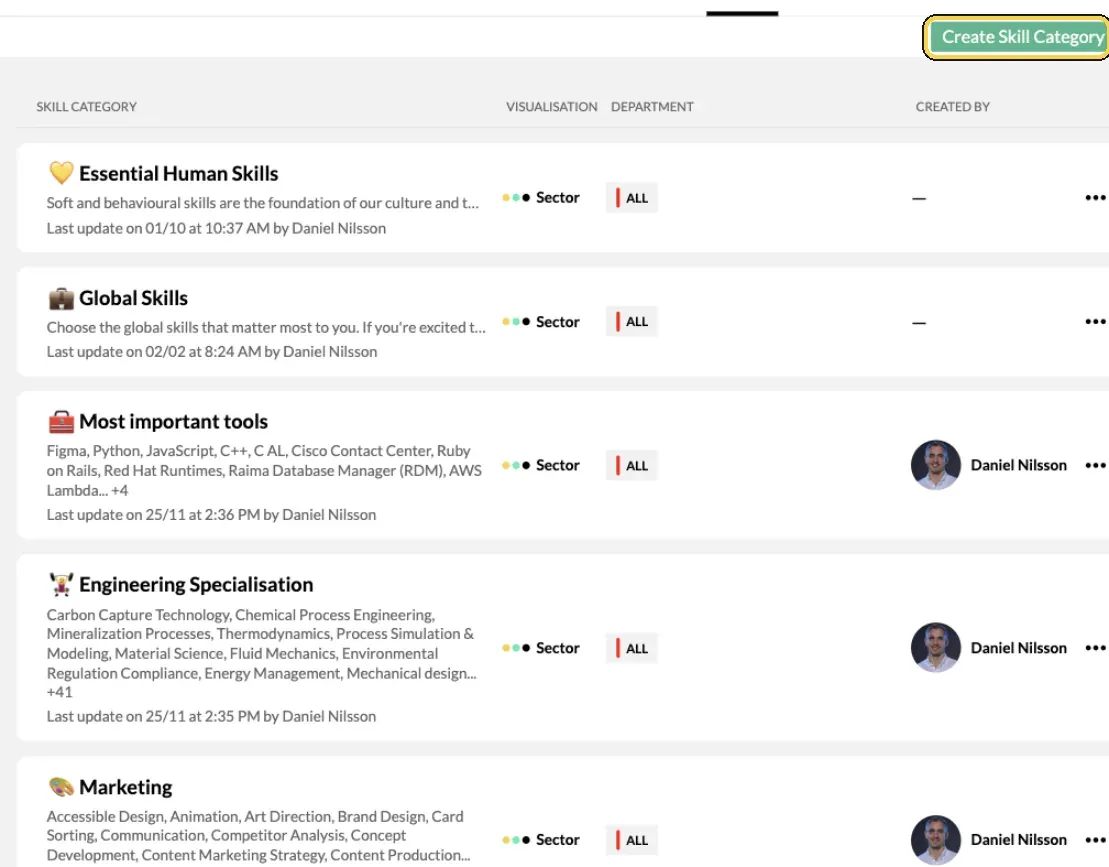
- Ouvrez Skills. Allez dans Admin › Skills.
- Cliquez sur Create Skill Category. Un formulaire s'ouvre à droite.
- Nommez la catégorie. Saisissez un nom, par exemple Domain Expertise. Cliquez sur l'icône d'image au-dessus du nom pour choisir une icône.
- Décrivez-la. Sous Description, indiquez en une ou deux phrases ce qui relève de cette catégorie. Les collaborateurs voient cette description dans My Skills.
- Choisissez la visualisation. Sous Visualisation Type, sélectionnez Sector Chart ou Bubbles.
- Cliquez sur Save and continue. La nouvelle catégorie s'ouvre, prête à recevoir des compétences.
Ajouter les compétences une par une
- Saisissez la compétence. Cliquez sur Name of skill dans la dernière ligne et commencez à taper. Si la compétence existe déjà (dans la base MuchSkills ou dans une autre de vos catégories), sélectionnez-la dans la liste. Elle est alors liée, et non dupliquée : il reste une seule et même compétence.
- Ajoutez une description. Saisissez-la dans la cellule Description. Une phrase suffit pour préciser ce que recouvre la compétence chez vous. Si vous laissez la cellule vide, MuchSkills la rédige à votre place.
- Choisissez les services. Sous Department(s), cliquez sur All et sélectionnez un ou plusieurs services. Conservez All pour proposer la compétence à tous.
- Appuyez sur Entrée. La compétence est ajoutée et le message Skill was successfully added s'affiche.
Ajouter de nombreuses compétences depuis un fichier CSV
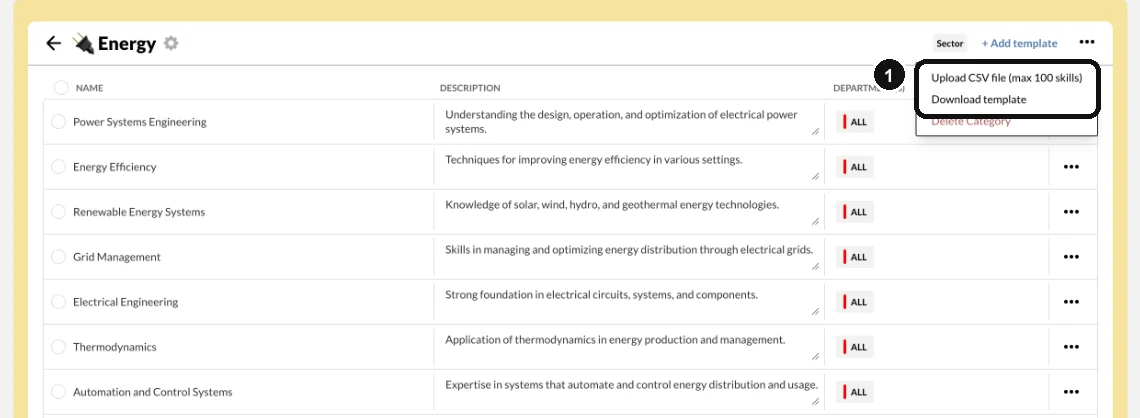
- Téléchargez le modèle. Cliquez sur le menu à trois points, en haut à droite de la catégorie, puis sur Download template.
- Complétez-le. Les en-têtes doivent être exactement Name et Description, faute de quoi l'import échouera. Indiquez une compétence par ligne, dans la limite de 100 par fichier, puis enregistrez au format CSV.
- Importez le fichier. Ouvrez à nouveau le menu à trois points, choisissez Upload CSV file (max 100 skills) et sélectionnez votre fichier. Les compétences s'affichent dans le tableau.
- Relisez les descriptions. Pour chaque ligne sans description, MuchSkills en rédige une et affiche Generating description… le temps de la générer. Modifiez celles qui ne conviennent pas à votre organisation. Les modifications s'enregistrent automatiquement.
- Attribuez les services. Le fichier ne contient que des noms et des descriptions : toutes les compétences importées sont donc d'abord sur All. Modifiez celles qui sont réservées à certains services.
Partir d'un modèle
Téléchargez la taxonomie de base MuchSkills : 408 compétences réparties en 16 catégories, chacune dans un onglet avec les colonnes Name et Description. Enregistrez un onglet au format CSV et importez-le. Vous trouverez la version d'une entreprise fictive dans l'exemple Acme Inc.
- Cliquez sur + Add template. La fenêtre Skills templates propose des listes toutes faites, par exemple l'ensemble des langues du monde ou l'expérience sectorielle. Sélectionnez-en une pour ajouter ses compétences à la catégorie, puis supprimez celles qui ne vous servent pas.
Définir la signification de chaque niveau (facultatif)
- Ouvrez les descriptions de niveaux. Dans Admin › Skills, cliquez sur Edit Levels en haut à droite, ou sur Edit level descriptions dans le menu à trois points d'une catégorie.
- Sélectionnez la catégorie. Dans Skill Category, choisissez Default ou l'une de vos catégories de type Sector Chart.
- Partez d'un modèle prédéfini. Cliquez sur Reset to... et choisissez celui qui s'en rapproche le plus, par exemple Industry Experience Default, Yrs of experience default ou Languages Default.
- Adaptez la formulation. Cliquez sur le nom ou la description d'un niveau et modifiez le texte. Les changements s'enregistrent automatiquement et le message Your updates have been saved s'affiche.
Vérifier que tout fonctionne
- Admin › Skills affiche la catégorie avec sa Visualisation et son Department.
- Ouvrez vous-même You › My Skills. La catégorie apparaît sous Skills my company wants me to specify, avec sa description.
- Ouvrez la catégorie. Les compétences ajoutées sont listées à droite, sous Search to add, et se sélectionnent avec +.
Tenir la catégorie à jour
- Renommer une compétence. Cliquez sur son nom dans le tableau et modifiez-le. Si le nouveau nom correspond à une compétence d'une autre catégorie, MuchSkills vous propose de fusionner les deux. Une fusion est définitive.
- Modifier une description. Cliquez dessus dans le tableau et modifiez le texte. L'enregistrement est automatique.
- Supprimer des compétences. Dans le menu à trois points en fin de ligne, choisissez Remove. Pour en supprimer plusieurs à la fois, cochez les lignes voulues et cliquez sur le bouton de suppression en haut du tableau, qui en affiche le nombre, par exemple Delete (3) Skills.
- Modifier la catégorie. Cliquez sur son nom en haut du tableau pour en changer le nom, la description ou l'icône, puis sur Save and continue.
- Réordonner les catégories. Dans la liste Admin › Skills, faites glisser une catégorie à l'emplacement voulu.
- Supprimer une catégorie. Choisissez Delete Category dans le menu à trois points et confirmez avec Yes, remove. Cette action est définitive : pensez à exporter ou à noter au préalable tout ce dont vous aurez besoin.
Conseils
- Rédigez une phrase courte par description. Les descriptions longues fatiguent les lecteurs, alors qu'une phrase claire permet de garder des évaluations comparables d'une équipe à l'autre.
- Utilisez des noms simples et courants. Ne donnez jamais à une catégorie le nom d'un service : les services sont renommés et fusionnés.
- Confiez la taxonomie à un seul responsable. Cette personne n'ajoute que le nécessaire, fusionne les doublons et retire les compétences inutilisées.
- Réservez les bulles aux loisirs ou aux centres d'intérêt. Les intérêts et les préférences se prêtent bien aux bulles. Tout ce que vous souhaitez analyser a sa place dans un Sector Chart.
- Besoin de compétences requises pour un rôle ? Créez une liste de rôles dans Workforce › Analysis. Consultez Définir les rôles et les compétences.
Dépannage
| Ce que vous voyez | Pourquoi | Que faire |
|---|---|---|
| Your file must have "Name" and "Description" column headers. | La première ligne du fichier est absente ou ses en-têtes portent un autre nom | Partez de Download template et conservez sa ligne d'en-têtes |
| Your file contains more than 100 skills. Please reduce the number and try again. | Le fichier contient plus de 100 lignes de compétences | Répartissez-les dans plusieurs fichiers et importez-les un par un |
| We couldn't upload your .csv file. Please check the format and try again. | Le fichier n'est pas au format CSV, par exemple un classeur Excel | Enregistrez-le au format CSV (séparateur : virgule) et importez-le à nouveau |
| This skill already exists in the category | Une compétence portant ce nom figure déjà dans le tableau | Modifiez plutôt la compétence existante |
| Category name is already taken | Une autre catégorie porte déjà ce nom | Choisissez un autre nom |
| Le nom d'une compétence est grisé et ne peut pas être modifié | Il s'agit d'une compétence prédéfinie issue de la base MuchSkills | Modifiez sa description, ou ajoutez votre propre compétence sous le nouveau nom |
| Des collaborateurs indiquent ne pas pouvoir ajouter de compétence à la catégorie | Les collaborateurs ne peuvent sélectionner que les compétences ajoutées par un Admin | Ajoutez la compétence dans Admin › Skills |
| Une personne ne voit pas une compétence | La compétence est réservée à des services dont elle ne fait pas partie, ou elle n'est rattachée à aucun service | Réglez la compétence sur All, ou rattachez la personne au bon service dans Admin › Members |
Questions fréquentes
Faut-il ajouter les logiciels et les langages de programmation à notre propre catégorie ?
Non. MuchSkills propose déjà plus de 12 000 compétences techniques dans la catégorie intégrée « Technical skills », et les tient à jour. Les ajouter à une catégorie personnalisée crée des doublons et sème la confusion au moment où les collaborateurs ajoutent leurs compétences.
Sector Chart ou Bubbles : que choisir ?
Le Sector Chart convient à presque toutes les catégories. Chacun évalue chaque compétence sur l'échelle à neuf niveaux, ce qui vous permet de comparer et d'analyser les niveaux. Le format Bubbles est adapté à ce qui ne se mesure pas sur une échelle : le télétravail, les déplacements à l'étranger ou encore les jeux préférés de chacun.
Peut-on passer une catégorie de Bubbles à Sector Chart par la suite ?
Pas depuis les paramètres de la catégorie, qui servent à en modifier le nom, la description et l'icône. Créez une nouvelle catégorie avec l'autre visualisation et ajoutez-y les compétences.
Les collaborateurs peuvent-ils ajouter eux-mêmes des compétences à une catégorie personnalisée ?
Non. Ils ne peuvent choisir que parmi les compétences que vous avez ajoutées. Si quelqu'un essaie d'en ajouter une nouvelle, MuchSkills l'invite à contacter un administrateur. Ajoutez la compétence dans Admin › Skills : elle apparaîtra alors dans sa liste.
Qui voit une compétence réservée à un seul département ?
Elle n'est proposée qu'aux membres de ce département. Une compétence paramétrée sur « All » est proposée à tout le monde. Une personne rattachée à aucun département ne voit que les compétences paramétrées sur « All ».
Une même compétence peut-elle figurer dans deux catégories ?
Oui, dans autant de catégories que vous voulez. Dans la deuxième catégorie, commencez à saisir son nom : MuchSkills propose la compétence existante et relie les deux, pour qu'elle reste une seule et même compétence dans toute votre taxonomie.
Pourquoi est-il impossible de renommer certaines compétences ?
Les compétences issues de la base de données MuchSkills sont prédéfinies et ne sont pas modifiables. Vous pouvez toutefois changer leur description dans votre catégorie. Pour utiliser un autre nom, ajoutez-la comme nouvelle compétence.
Combien de compétences peut-on importer en une seule fois ?
Jusqu'à 100 compétences par fichier CSV. Pour une liste plus longue, importez plusieurs fichiers dans la même catégorie.
Peut-on rendre une compétence obligatoire pour un poste ?
C'est dans Admin › Skills que vous définissez à qui chaque compétence est proposée. Pour indiquer aux collaborateurs quelles compétences leur poste exige, et à quel niveau, créez une liste de compétences pour le poste dans Workforce › Analysis et publiez-la. Chacun voit alors son adéquation avec le poste dans You › My Gap Analysis.