


Rapports de taux d'occupation
- Qui
- Les Owners, Admins et Analysts voient tout le monde ; les managers voient leurs collaborateurs
- Où
- Rapports › Taux d'occupation (Reports › Utilisation)
- Vues
- Par personne, par projet, par disponibilité, par semaine (By Users, By Projects, By Availability, Weekly)
- Sources des données
- Team Builder, Jira et Tempo, Business Central ou une source personnalisée
Les rapports de taux d'occupation présentent le temps planifié sur une frise chronologique qui couvre le passé, le présent et l'avenir. La vue By Users liste chaque personne avec ses projets. La vue By Projects liste chaque projet avec les personnes qui y travaillent. Les vues By Availability et Weekly vous aident à voir qui a de la marge et à repérer les surcharges.
Fonctionnement
Le taux d'occupation correspond à la part de la semaine de travail d'une personne planifiée sur des projets. Les rapports le placent sur une frise chronologique : vous pouvez ainsi revenir en arrière, voir la situation actuelle et anticiper.
| Vue | Menu | Ce qu'elle affiche | À utiliser pour |
|---|---|---|---|
| By Users | Utilisation › By Users | Une ligne par personne, avec ses projets au fil du temps | Planifier les affectations de chacun et repérer qui est en surcharge |
| By Projects | Utilisation › By Projects | Une ligne par projet, avec les personnes affectées et leurs heures | Vérifier qui est affecté à un projet |
| By Availability | Utilisation › By Availability | Les personnes classées selon leur taux d'occupation planifié sur les trois prochains mois | Trouver qui sera bientôt disponible |
| Weekly | Utilisation › Weekly | Le taux d'occupation de chaque personne, semaine après semaine | Repérer les pics et les creux, semaine après semaine |
Les chiffres proviennent du temps projet planifié et des absences, y compris pour les projets synchronisés depuis un outil de planification. Sources et semaine de travail : Planifier avec le taux d'occupation et la disponibilité.
- By Users présente chaque personne avec ses projets et ses congés : vous voyez ainsi son taux d'occupation actuel. Par exemple, une personne occupée à 70 % a encore 30 % de disponible.
- By Projects indique qui travaille sur chaque projet, avec les heures, la frise chronologique et les congés.
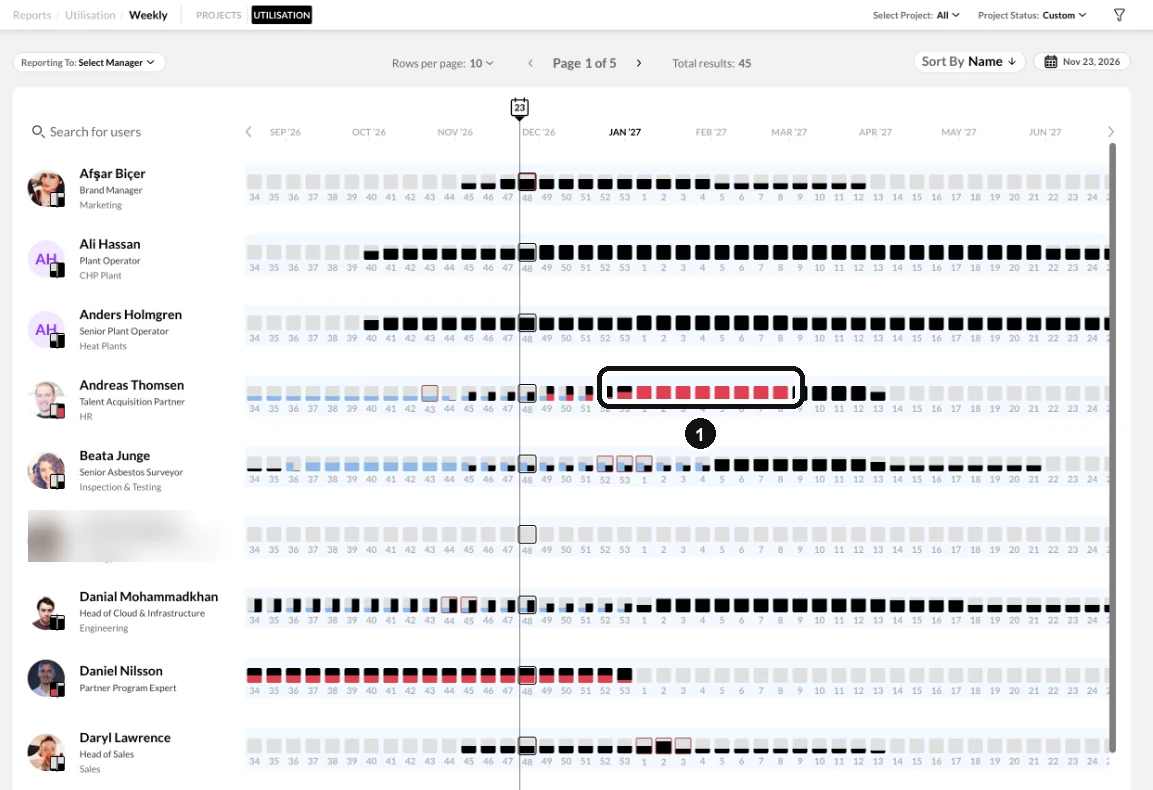
- Weekly présente le taux d'occupation de chaque personne semaine par semaine, et indique qui est pressenti sur un projet ou déjà actif sur un projet.
- En noir : un projet lancé, actif et validé. En bleu clair : un projet en brouillon ou potentiel, proposé ou évoqué mais jamais lancé. En rouge : une personne en surcharge.
Avant de commencer
- Votre rôle. Les Owners, Admins et Analysts voient tout le monde. Les managers voient leur propre équipe.
- Temps passé sur les projets. Planifiez-le dans Team Builder ou connectez Jira et Tempo.
- Dates des projets. Un projet sans date de début ni de fin ne peut pas figurer sur la frise chronologique.
Étapes
Voir par personne
- Ouvrez By Users. Dans Reports, cliquez sur By Users sous Utilisation. Le menu Resourcing › Utilisation donne accès aux mêmes rapports de taux d'occupation.
- Choisissez la période. Sélectionnez une date de début en haut de la page. La frise affiche les semaines qui l'entourent : reculez pour revoir le passé, avancez pour voir ce qui est prévu.
- Choisissez le périmètre du rapport. Sous Reporting to, les managers voient d'abord leur propre équipe. Les Owners, Admins et Analysts peuvent sélectionner n'importe quel manager, ou tout le monde.
- Lisez les lignes. Chaque personne apparaît avec ses projets et la part de temps consacrée à chacun. Les périodes en rouge signalent une indisponibilité. Survolez une période pour afficher le projet ou l'absence, ainsi que le pourcentage.
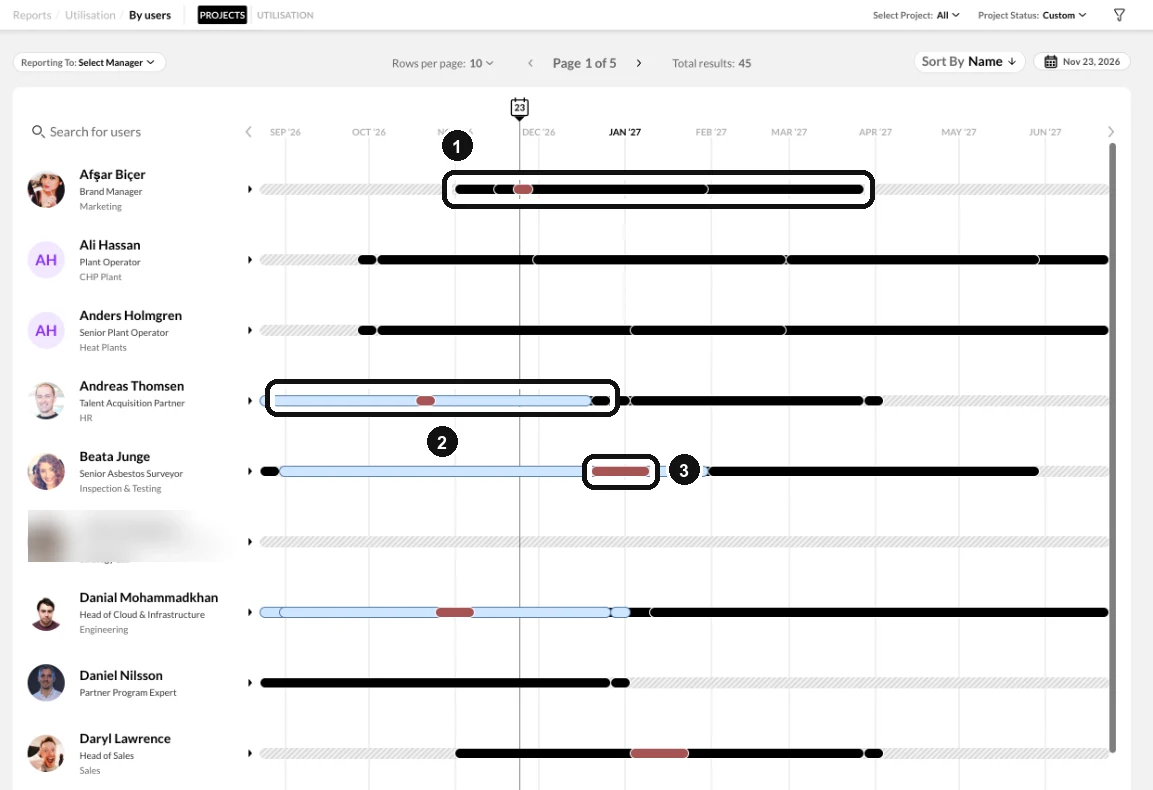
- Triez. Avec Sort by, classez les personnes par Name, Prev 3 months, Next 3 months ou 6 Month Average. Survolez le petit indicateur à côté d'un nom pour voir son Average utilisation sur chaque période.
- Affichez les chiffres par semaine. Cliquez sur l'onglet Utilisation, ou sur Weekly dans le menu : le taux d'occupation de chaque personne s'affiche en pourcentage, semaine par semaine. Survolez une cellule pour obtenir un récapitulatif. Cliquez sur Projects pour revenir à la frise.
Consulter les projets
- Ouvrez By Projects. Cliquez sur By Projects sous Utilisation. Chaque projet s'affiche avec les personnes affectées et leurs heures sur la frise. Pour retrouver un projet, saisissez votre recherche dans Search for projects.
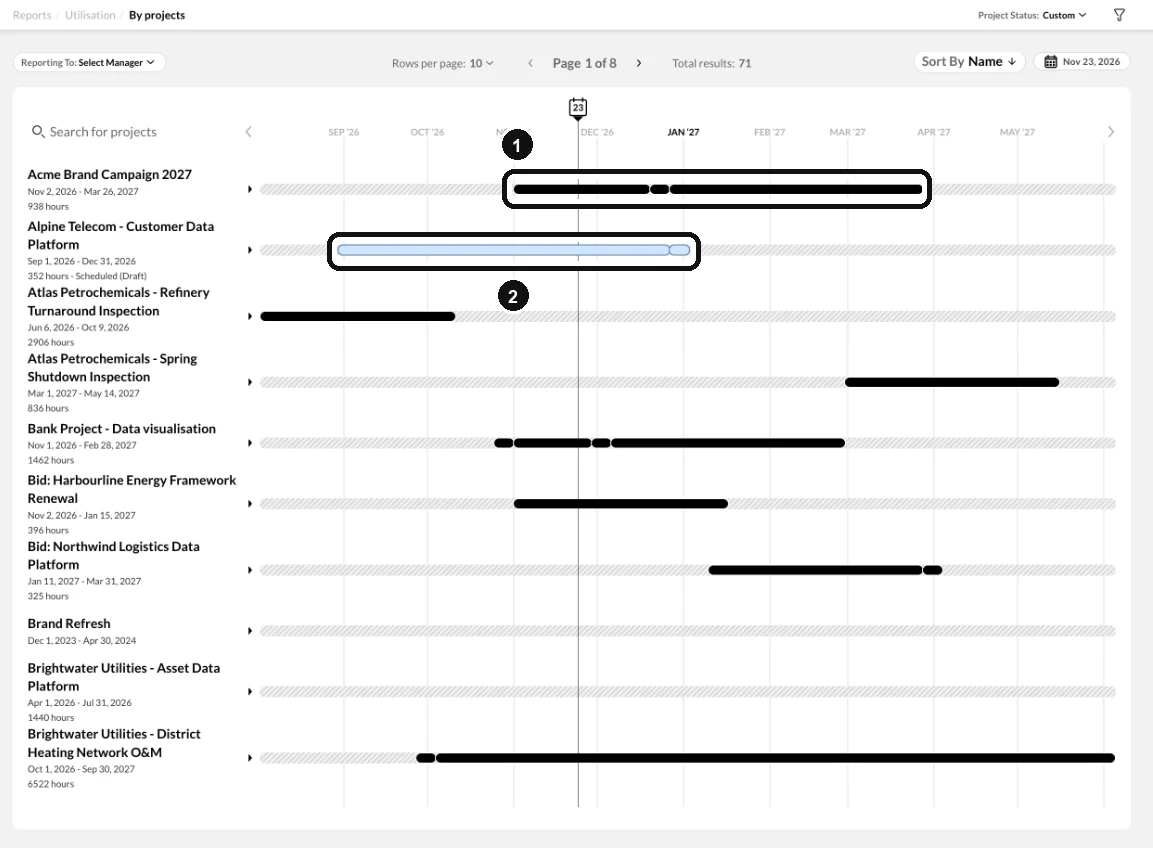
- Vérifiez les libellés de statut. Le temps sur une équipe en brouillon apparaît comme Scheduled (Draft). Les projets sans dates affichent No project start or end defined, No project start defined ou No project end defined.
Affiner les résultats
- Sélectionnez les projets pris en compte. Le filtre Project status permet d'inclure les équipes published, drafted, removed ou archived. Par défaut, published et drafted sont sélectionnés. Dans By Users, utilisez Select project pour vous limiter à un ou plusieurs projets.
- Filtrez les personnes. Cliquez sur Filter pour choisir des services, des sites, des tags ou des intitulés de poste. Les Owners, Admins et Analysts peuvent aussi filtrer par manager et par rôle.
- Recherchez. Saisissez un nom dans Search for users.
Trouver qui a de la disponibilité
- Ouvrez By Availability. Les personnes y sont classées selon leur taux d'occupation planifié sur les trois prochains mois. Celles dont le chiffre est bas ont du temps pour de nouvelles missions.
- Consultez la vue hebdomadaire pour repérer les conflits. Survolez une semaine pour voir qui est en surcharge, en sous-charge ou pressenti pour un projet.
Vérifier que tout fonctionne
- By Users présente, pour la période choisie, les projets de chaque personne et la part de temps qu'elle y consacre.
- By Projects indique qui travaille sur chaque projet et avec combien d'heures.
- By Availability classe les personnes par taux d'occupation planifié sur les trois prochains mois : celles qui ont du temps pour de nouvelles missions sautent aux yeux.
Conseils
- Anticipez à trois mois. Next 3 months indique qui quitte bientôt un projet et qui sera libre au démarrage du prochain.
- Décochez drafted pour voir ce qui est engagé. Recochez-le ensuite pour voir le planning que vous testez.
- Gardez un œil sur le rouge. Une personne en surcharge met la livraison en danger. Redistribuez le travail tôt.
- Croisez avec les compétences. Quand vous repérez des personnes disponibles, vérifiez leurs compétences dans People (anciennement Discover) avant de les affecter.
Dépannage
| Ce que vous voyez | Pourquoi | Que faire |
|---|---|---|
| You have no reports to display (aucun rapport à afficher) | Aucun temps planifié ne correspond à vos filtres, aux statuts de projet ou à la période choisis | Effacez les filtres, cochez d'autres statuts de projet ou changez la date de début |
| Une personne est à 0 % alors qu'elle est occupée | Son temps projet n'est pas saisi dans MuchSkills, ou son adresse e-mail est différente dans l'outil synchronisé | Planifiez son temps dans Team Builder, ou harmonisez les adresses e-mail dans l'outil synchronisé |
| Le taux d'occupation des collaborateurs à temps partiel paraît trop élevé | La semaine standard de l'équipe leur est appliquée | Modifiez leurs heures et leurs jours dans utilisation & availability |
| No project start or end defined | L'équipe n'a pas de dates | Renseignez Start Date et Until dans les Settings de l'équipe, dans Team Builder |
| Une absence n'apparaît pas | Elle n'a été ni synchronisée ni ajoutée | Vérifiez votre synchronisation RH, ou ajoutez-la dans My Circle ou Admin › Members |
| Vous ne voyez qu'une partie des personnes | En tant que manager, vous voyez les personnes qui vous sont rattachées | Les Owners, Admins et Analysts voient tout le monde |
Questions fréquentes
Que signifient les couleurs d'un projet ?
Un projet en noir a été lancé : il est actif et validé. Un projet en bleu clair est un brouillon ou un projet potentiel qui n'a jamais été lancé. Dans la vue hebdomadaire, le rouge signale qu'une personne est en surcharge.
D'où proviennent les données des rapports de taux d'occupation ?
À partir du temps projet planifié dans Team Builder ou synchronisé depuis Jira et Tempo, Dynamics 365 Business Central ou votre propre outil de planification. Les absences viennent de votre SIRH, ou des managers et des Admins. C'est la semaine de travail de chaque personne qui définit ce que vaut 100 %.
By Users ou By Projects : quelle différence ?
By Users affiche une ligne par personne, avec les projets auxquels elle participe. By Projects affiche une ligne par projet, avec les personnes qui y sont affectées et leurs heures. Utilisez By Users pour planifier vos collaborateurs et By Projects pour vérifier les effectifs d'un projet.
Comment repérer les personnes qui seront bientôt disponibles ?
Ouvrez By Availability : les personnes y sont classées selon leur taux d'occupation prévu sur les trois prochains mois, ce qui permet de voir qui a de la marge. Dans By Users, vous pouvez aussi trier par Next 3 months.
Les projets en brouillon sont-ils pris en compte ?
Oui, par défaut. Project status comprend au départ les projets published et drafted. Le temps affecté à des équipes en brouillon s'affiche comme Scheduled (Draft) : vous pouvez ainsi tester un plan d'affectation avant de le lancer. Décochez drafted pour ne voir que le travail engagé.
Que signifient les périodes en rouge ?
Les indisponibilités : congés, congé parental, formation ou toute autre absence, issues de votre SIRH ou saisies par un manager ou un Admin. Les absences issues des SIRH sont transmises sous forme de dates et de pourcentages, sans motif.
Un manager peut-il voir toute l'organisation ?
Non. Un manager voit les personnes qui lui sont rattachées. Les Owners, Admins et Analysts voient tout le monde et peuvent utiliser Reporting to pour consulter l'équipe d'un manager donné.
À quoi correspond 6 Month Average ?
Le taux d'occupation moyen calculé sur les trois mois précédents et les trois mois suivants réunis. Survolez le petit indicateur de taux d'occupation à côté d'une personne pour voir les trois mois précédents, les trois mois suivants et la moyenne sur six mois.