


Google Workspace : authentification unique
Permettez aux personnes de se connecter à MuchSkills via votre Google Workspace, avec un accès contrôlé depuis la console d'administration Google. Vous ajoutez une application SAML personnalisée dans Google, vous la connectez sur l'écran Security & SAML de MuchSkills, vous la testez, puis vous décidez de l'imposer ou non.
- Qui
- Un Owner ou un Admin MuchSkills, et un super administrateur Google Workspace
- Mode de connexion
- Le support ajoute votre domaine de messagerie, puis vous finalisez dans Settings › Security & SAML
- Norme
- SAML 2.0
- Formules
- Inclus dans toutes les offres
How to
Avant de commencer
- Dans MuchSkills : le rôle Owner ou Admin. Seuls ces rôles peuvent ouvrir l'écran Security & SAML.
- Dans Google Workspace : un super administrateur dans la console d'administration Google.
- Vos domaines de messagerie. Listez tous les domaines avec lesquels vos collaborateurs se connectent. Le support les ajoute pour vous à l'étape 1.
- Des adresses e-mail concordantes. MuchSkills reconnaît les personnes à leur adresse e-mail. L'adresse Google principale de chaque personne doit être celle qu'elle utilise pour MuchSkills.
- Un endroit pour les métadonnées. Google fournit ses métadonnées IdP sous forme de fichier. Décidez si vous l'hébergez à une adresse HTTPS que vous contrôlez ou si vous l'envoyez au support (étape 7).
Étapes
Dans MuchSkills
- Demandez au support d'ajouter vos domaines de messagerie. Écrivez à support@muchskills.com ou utilisez le chat dans MuchSkills. Listez tous les domaines utilisés par vos collaborateurs. Une fois ajoutés, les domaines apparaissent sous Email domains dans Team/Org › Settings › Security & SAML, qui affiche No domain added jusque-là.
- Copiez votre SSO URL. Sur le même écran, copiez la SSO URL. Elle commence par
https://app.muchskills.com/auth/saml/suivi de l'identifiant de votre organisation. Gardez cet onglet ouvert.
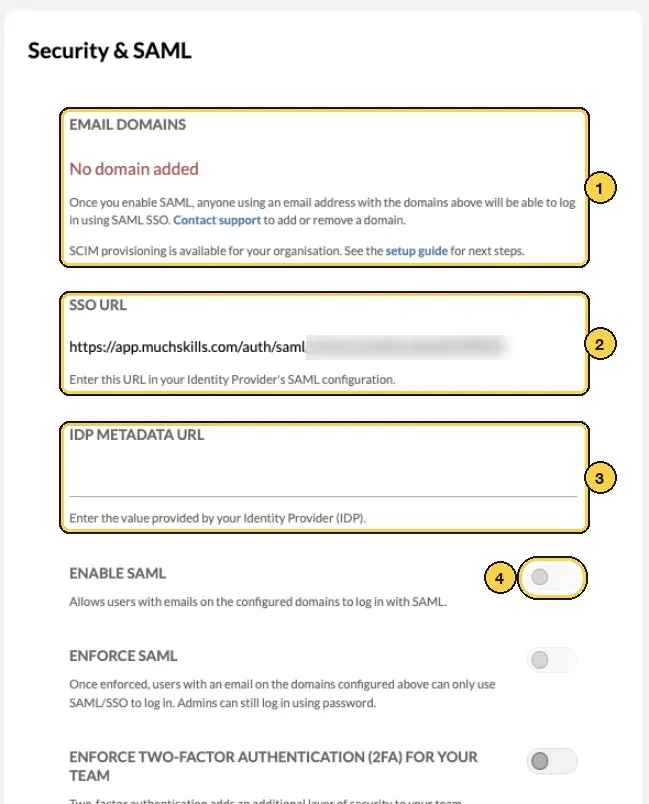
Team/Org › Settings › Security & SAML : 1, domaines de messagerie ; 2, SSO URL ; 3, IDP Metadata URL ; 4, Enable SAML.
Dans Google Workspace
- Ajoutez une application SAML personnalisée. Dans la console d'administration Google, rendez-vous dans Menu › Apps › Web and mobile apps et cliquez sur Add app › Add custom SAML app. Saisissez MuchSkills comme nom de l'application et cliquez sur Continue. Le guide Google sur les applications SAML personnalisées
- Téléchargez les métadonnées IdP. Sur la page Google Identity Provider details, téléchargez le fichier de métadonnées IdP et conservez-le. Cliquez sur Continue.
- Saisissez les valeurs MuchSkills. Sous Service provider details :
- ACS URL : votre SSO URL.
- Entity ID : votre SSO URL, identique à l'ACS URL.
- Start URL : laissez vide.
- Name ID format : EMAIL.
- Name ID : Basic Information › Primary email.
- Cliquez sur Continue, puis sur Finish.
- Activez l'application. Ouvrez l'application, cliquez sur User access, choisissez On for everyone ou sélectionnez une unité organisationnelle, puis cliquez sur Save. D'après Google, la prise en compte peut demander jusqu'à 24 heures, mais elle est généralement plus rapide.
De retour dans MuchSkills
- Transmettez les métadonnées à MuchSkills. Au choix :
- Les héberger vous-même. Placez le fichier de métadonnées à une adresse HTTPS accessible par MuchSkills, puis collez cette adresse dans le champ IDP Metadata URL de l'écran Security & SAML. Ce champ devient disponible une fois votre domaine ajouté.
- Les envoyer au support. Envoyez le fichier par e-mail à support@muchskills.com. Dès que nous l'avons ajouté, le champ IDP Metadata URL apparaît renseigné sur votre écran.
- Activez l'authentification unique. Activez Enable SAML. Les personnes ayant une adresse e-mail sur vos domaines peuvent désormais se connecter via Google. Tant que vous ne l'imposez pas, elles peuvent encore utiliser un mot de passe. Les modifications sont enregistrées au fur et à mesure.
- Testez la connexion. Ouvrez une fenêtre de navigation privée et rendez-vous sur app.muchskills.com/login. Saisissez l'adresse e-mail d'un utilisateur pour qui l'application est activée et cliquez sur Continue. MuchSkills reconnaît le domaine et affiche Continue with SAML. Cliquez dessus, connectez-vous avec Google, et vous voilà dans MuchSkills.
- Imposez-la, si vous le souhaitez. Lorsque vos utilisateurs de test parviennent à se connecter, activez l'application pour toutes les personnes qui en ont besoin, puis activez Enforce SAML. Les personnes de vos domaines ne peuvent alors se connecter qu'en SAML/SSO. Les Admins peuvent toujours se connecter par mot de passe. Le guide Imposer l'authentification unique et l'authentification à deux facteurs explique ce qui change pour les utilisateurs.
Vérifier que tout fonctionne
- Après avoir cliqué sur Continue with SAML, votre utilisateur de test accède à MuchSkills via la connexion Google.
- Dans Team/Org › Settings › Manage Members, une étiquette SAML s'affiche à côté du nom des personnes qui se connectent par authentification unique.
Benefits
Ce que vous y gagnez
- Un identifiant unique. Les collaborateurs accèdent à MuchSkills avec leur compte Google Workspace.
- Un accès piloté depuis la console d'administration. Vous décidez, par unité organisationnelle ou par groupe d'accès, qui peut utiliser MuchSkills, selon vos propres règles de connexion Google, comme la validation en 2 étapes.
- Les départs perdent leur accès. Une fois l'authentification unique imposée, une personne suspendue dans Google Workspace ne peut plus se connecter à MuchSkills.
Important to know
Bon à savoir
Les adresses e-mail doivent concorder. Google envoie l'adresse principale de chaque personne comme Name ID. Si elle diffère de l'adresse de son compte MuchSkills, MuchSkills ne peut pas la reconnaître.
L'authentification unique ne gère que la connexion. Elle n'ajoute pas les personnes dans MuchSkills et ne tient pas leurs informations à jour. Pour cela, invitez les personnes, connectez votre système RH ou utilisez le provisionnement SCIM.
Les domaines sont configurés par MuchSkills. Nous ajoutons vos domaines de messagerie lorsque nous configurons SAML pour vous ; les admins ne peuvent pas les ajouter dans l'application. Pour ajouter ou supprimer un domaine ultérieurement, contactez le support. L'authentification unique ne s'applique qu'aux adresses e-mail des domaines listés sous Email domains.
Les Admins conservent un accès par mot de passe. Lorsque Enforce SAML est activé, les Admins peuvent toujours se connecter avec un mot de passe : vous n'êtes donc pas bloqué en cas de problème avec la connexion Google. Protégez ces connexions par mot de passe avec l'authentification à deux facteurs.
Lorsque Google renouvelle son certificat. Le certificat fait partie des métadonnées. Lorsque vous le changez dans Google, téléchargez à nouveau les métadonnées et remplacez le fichier hébergé, ou envoyez le nouveau fichier au support. Testez ensuite une connexion.
Common errors
Dépannage
| Ce que vous constatez | Pourquoi | Que faire |
|---|---|---|
| Google affiche l'erreur app_not_configured_for_user | L'Entity ID saisi dans Google ne correspond pas à l'Entity ID envoyé par MuchSkills. La casse est prise en compte | Saisissez exactement votre SSO URL, identifiant de votre organisation compris, sous Service provider details |
| Google affiche l'erreur app_not_enabled_for_user | L'application est désactivée pour l'unité organisationnelle de la personne, ou la modification ne lui est pas encore parvenue | Vérifiez User access pour son unité organisationnelle, et laissez le temps à la modification de se propager |
| Google indique que l'ACS URL de la requête ne correspond pas à l'ACS URL configurée | L'ACS URL saisie dans Google ne correspond pas exactement à votre SSO URL | Copiez à nouveau la SSO URL depuis Security & SAML et collez-la dans ACS URL |
| This email is not configured to use SAML/SSO | Le domaine de l'adresse e-mail n'est pas répertorié sous Email domains, ou Enable SAML est désactivé | Vérifiez les domaines et l'interrupteur dans Security & SAML. Demandez au support d'ajouter un domaine manquant |
| No account with this email exists | MuchSkills n'a aucun compte associé à l'adresse e-mail envoyée par Google | Vérifiez que Name ID est bien l'adresse principale. Invitez la personne si elle n'a pas encore de compte |
| Enable SAML ne peut pas être activé | Il n'y a pas encore de domaine ou d'IDP Metadata URL | Terminez d'abord les étapes 1 et 7 |
| This email is enforced to log in using SAML/SSO | Enforce SAML est activé et la personne a tenté de se connecter avec un mot de passe | Cliquez sur Continue with SAML et connectez-vous avec Google |
Questions fréquentes
Quelle est la différence entre Log in with Google et l'authentification unique SAML ?
Log in with Google figure sur la page de connexion de MuchSkills pour toute personne disposant d'un compte Google, et ne nécessite aucune configuration. Une application SAML personnalisée vous permet de décider, dans la console d'administration Google, qui peut utiliser MuchSkills, et d'imposer l'authentification unique pour vos domaines de messagerie.
De quel rôle Google avons-nous besoin ?
Un super administrateur de la console d'administration Google. Côté MuchSkills, le rôle Owner ou Admin est nécessaire.
Pourquoi MuchSkills a-t-il besoin d'une URL de métadonnées alors que Google nous fournit un fichier ?
Le champ IDP Metadata URL de MuchSkills lit les métadonnées à partir d'une adresse web. Google propose les métadonnées sous forme de fichier à télécharger : hébergez donc ce fichier à une adresse HTTPS que vous contrôlez, ou envoyez-le au support et nous l'ajouterons pour vous.
Pouvons-nous d'abord l'activer pour un seul département ?
Oui. Dans les paramètres User access de l'application, activez-la pour une seule unité organisationnelle ou un groupe d'accès, plutôt que pour tout le monde. Laissez Enforce SAML désactivé dans MuchSkills pendant vos tests.
Combien de temps faut-il pour que l'application fonctionne pour nos utilisateurs ?
Selon Google, les modifications de User access peuvent prendre jusqu'à 24 heures, même si elles s'appliquent généralement plus vite. Testez avec un utilisateur avant de prévenir tout le monde.
Les personnes peuvent-elles encore se connecter avec un mot de passe ?
Oui, tant que vous n'avez pas activé Enforce SAML. Ensuite, les personnes ayant une adresse e-mail sur vos domaines ne peuvent plus se connecter qu'en SAML/SSO. Les Admins peuvent toujours se connecter par mot de passe.
L'authentification unique ajoute-t-elle nos collaborateurs dans MuchSkills ?
L'authentification unique contrôle la façon dont les personnes se connectent. Pour importer les collaborateurs, invitez-les depuis MuchSkills, connectez votre système RH, ou utilisez le provisionnement SCIM depuis un fournisseur d'identité qui le prend en charge.
Nous avons plusieurs domaines de messagerie. Est-ce que cela fonctionne ?
Oui. Demandez au support d'ajouter tous les domaines avec lesquels vos collaborateurs se connectent. Ils utilisent tous la même application SAML personnalisée.
L'authentification unique est-elle incluse dans notre offre ?
Oui. Toutes les offres MuchSkills incluent l'authentification unique (SAML) et le provisionnement SCIM.